很难为 Tahoe 的图标辩护
原文由 Nikita Prokopov 于 发布,订阅该博客
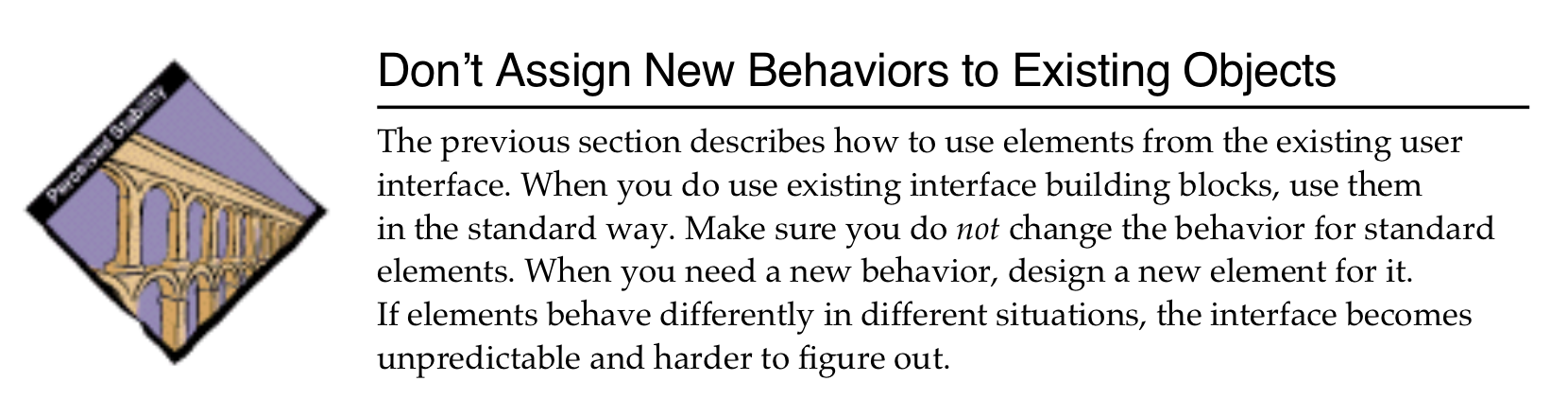
我在阅读 1992 年版的《Macintosh 人机界面指南》(1992 年版)时,发现了这样一幅精妙的插图:
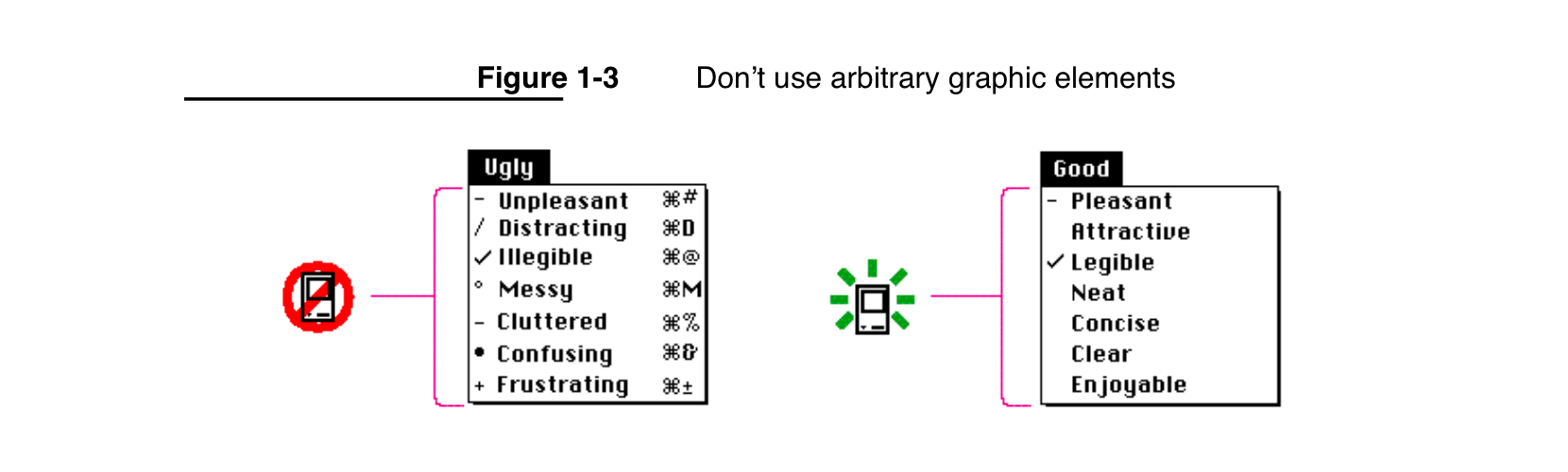
配文解释如下:

快进到 2025 年,Apple 发布了 macOS Tahoe。最大的亮点是什么?给每一个菜单项都加上了令人不悦、分散注意力、难以辨认、杂乱无章、拥挤不堪、让人困惑、令人沮丧的图标(这是他们的原话,不是我说的!):
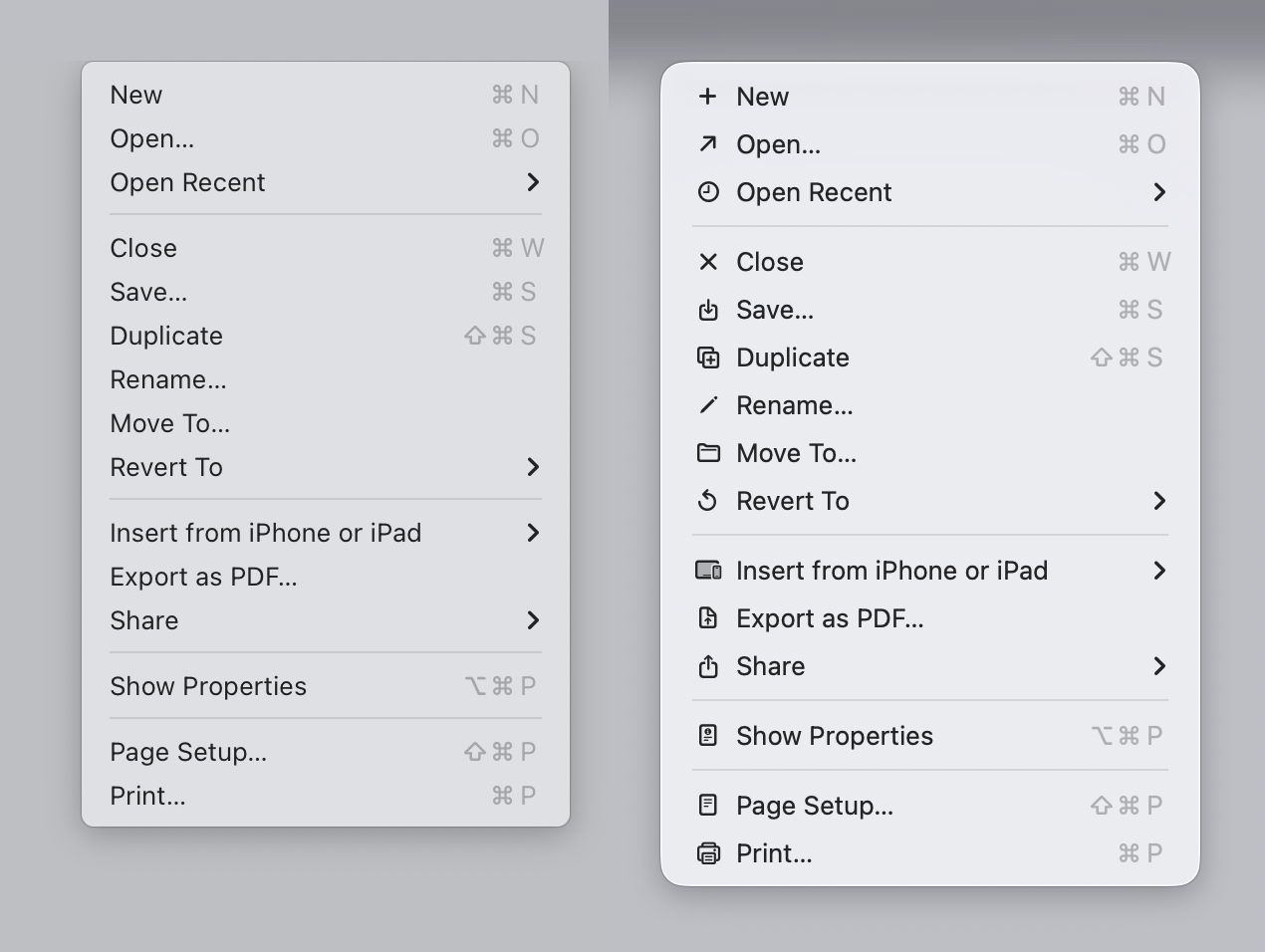
很糟糕。但究竟糟在哪里?我们来一探究竟!
声明:截图混合取自 macOS 26.1 和 26.2,全部来自系统预装的 Apple 原生应用,未修改任何系统设置。
图标应该起到区分作用
图标的主要功能是帮你更快找到想要的东西。
也许有点反直觉,但给所有东西都加上图标,恰恰是大错特错。要想突出,就必须有所不同。可如果每一项都有图标,那就没有一项能突出。
颜色也是同理:黑白图标看起来很干净,但并不能帮你更快找到目标!
微软以前就懂得这个道理:
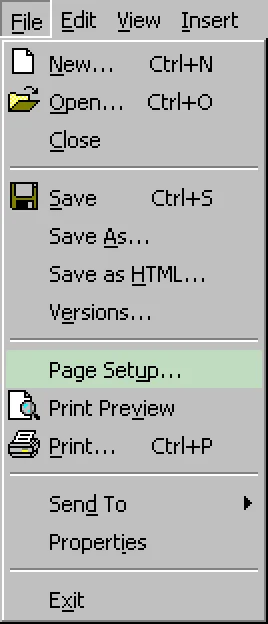
看看在右侧的方案中,找到“存储”或“共享”有多快:
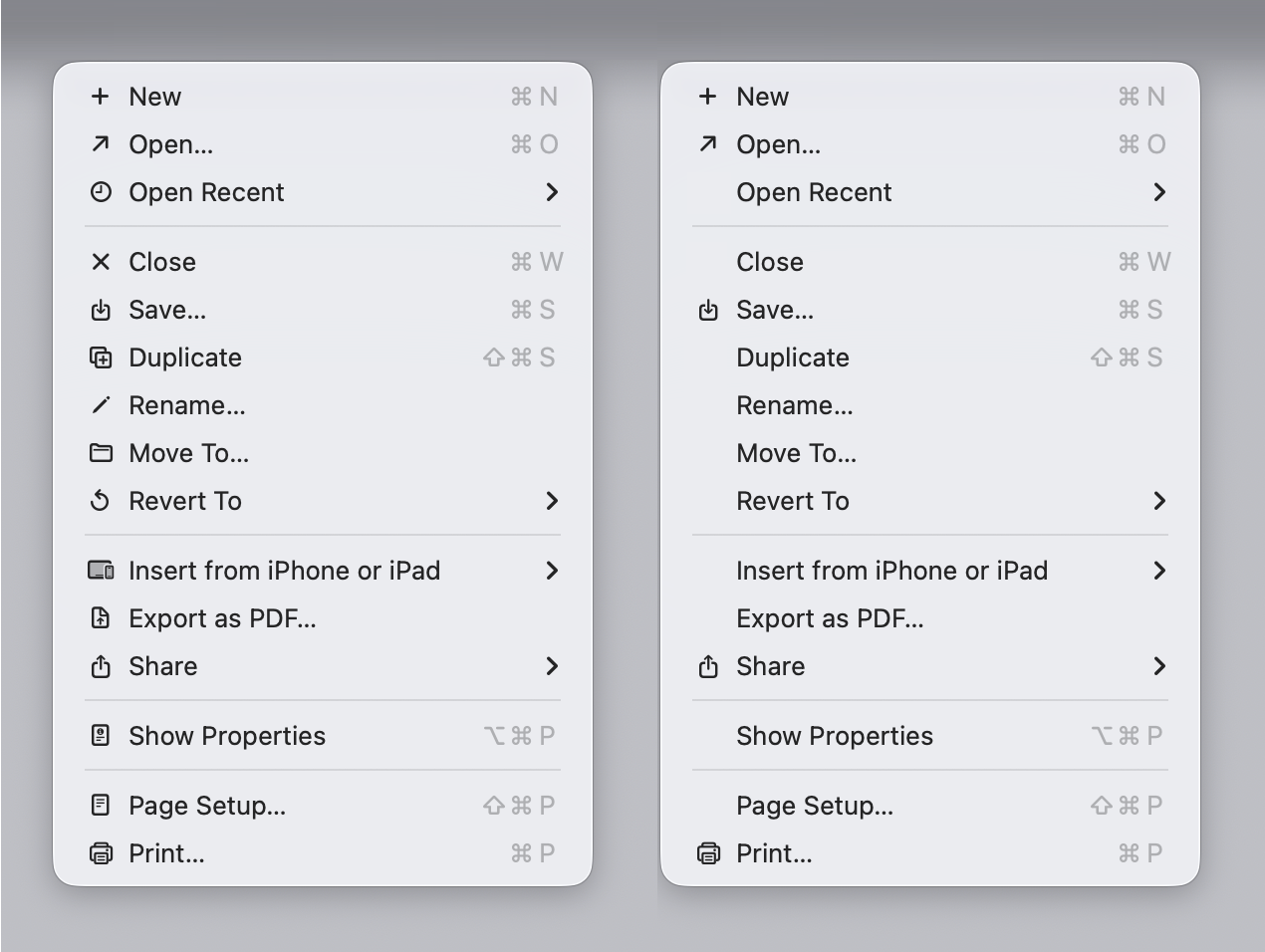
而且看起来也更干净、更不拥挤。
如果换成彩色版本会更好(文字与图标区分更清晰,查找更快):
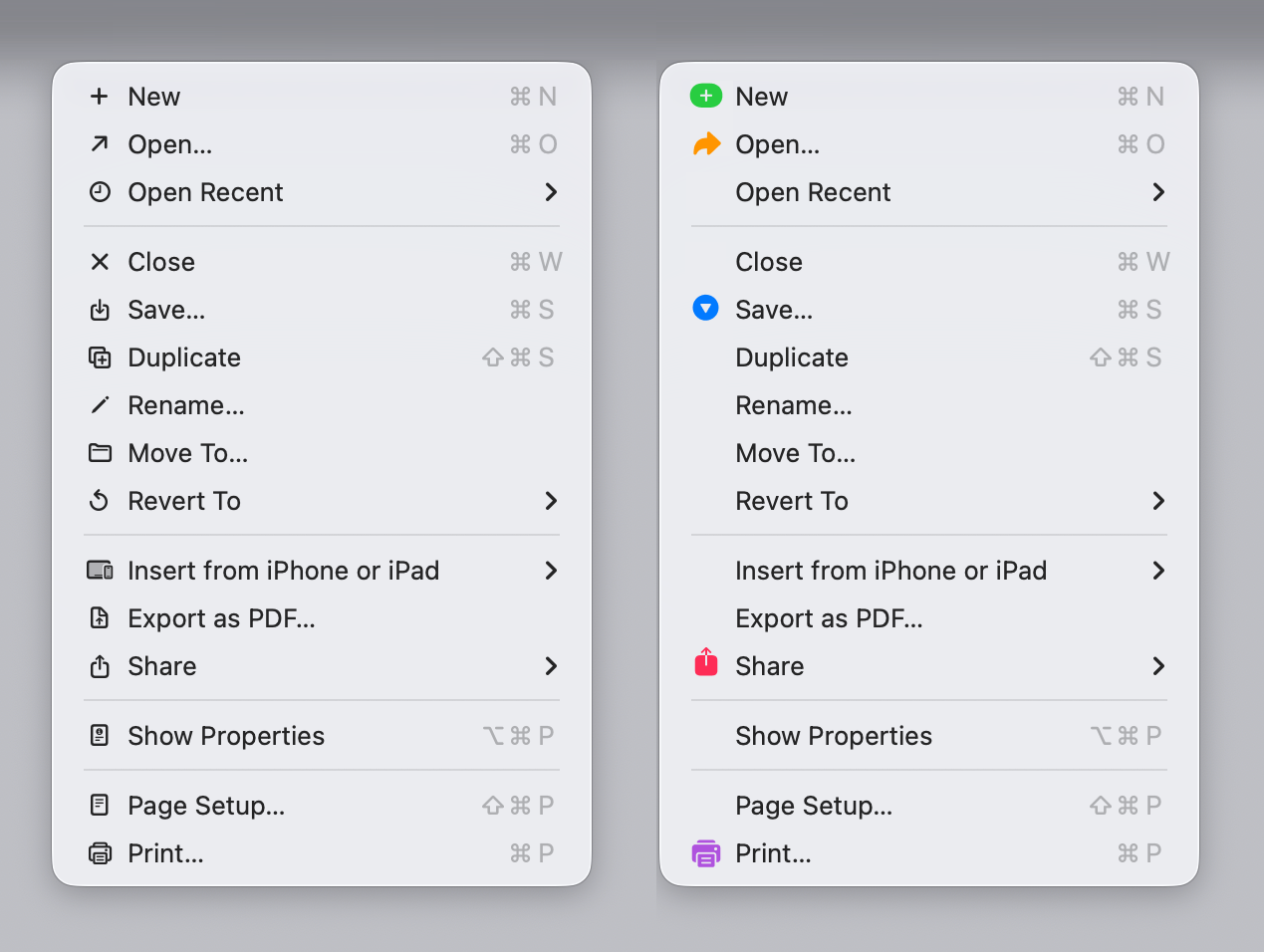
我知道你不会喜欢它的外观。我也不喜欢。这些图标很难处理好。要想让彩色真正好看,你得专门为色彩去设计。但原则不变:用起来要容易得多。
跨应用的一致性
如果想让图标真正起作用,它们必须一致。我得能学会该去找什么。
例如,我看到“剪切”命令旁边有个  。好,我记住了。下次再找“剪切”时,我或许就能省点时间,直接去找 。
那么 Tahoe 在这方面做得如何?我来为你呈现:“新建”的五十道阴影:
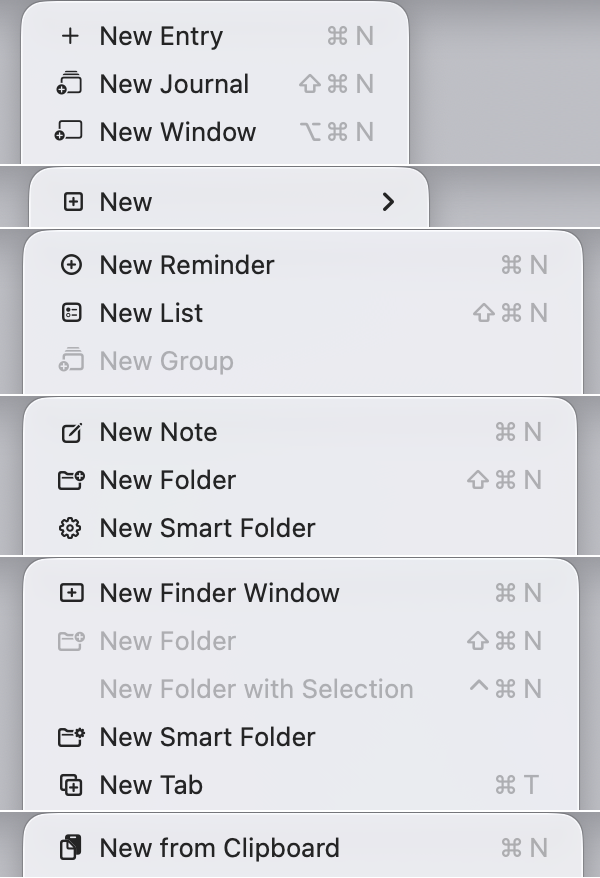
我甚至把它们全部收集到一起,这样问题的荒谬性就更一目了然了。

当然,其中一些是不同的操作,所以图标不同。我能理解,创建智能文件夹和创建日记条目确实不一样。但这个呢?
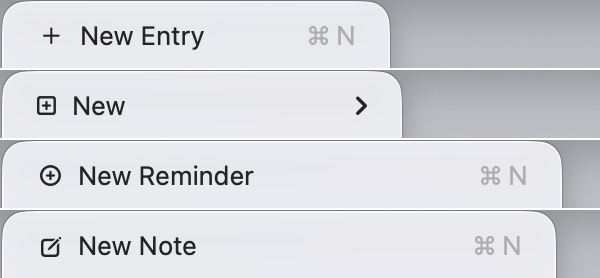
又或者这个:
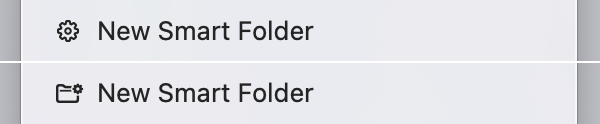
还有这个:
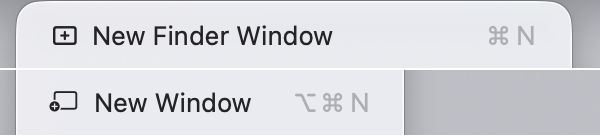
这就说不过去了。
“打开”也是一样:
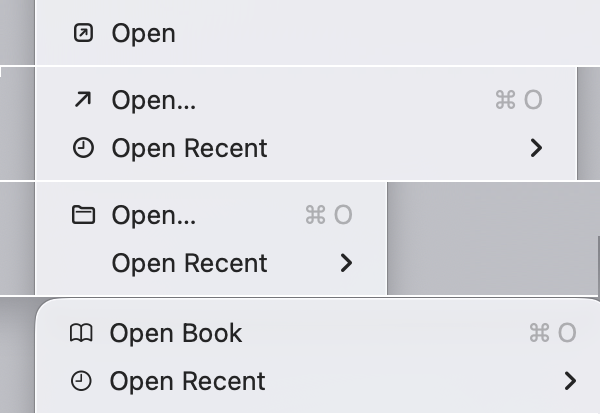
“存储”:
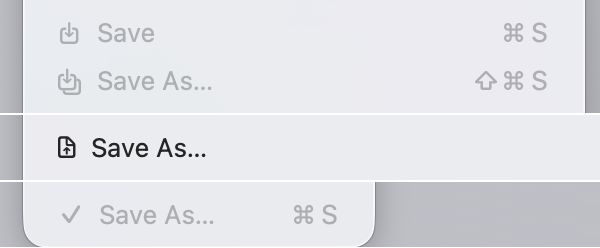
没错,其中一个居然是个对勾。而且它们连箭头的方向都统一不了!
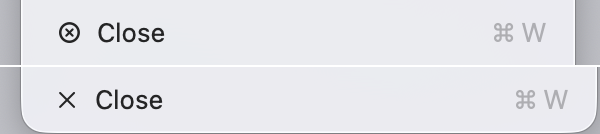
“关闭”:
“查找”(有时叫“搜索”,有时又叫“过滤”):
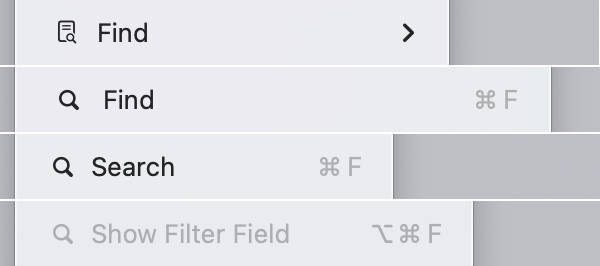
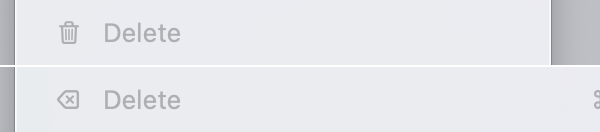
“删除”(与“剪切-拷贝-粘贴-删除”齐名的那个):
“最小化窗口”:
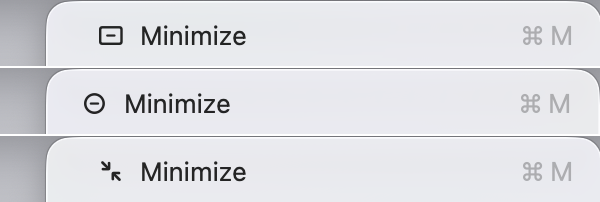
这些可不是什么冷门、独特的操作。这些都是操作系统的基础功能,是基石。每个应用都有,而且永远在同一个位置。它们本不该长得不一样!
同一应用内的一致性
图标也会用在工具栏里。从概念上讲,工具栏中的操作与通过菜单调用的操作是完全相同的,因此应该使用同样的图标。这是最简单的情况:在同一个应用内,往往就在同一个界面上。保持一致能有多难?
以“预览”为例:
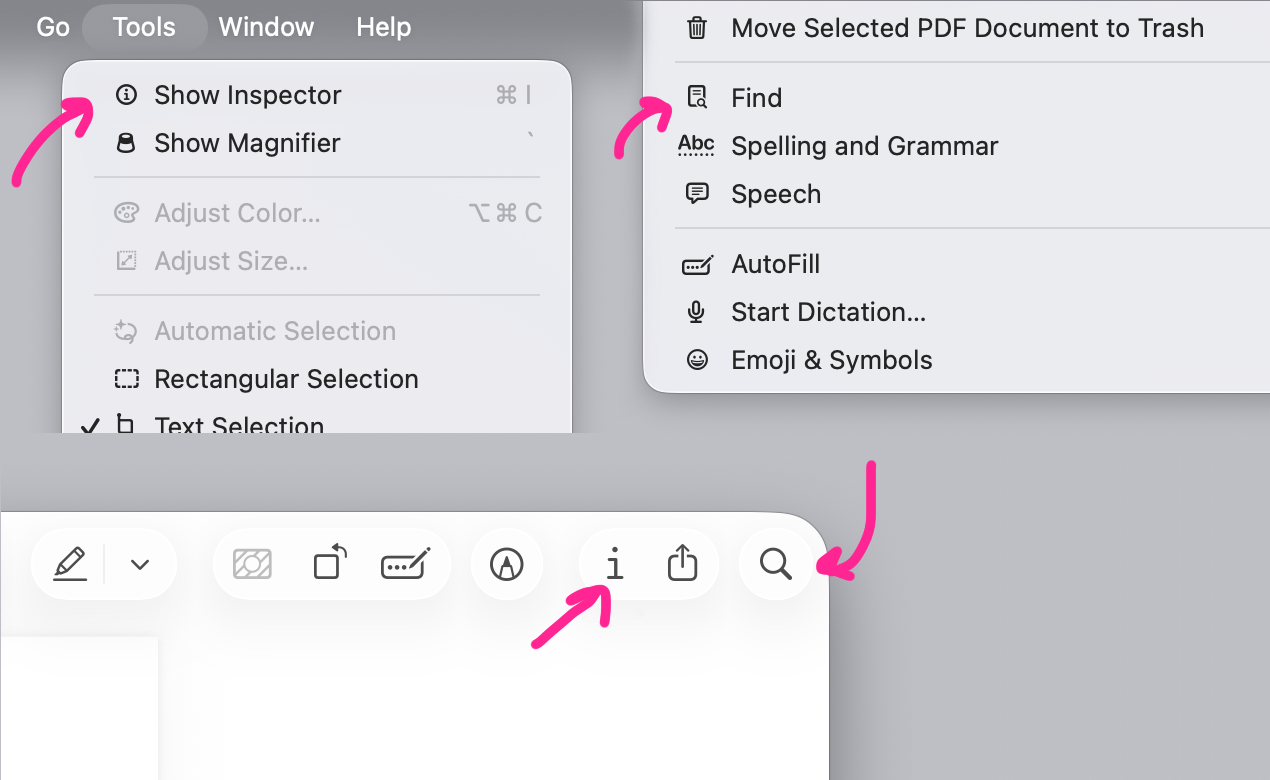
“照片”也是同样的  和
和  不匹配,只不过反过来了 ¯\_(ツ)_/¯
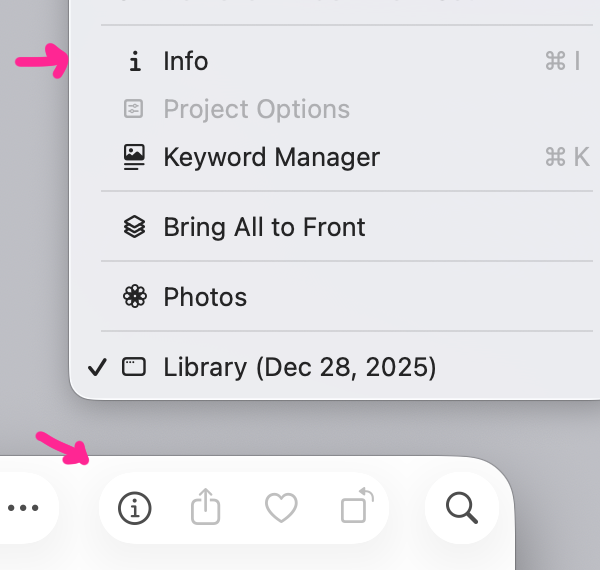
“地图”等应用在缩放上也经常使用不同的符号:
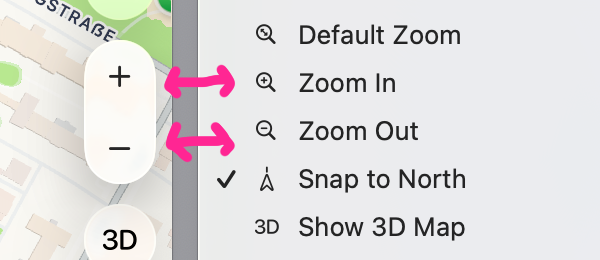
图标复用
另一条大忌是把同一个图标用于不同的操作。想象一下:我已经学会了  代表“新建”:

然后我打开另一个应用,又看到了 。“不错”,我想,“我已经知道它是什么意思了”:

上当了!
你可能会想:好吧, 代表快速查看:

有时确实如此。但有时, 却代表“显示已完成”:

有时  是“导入”:

有时 又是“更新”:

和一致性问题一样,图标复用也不只发生在应用之间。有时你在工具栏里看到  :
:
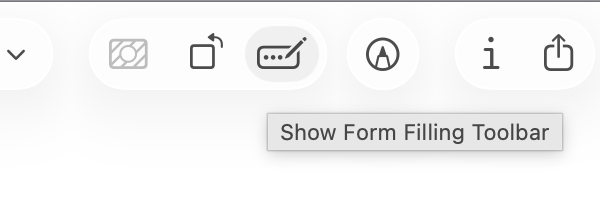
然后在同一个应用的菜单里,却发现 代表的是另一回事:

有时,完全相同的图标会出现在同一个菜单里。
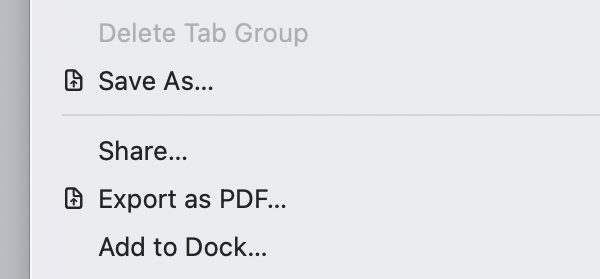
有时甚至就并排挨着。
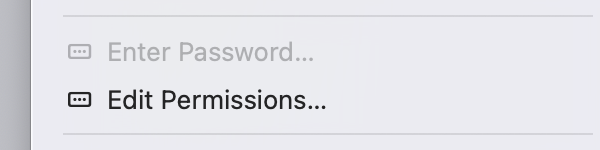
有时他们会把一整排完全相同的图标排在一起:
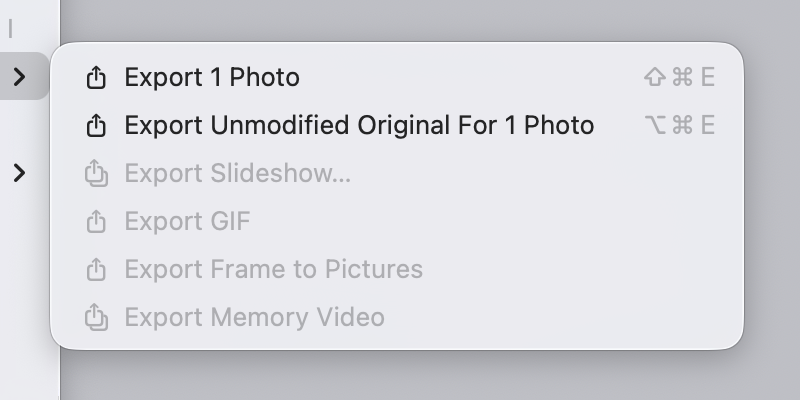
这对任何人都没有帮助。如果所有图标都一模一样,没有用户会更快找到菜单项,也不会更好地理解功能。
迄今为止图标复用最严重的例子是“照片”应用:
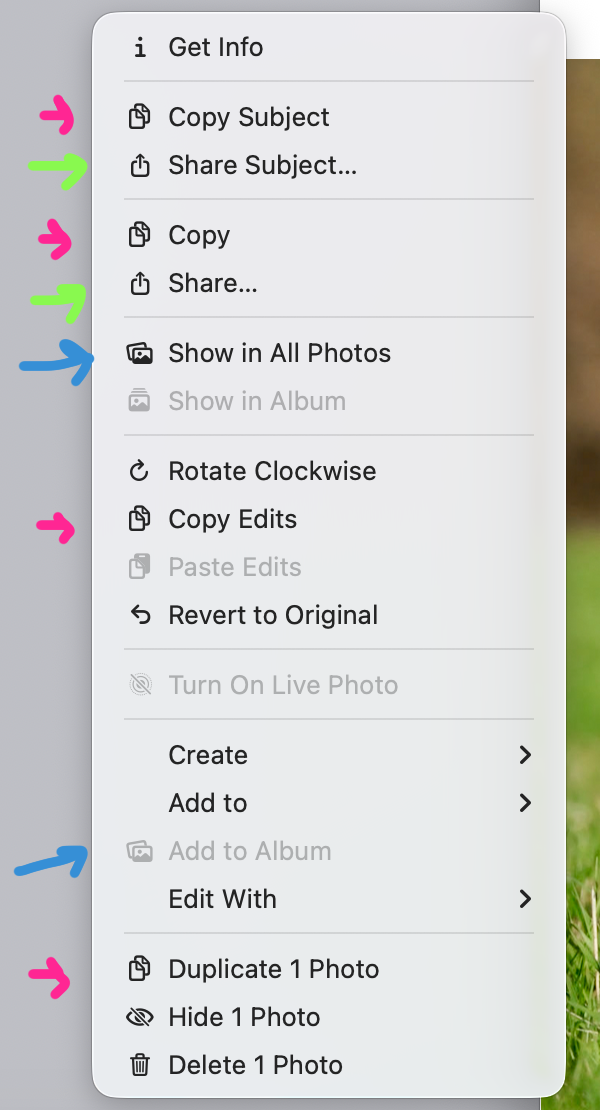
感觉那个被安排为每个菜单项挑选独特图标的人,就是想不出点子了。
可以理解。
过于细微的差别
看图标时,我们通常会容忍执行上的细微差异。这让我们比如能理解,这些技术上不同的路标其实意思是相同的:
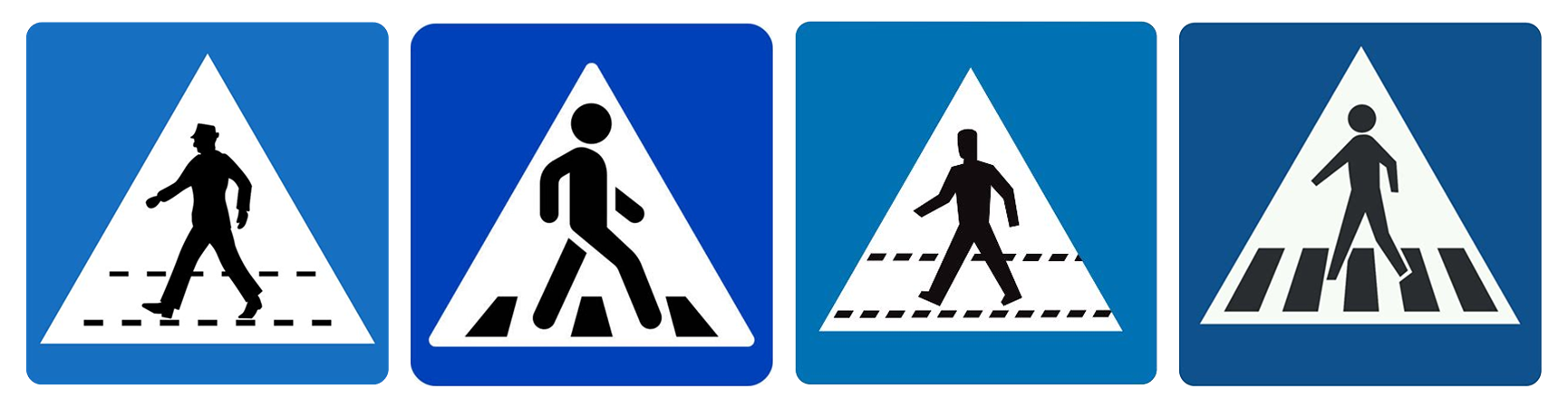
图标也一样:如果你在一个地方画了一个从方框中向外伸出的箭头,在另一个地方也画了箭头和方框,只是角度稍有不同、线条粗细不同,或者一个是填充的,我们都会认为它们意思是相同的。
比如, 和  居然被设定为代表不同的意思?得了吧!

或者两个字母 A,仅仅是字号稍有不同:

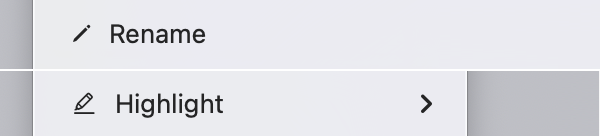
一支铅笔代表“重命名”,而稍粗一点的铅笔就代表“高亮”?
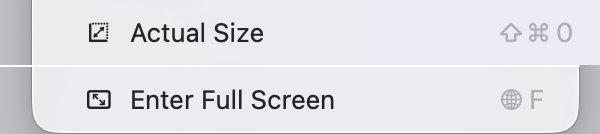
使用不同对角线的箭头?
占 ⅔ 空间的三个点 vs 占满整个空间的三个点。认真的吗?

颜色稍深一点的点?

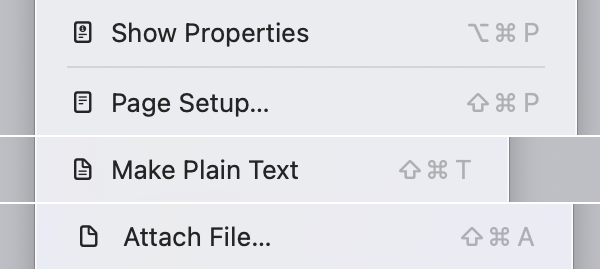
一张纸,仅仅因为角有没有折起、里面有没有线条,意思就变了?
但终极 Boss 是箭头。它们全都不一样:
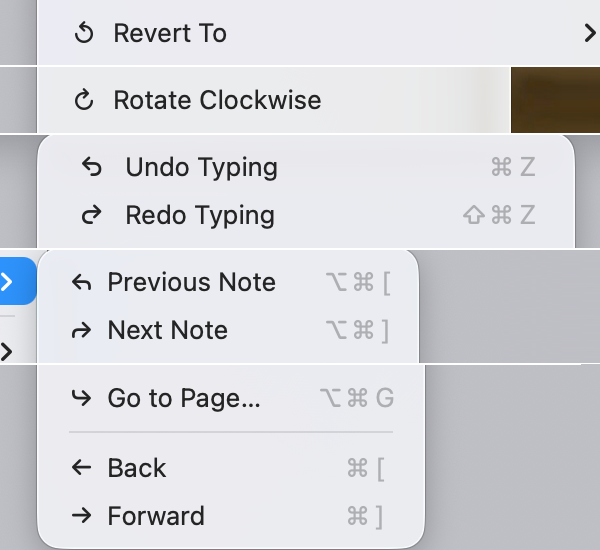
据说,用户必须成为专家,才能分辨出圆圈被压扁了多少、是从上往右还是从下往右开始、箭头末端延伸了多远。
我在乎吗?说实话,不在乎。如果 Apple 能一贯地应用这些区分,或许我还能试着去分辨。但 Apple 在一个地方认为 和  是同一个意思,却在另一个地方指望我去注意这种细微差别?
抱歉,我没法信任你。在见识了这一切之后,更不行。
过度细化
图标本应让人一眼就能辨认。每个图标设计师都知道:细小的细节是大忌。你可以偶尔为了美观加上一点,但绝不能依赖它们来传达信息。
而 Tahoe 菜单中的图标极小。大多数都塞在 12×12 像素的方块里(由于视网膜屏,实际分辨率是 24×24),而且因为很多图标本身不是正方形,其中一边的尺寸通常还不到 12。
可发挥的空间实在不多!就连 Windows 95 都有 16×16 的图标。如果按当时的典型 DPI 72 像素/英寸来算,图标的物理尺寸是 0.22 英寸(5.6 毫米)。而在 DPI 为 254 的现代 MacBook Pro 上,Tahoe 的 24×24 图标物理尺寸只有 0.09 英寸(2.4 毫米)。没错,24 比 16 大,但在实际显示中,这些图标的面积要小 4 倍!
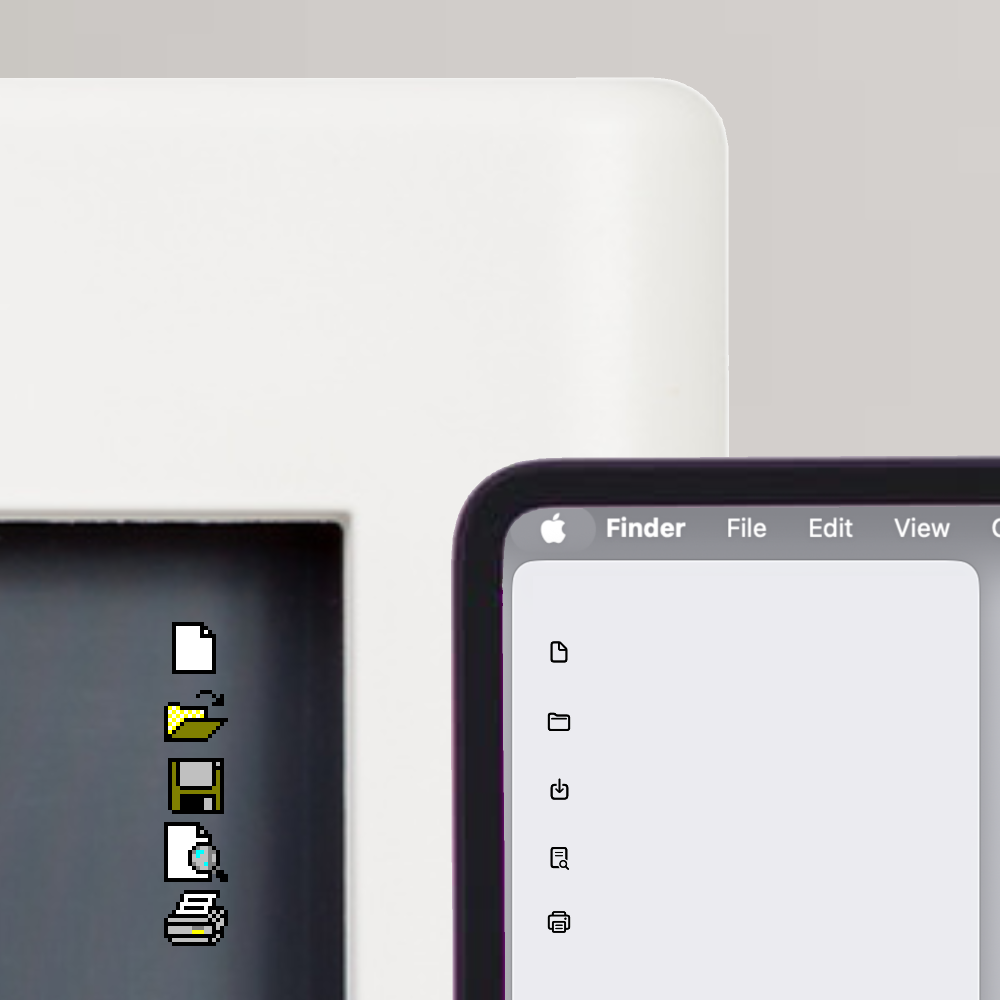
所以当我看到这个时:
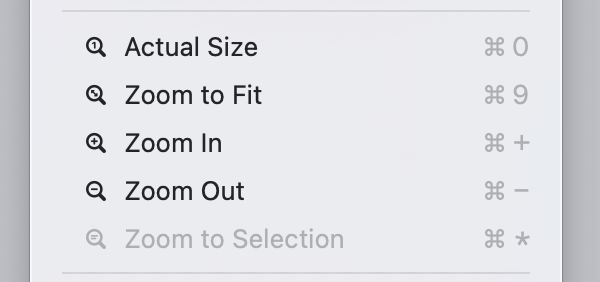
我很吃力。我能看出它们不一样,但我真的很难看清画的到底是什么。
即使放大 20 倍,依然一团糟:

再看这里。这是三个不同的图标:
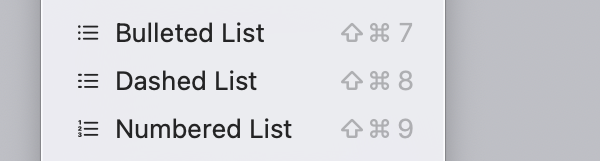
难道要我在这里分辨加号和星光吗?

其中一些线条只比另一些粗了半个像素,而这居然就是主要的区分点:

这应该是个箭头吗?

还是画笔?

看,一个小小的相机。

它甚至还有一个更小的取景器,放大 20 倍后才勉强能看到:

再看这里。有一个方框,方框里有个圆,圆里还有一个总高度只有 2 像素的微小字母 i:

没看见?

我也没看见。但它就在那里……
而这是一个窗口!它甚至还有红绿灯!多可爱:
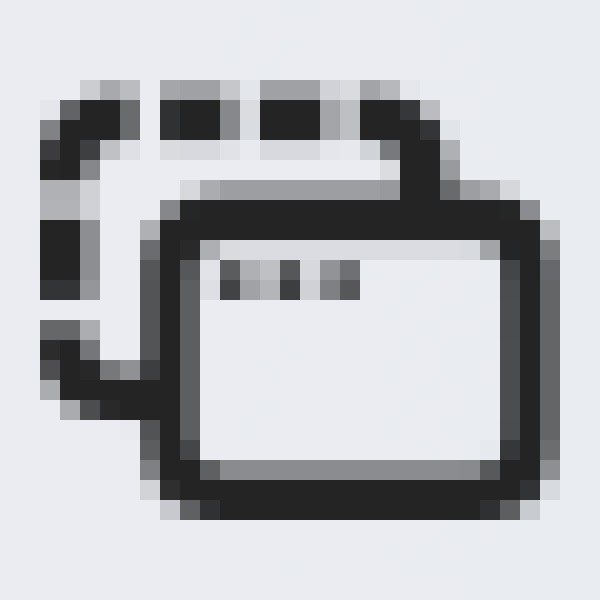
别忘了:这些是视网膜像素,是真实像素的 ¼。乔布斯本人就曾宣称它们是看不见的。
事实证明,有一个神奇的数字——大约 300 像素/英寸,当你把东西拿在离眼睛 10 到 12 英寸的地方时,就是人眼视网膜分辨像素的极限。
然而,Tahoe 的图标却指望你能看清它们。
像素网格
当可用的空间如此之小时,每一个像素都至关重要。你可以做出好看的图标,但必须非常精挑细选每一个像素。
对于 Tahoe 的图标,Apple 决定使用矢量字体,而不是老式的位图。这为 Apple 节省了资源——画一次,到处使用。任何尺寸、任何显示分辨率、任何字重都能适配。
但也有缺点:字体很难在垂直方向上精确定位,其尺寸并不直接对应像素,描边宽度也无法与像素网格一一对应,等等。所以,它们虽然到处都能用,但在任何地方看起来都有点模糊、平庸:
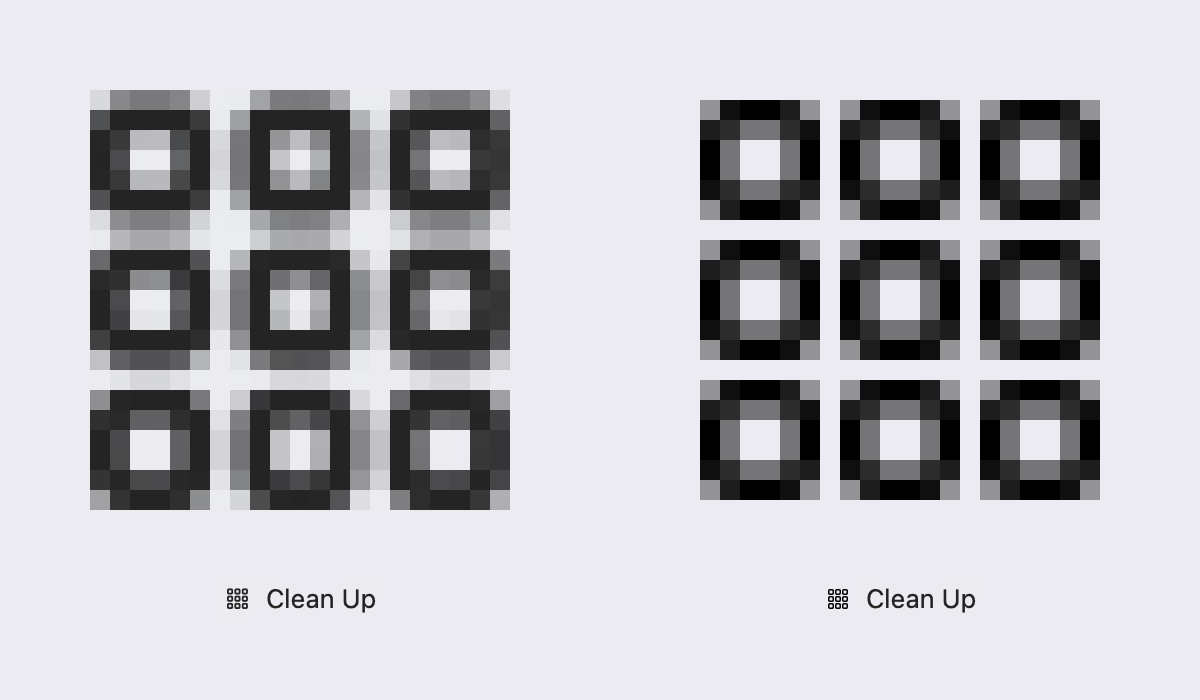
一旦给它们更多像素,它们确实会好用得多。
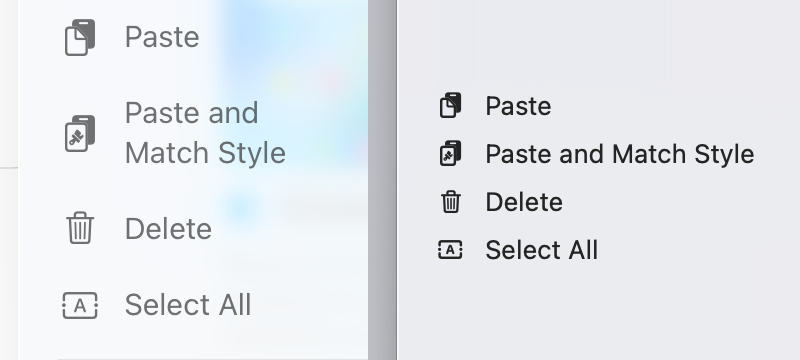
或者把图形做得更简洁。但小细节与超小图标尺寸的结合是致命的。所以,在 Apple 发布 380+ DPI 的 MacBook 之前,很遗憾,我们仍然不得不关注像素网格。
令人困惑的隐喻
图标可能还有另一个功能:帮助用户理解命令的含义。
例如,一旦你知道了上下文(移动窗口),这些图标比文字更快地解释了发生了什么:
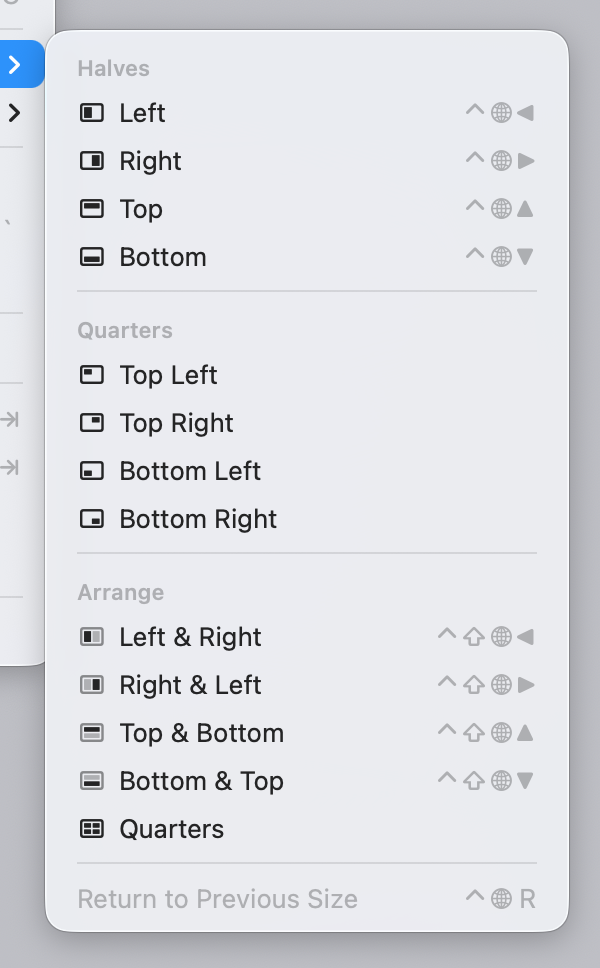
但要做到这一点,用户必须能看懂图标上画的是什么。它必须是一个熟悉的物体,能清晰地对应到计算机操作(如垃圾桶 → 删除)、一个广为人知的符号,或一个易于理解的示意图。《人机界面指南》写道:
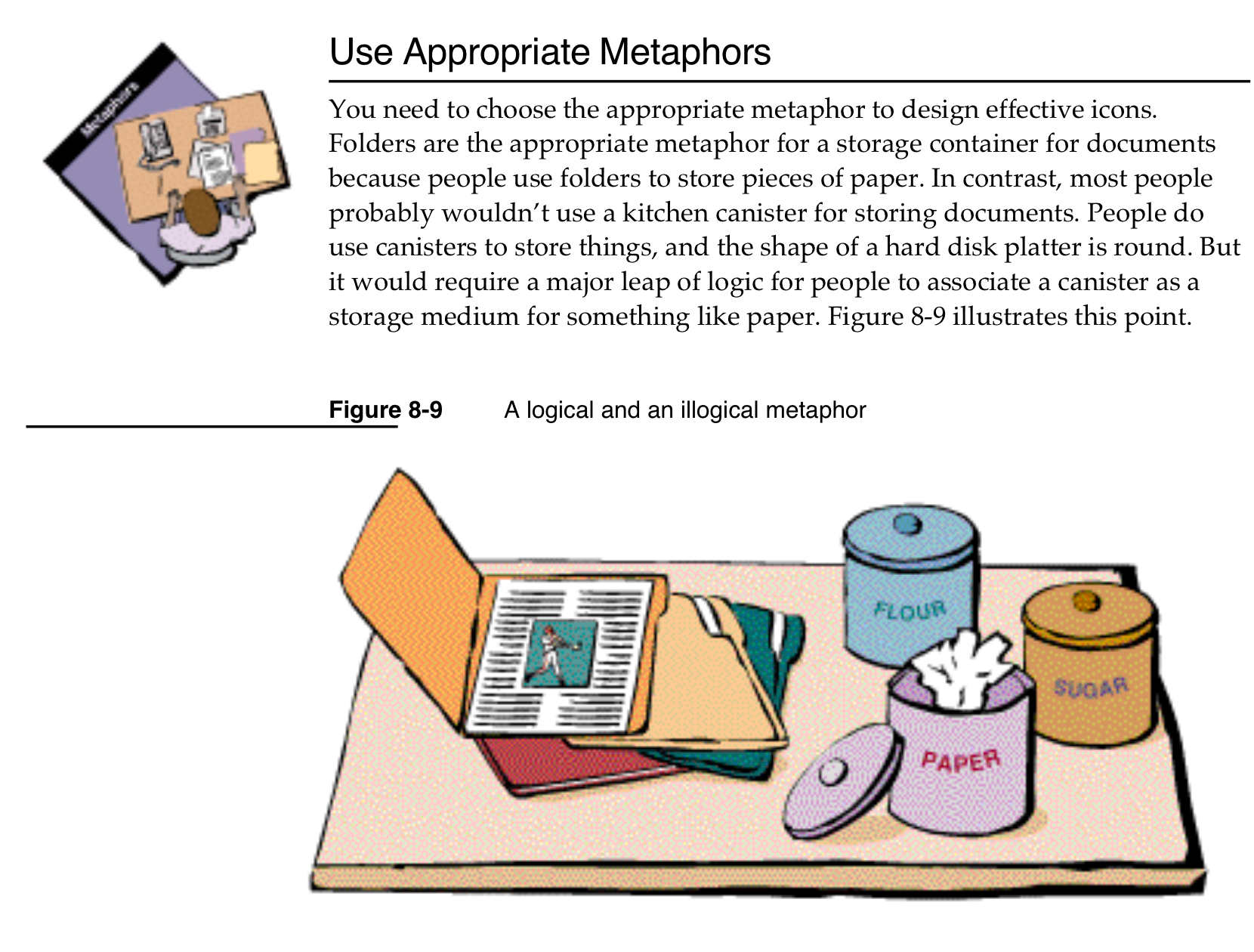
一个新手常犯的错误就是把物体画错。例如,选中状态实际看起来是这样的:
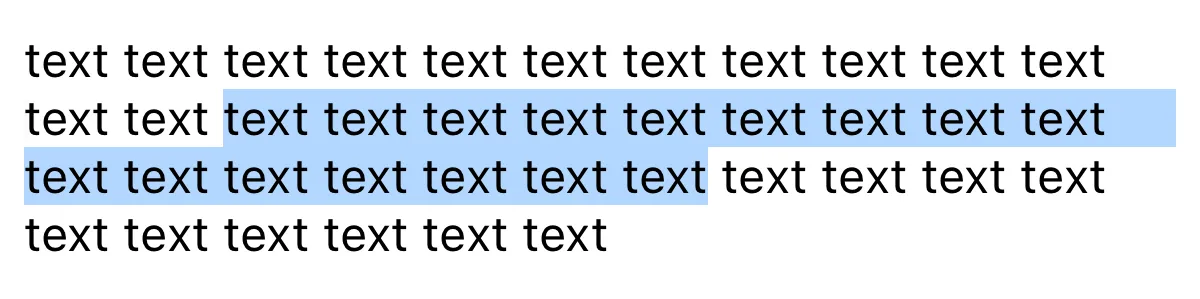
但它的图标却长这样:

说实话,这篇文章我写了一周,我仍然完全想不通它为什么长这样。确实有一个长这样的东西,但那是 Freeform/“预览”中的文本块:
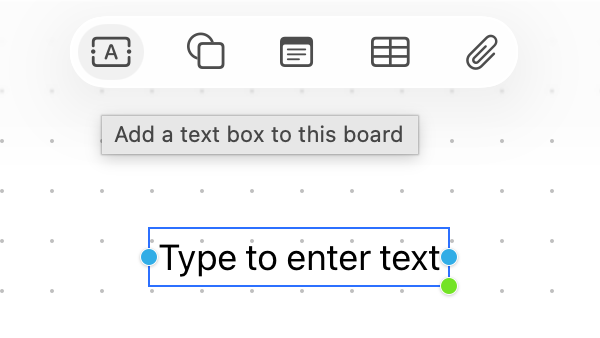
在 SF Symbols 中它叫 character.textbox:
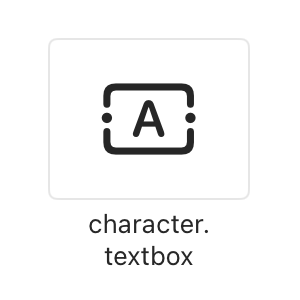
它为什么会成为“全选”的隐喻?我最好的猜测是,这就是个错误。
另一个地方则把 iOS 上的文本选区用作隐喻。还是在 Mac 上!

有些概念有显而易见或约定俗成的隐喻。在这种情况下,不用它们就是错误。例如,书签: 。不知为何,Apple 却选了一本书:

有时你已经有了一个界面元素,可以直接拿来做图标。但请尽量不要混淆用户。矩形里的圆点看起来像密码输入框,而不是权限:

这里的图标写着“勾选”,但操作却是“取消勾选”。

极其糟糕的错误:图标不仅没有帮助,反而主动误导用户。
人们也很容易想去构造一种双层图标:一个物体加上某种指示符号。比如,一个复选框加一个叉,意思是“删除复选框”:

或者一个用户头像加一个对勾,像是“勾选用户”:

可惜,这类构造很少奏效。用户不会用你提供的积木去拼句子,他们根本不想去解这些谜题。
寻找隐喻很难。名词比动词更容易,而菜单项大多是动词。“打开”长什么样?像一个指向右上角的箭头?为什么?

我不是说 Apple 漏掉了一个显而易见的“打开”隐喻。根本没有。但这正是重点:如果你找不到好的隐喻,不用图标也比用一个糟糕、令人困惑或毫无意义的图标要好。
我喜欢玩一个游戏来检验隐喻的质量。去掉标签,试着猜猜含义。来试试看:
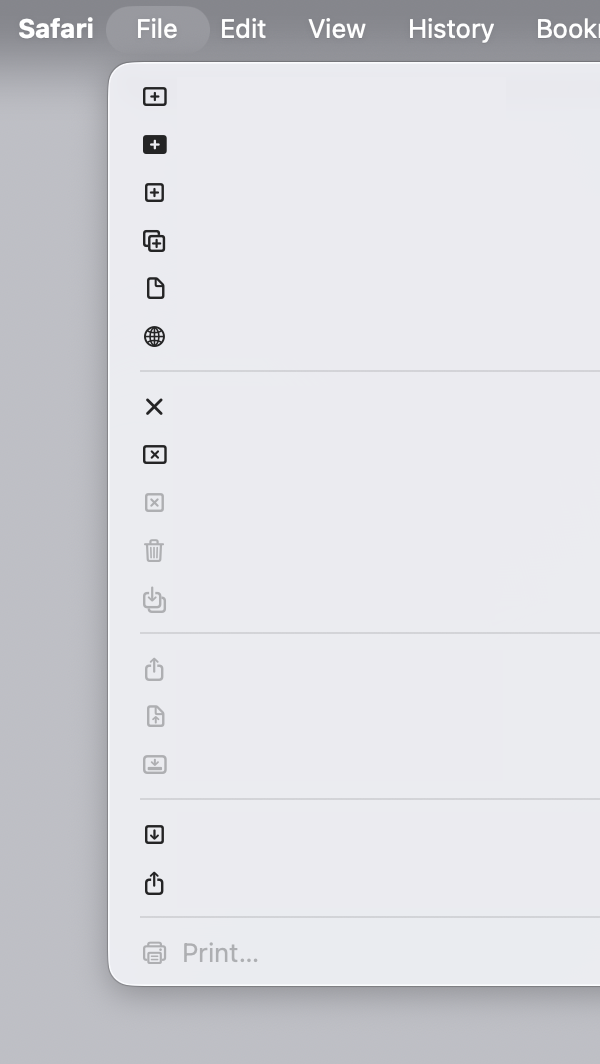
如果以为只要绞尽脑汁,就能为每个操作都找到一个好图标,那是痴心妄想。根本没有。从一开始这就是一场必输的仗。再多的钱或“管理决策”都改变不了这一点。这些问题 100% 都是自找的。
话虽如此,该夸 Apple 的时候还是得夸。当他们在隐喻选择上做得好时,确实做得很好:
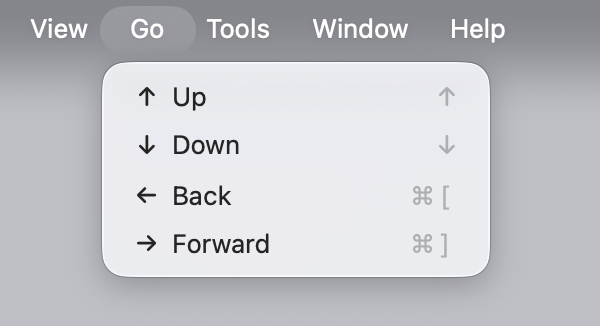
对称操作
令人困惑的隐喻还有一个特例:为彼此直接相反的操作使用不同的隐喻。比如撤销/重做、打开/关闭、向左/向右。
当它们的图标使用同一隐喻时,效果就很好:

因为这能节省你的时间和认知资源。学会一个,另一个就免费附赠了。
正因如此,对相关操作不使用共同隐喻就是错误:
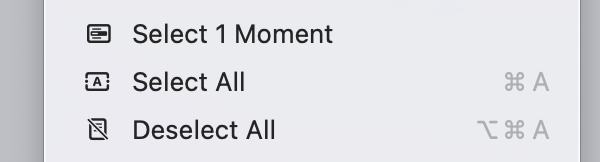
又比如这里:

另一个错误是在本没有对称关系的地方强行制造对称。“返回”和“查看全部”?
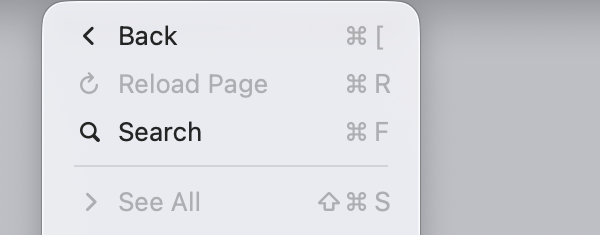
Tahoe 中的一些菜单同时犯了这两种错误。例如,“显示/隐藏”之间缺乏对称,而“已完成/子任务”之间却有虚假的对称:
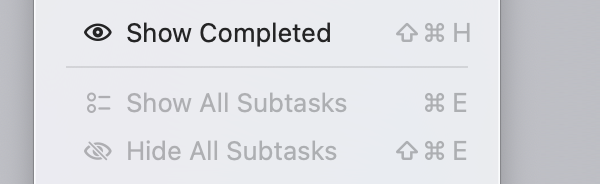
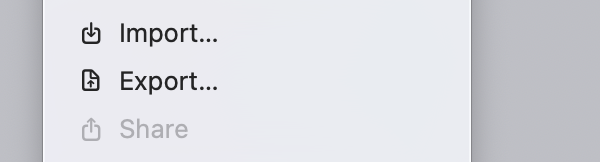
“导入”没有与“导出”镜像对称,却与“共享”对称了:
图标中的文字
《人机界面指南》又说:
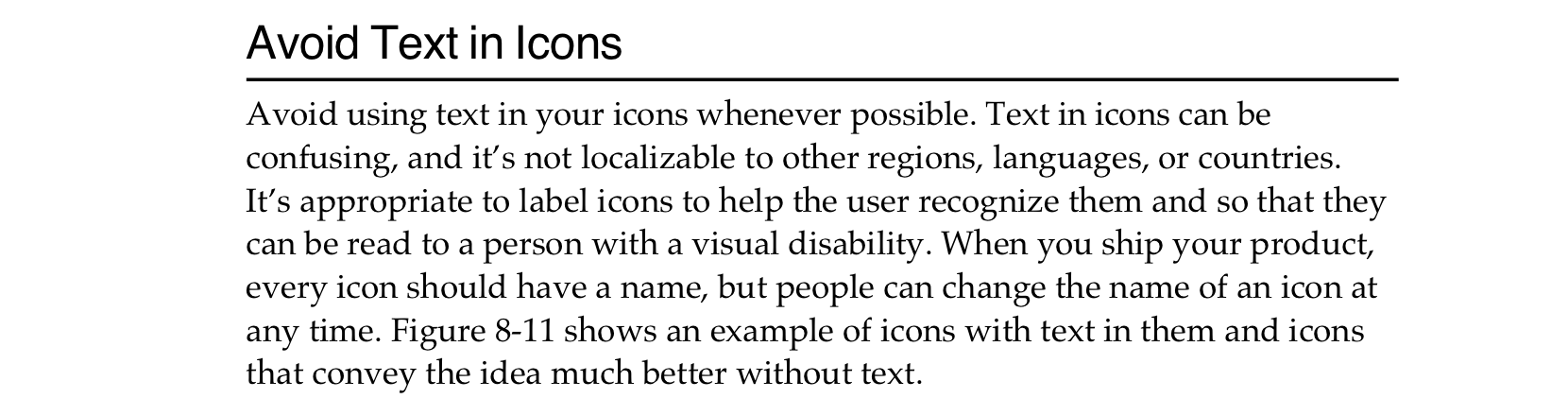
指南的作者反对把文字作为图标的一部分。所以像这样的:
或这样的:
在 1992 年是不会被接受的。
我同意,但 Tahoe 有更严重的问题:图标完全由文字构成。比如这样:
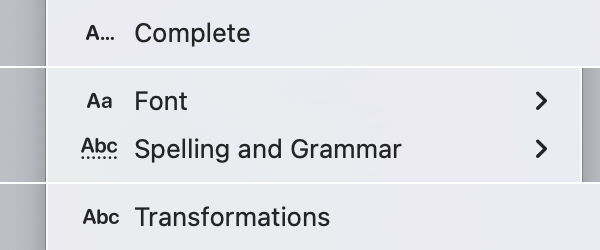
很难分清哪里是“隐喻性的、不应按字面阅读的抽象图标文字”,哪里是真正的文本。它们使用相同的字体、相同的颜色,我该如何区分?图标反而成了障碍:A…Complete?AaFont?这是什么意思?
我或许还能理解  和
和  。点代表了某种东西。我能想象导致
  的思路。但
的思路。但  呢?没有任何装饰,没有任何效果。就只是 plain 的 Abc。真的吗?
文本变换
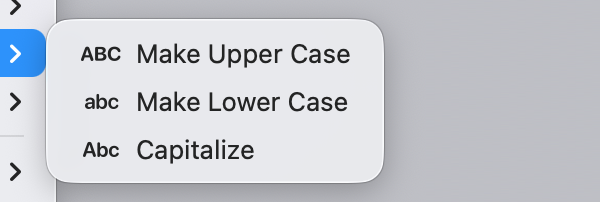
有人可能会觉得,用图标来示意文本变换是个更好的主意。
比如,你看到这个:
或这个:
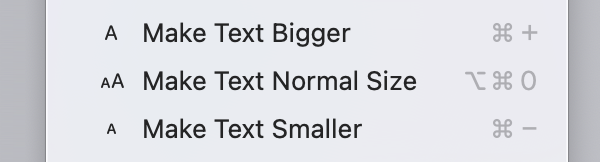
或这个:
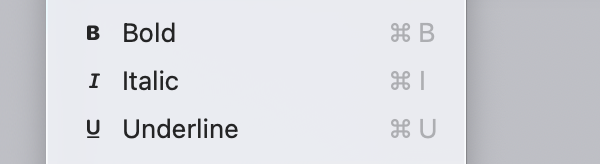
光看图标就能明白文本会发生什么变化。图标图解了操作。
而且,粗体/斜体/下划线(BIU)在文字处理中已经是约定俗成的,似乎全是好处?
并不完全是这样。问题还是一样——文本图标看起来像文本,不像图标。而且,这些图标还多余。把首字母再重复一遍有什么意义?“Bold”这个词本身就以字母“B”开头,读起来一样清楚,为什么还要重复?再看一遍:
而且它还作为快捷键又重复了一遍……
有一种更好的方式来设计这个菜单:
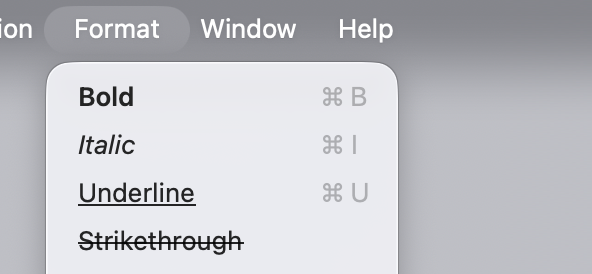
而且 Apple 至少在 33 年前就知道了。
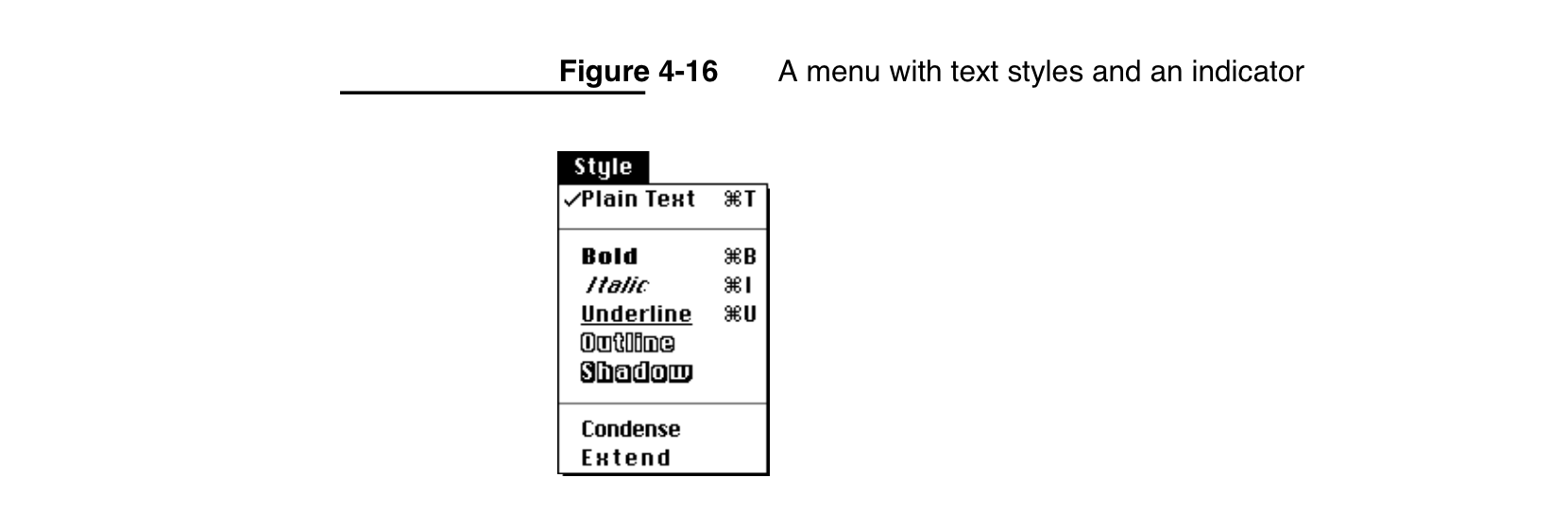
图标中的系统元素
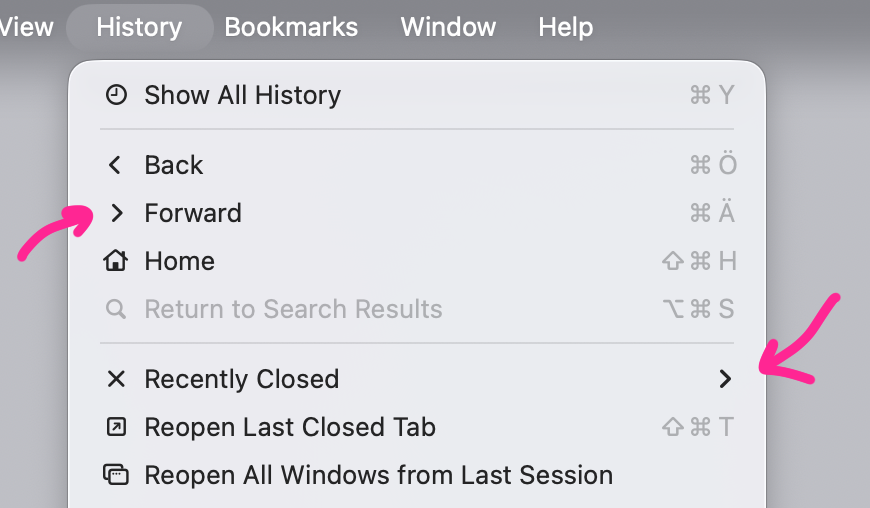
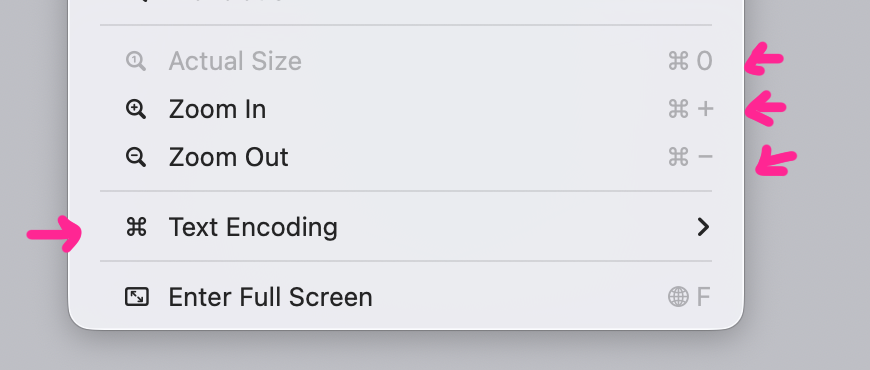
操作系统当然会为自身目的使用一些视觉元素。比如窗口控件、调整大小的手柄、光标、快捷键等。把这些用在图标里会是个错误。
不幸的是,Apple 也掉进了这个陷阱。他们复用了箭头。
快捷键:
《人机界面指南》专门有一整节讲省略号,以及在菜单其他地方使用它是多么危险。
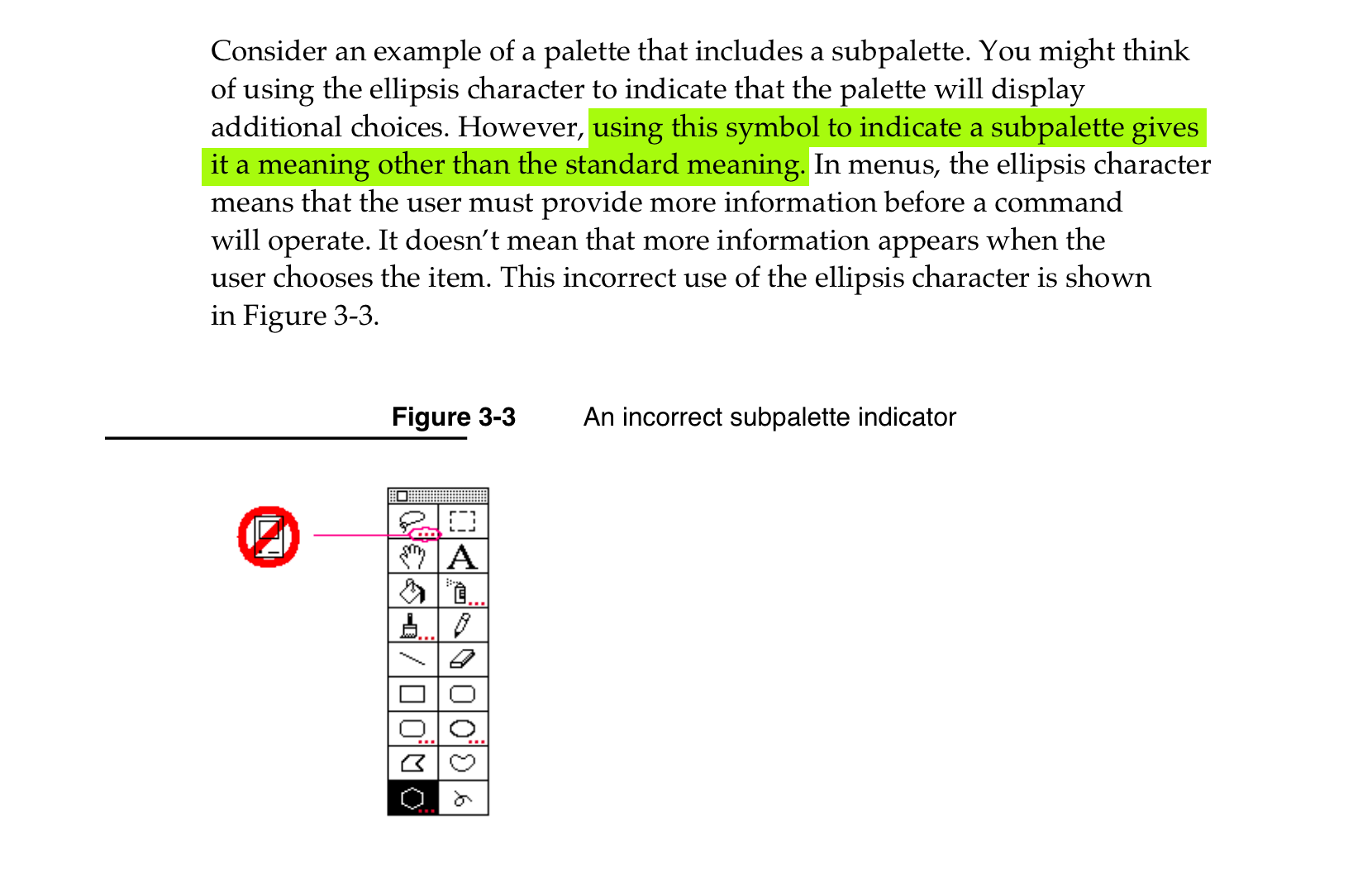
而这个问题在 Tahoe 中也恰恰存在。
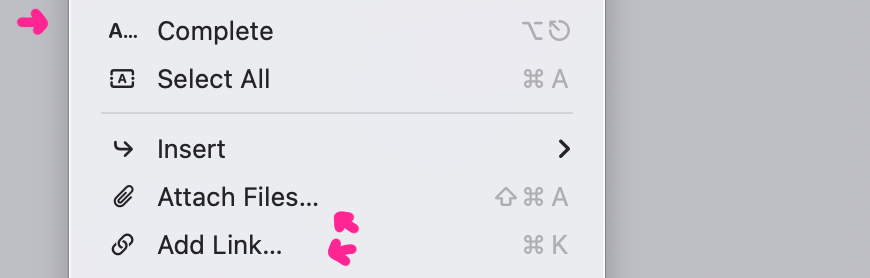
图标破坏了扫视
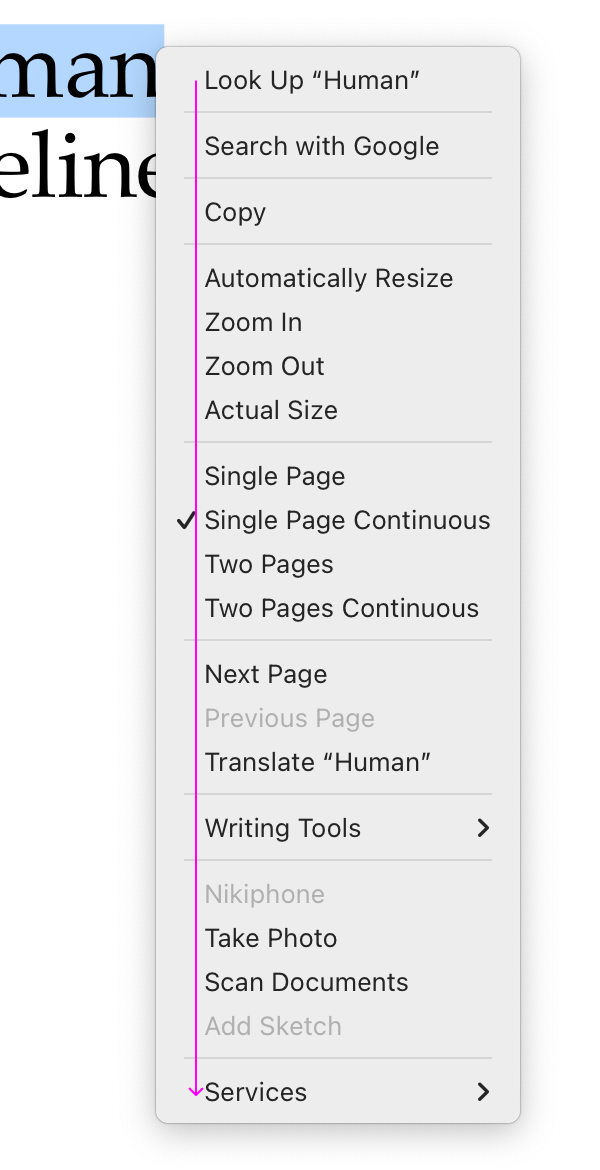
没有图标时,你可以从上到下扫视菜单,只读每项的首字母。因为它们都是对齐的:
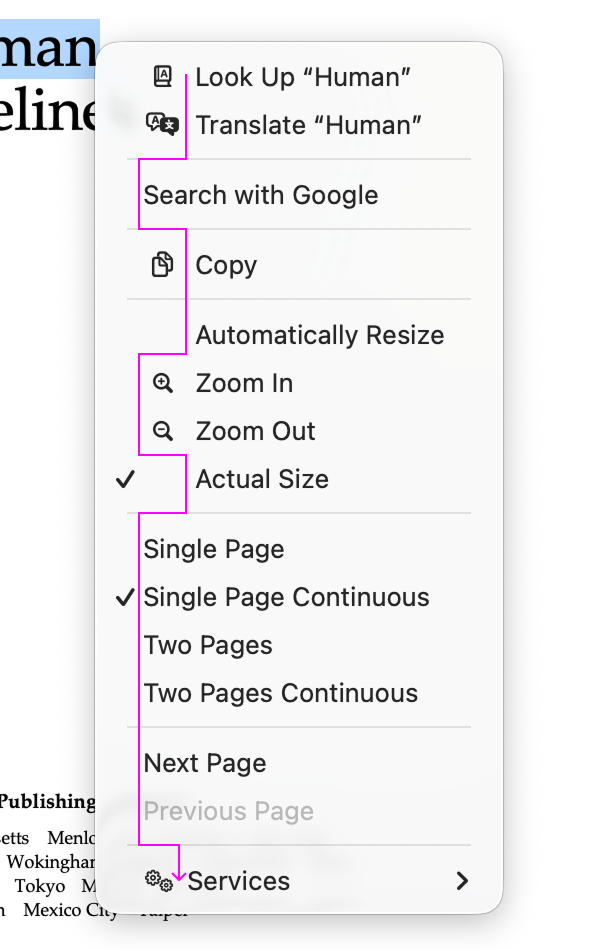
然而在 Tahoe 中,有些菜单项有图标,有些没有,而且它们的对齐方式也不同:
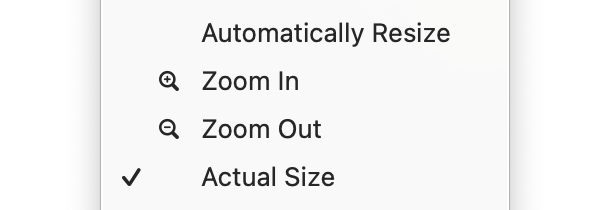
有些项可能同时有对勾和图标,或只有其中之一,或两者都没有,于是就出现了这样的情况:
唉。
特别提名
这个菜单值得单列一类:
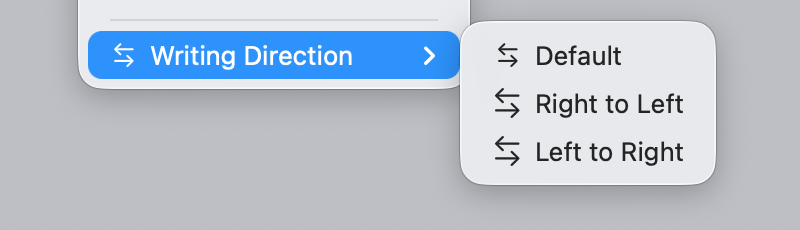
同一个图标用于不同操作。错过了显而易见的隐喻。还莫名其妙地把第一项做得比第二、第三项稍小一点。恭喜!它全占了。
《人机界面指南》是否依然适用?
我已经多次提到《人机界面指南》,你可能会想:一本 1992 年的界面手册在今天还有意义吗?计算机难道没有发生翻天覆地的变化,以至于需要全新的原则、设计和范式吗?
既是,也不是。当然,关于如何让图标适配黑白显示器的建议已经过时了。但那些原则——只要是好的原则——依然适用,因为它们基于人的工作方式,而不是计算机的工作方式。
人类可不会每年发布新版本。我们的记忆不会翻倍。视力不会变得更敏锐。注意力的工作方式一如既往。视觉识别、运动技能——所有这些都和 1992 年时一模一样。
所以,是的,在我们实现芯片直连大脑的接口之前,《人机界面指南》依然意义重大。
结论
在我看来,Apple 接下了一个不可能完成的任务:为每个菜单项都加上图标。根本没有那么多好的隐喻来支撑这件事。
但即便有,这个前提本身也值得怀疑:如果所有东西都有图标,并不意味着用户就能更快找到想要的东西。
即便这个前提是成立的,我也希望能说:就目标而言,他们已经尽力做到了最好。但事实并非如此:他们在隐喻的一致性应用和图标本身的设计上都做得很差。
我希望这篇文章能帮助大家避免图标设计中的常见错误,而 Apple 竟然在一次系统更新中把这些错误集齐了。我热爱计算机,热爱界面,热爱视觉传达。看到 30 年前就已唾手可得的宝贵知识在今天被完全忽视或抛弃,我感到很难过。
好的一面是:如今要设计得比 Apple 好,已经不那么难了!为此干一杯。新年快乐!
附注
在审阅本文期间,我看到了 Jim Nielsen 的文章,其中很多观点与我的不谋而合。我认为这说明我们的推论背后有一些共通的真理。
另注:自 26.0 以来,Safari 的“文件”菜单变得更糟了。以前只有 4 个图标,现在有 18 个!
感谢 Kevin、Ryan 和 Nicki 阅读本文草稿。
评论
登录后参与讨论