使用 Claude Code(2026 年 1 月)
原文由 Francesco Puppo 于 发布,订阅该博客
我很喜欢Claude Code,它可以在任意文件夹中运行。只需打开终端,进入项目目录并运行claude即可。
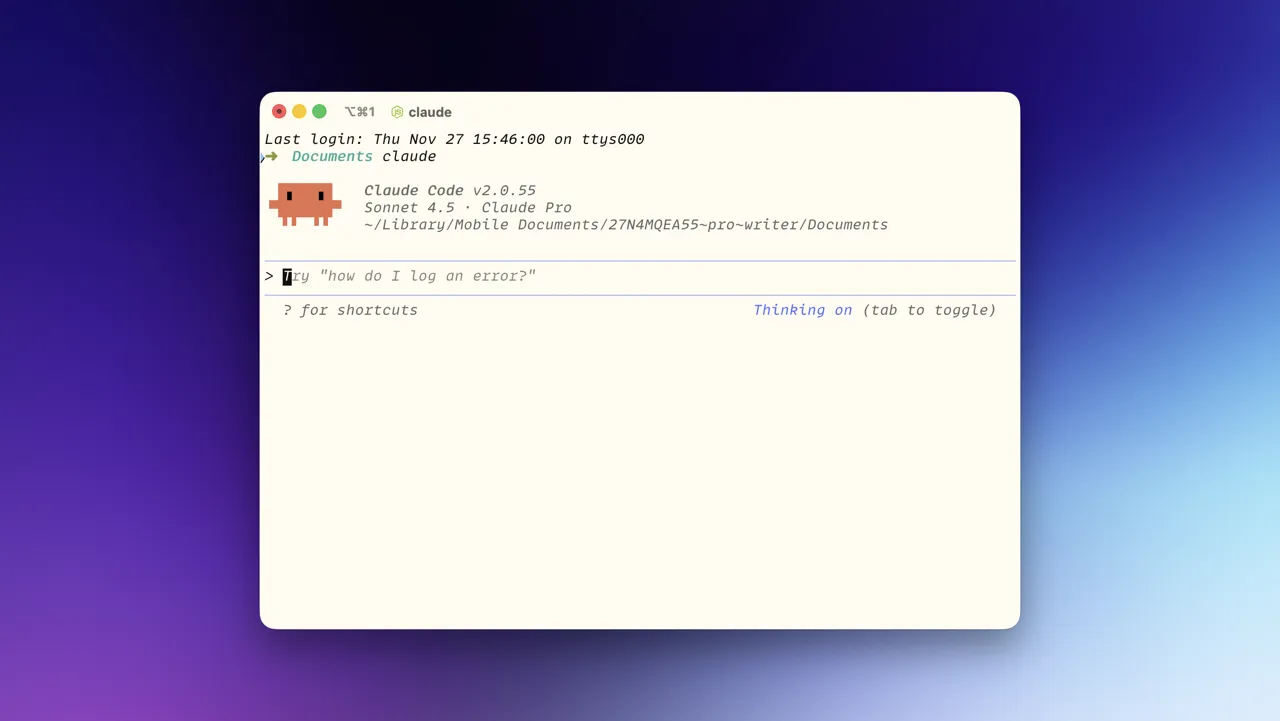
它的优势在于:
- 兼容现有环境,无需移动文件或改变结构。
- 拥有完整上下文,Claude 可以读取项目中的任意文件。
- 轻松管理多个项目,只需切换目录即可在不同项目间切换。
- 终端集成,可直接运行命令、查看 git 状态等。
针对你的项目
在 AI 时代,文档更为重要。完善的文档能让 Claude Code 更好地为你提供帮助,文档缺失则会让 Claude 只能靠猜测,甚至做出错误的假设。
需要记录什么
项目目标。解决了什么问题?面向哪些人?怎样才算成功?
架构决策。为什么采用这种结构?考虑过哪些替代方案?需要权衡哪些因素?
例如:在这个项目中,我选择 C# 而非 Go,是因为与我合作的大多数开发者都不熟悉 Go。
约束条件。技术限制、性能要求、依赖项、浏览器兼容性、平台限制等。
代码规范。命名约定、文件结构、组件模式、样式指南等。
虽然使用/init时 Claude 大多能自行推断,但最好还是仔细复核,修正它猜错的地方。
在哪里记录
README.md。项目概览、安装说明、关键决策。
CLAUDE.md。专门给 Claude Code 的指令,针对当前项目的指引。
小技巧:你可以通过/memory让 Claude 编辑它的记忆,如果赶时间,直接用#也行。
我的笔记配置
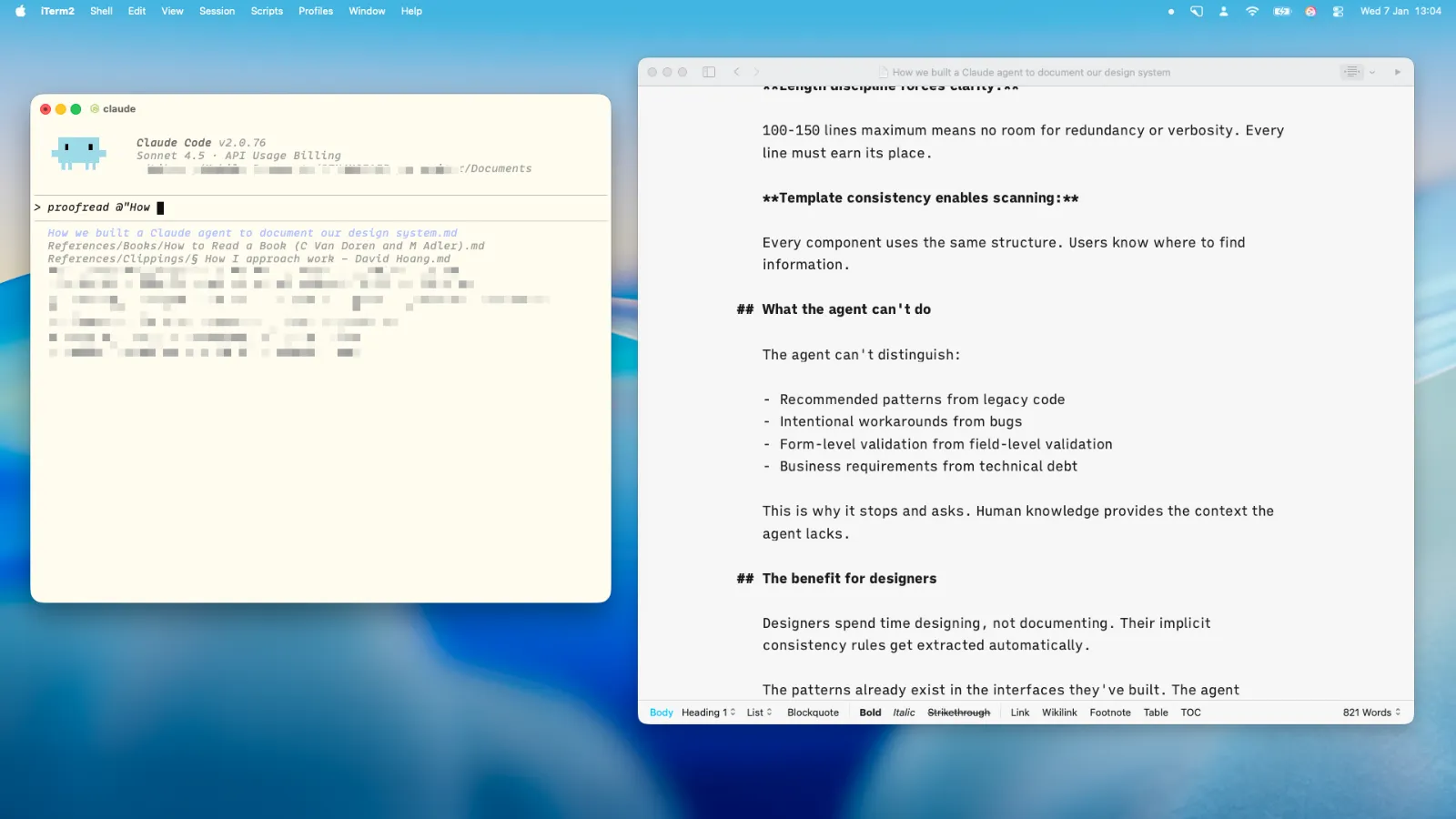
由于我的笔记都保存在本地文件夹中,我可以直接在那里打开iTerm,让 Claude 帮忙修改、整理等。
Claude 的记忆
使用/memory更新 Claude 的记忆时,系统会让你选择要编辑哪个记忆文件。主要区别如下:
- 项目记忆——与项目中的所有人共享,对应
CLAUDE.md文件 - 项目记忆(本地)——仅针对当前项目,个人专用
- 用户记忆——适用于当前机器上所有项目的个人记忆
如果想进一步了解如何使用 Claude Code,这个系列视频提供了很好的概览:

YouTube
Claude Code Tutorial #1 - Introduction & Setup
By Net Ninja
评论
登录后参与讨论