将 Safari 网址复制为 Markdown 链接 [快捷指令]
原文由 Francesco Puppo 于 发布,订阅该博客
即便我已将大部分浏览活动转移到了 Arc 上,仍会时不时使用 Safari,但有一件事让我非常抓狂:竟然没有快捷键能直接把当前页面的链接复制到剪贴板。
我在 Safari 中找到的最快方法是按 CMD + L 聚焦地址栏,然后按 CMD + C 复制到剪贴板。
我知道,这也不算费事……但我已经习惯了按 SHIFT + CMD + C 就能直接粘贴链接,也想在 Safari 里实现同样快捷的操作。
解决方案
通过“快捷指令”,我创建了一个非常简单的流程,按 CAPS + C 1 即可运行,相比 Arc 甚至还有几个额外的优点:
- 即使 Safari 不在前台也能生效,也就是说即便我正在其他 App 中工作,也能复制链接
- 它会以 Markdown 格式复制链接和页面标题,可直接作为链接粘贴
- 剪贴板内容会在我的所有设备间同步:在 iPad 上阅读的内容,可以一步在 MacBook 上完成复制
工作原理
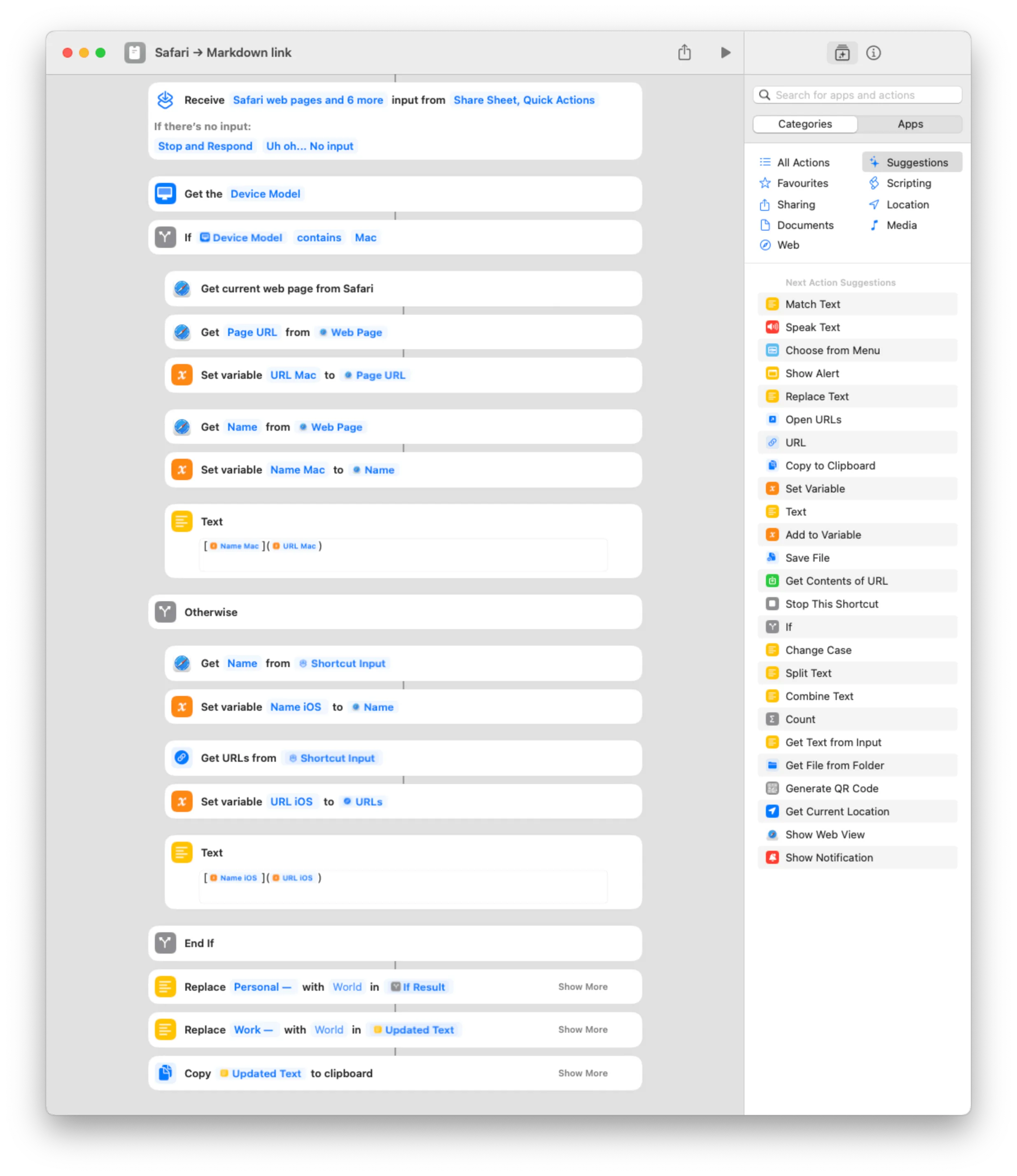
如果你已经了解“快捷指令”的用法,可以跳过这一节。
- Get current web page from Safari 会抓取 Safari 最前窗口的网页。2
- Get Page URL 和 Get Name 会分别获取上一步中 Safari 窗口的链接和标题
- Set variable 可以重命名操作,在此重命名为 URL 和 Name
- 在 Text 操作中,我按照添加链接所需的 Markdown 格式进行了排版
- Replace 用于去掉 Safari 在页面标题开头自动添加的描述文件名称3
- 最后,Copy 操作会将已排成 Markdown 格式的链接复制到剪贴板,并在我的所有设备间同步。
注意:由于我们为该快捷指令启用了键盘快捷键,因此需要 Receive input from… 这一步
如上所述,你可以使用 Hyperkey 将 CAPS 映射为 ⌘⇧⌥⌃,并自选喜欢的按键组合来运行该快捷指令。就我目前而言,我选择的是 CAPS + C。
下载
该快捷指令无需额外设置即可使用,不过你可能需要在 Replace 操作中调整描述文件的名称。
在 iPad 和 iOS 上,你需要通过共享表单来启动该快捷指令。
评论
登录后参与讨论