我的 2025 年高階 Linux 主機 🐧
原文由 Michael Stapelberg 于 發布,訂閱此部落格
結果發現,我上次組這台機器時拿到了一顆有瑕疵的 CPU!換掉 CPU 之後,機器現在又穩又快!🚀 這篇文章會更詳細地說明零組件的選擇,不過簡單來說,我選了 Intel 285K 是為了待機功耗低,選了 4TB 的 SSD 就不用擔心很快就把空間用完,還有一張效能足夠的 NVIDIA 顯示卡來推動我的 Dell UP3218K 8K 螢幕。

零組件
這次組裝我選了哪些零組件?完整清單如下:
| 價格 | 類型 | 品項 |
|---|---|---|
| 140 CHF | 機殼 | Fractal Define 7 Compact Black Solid |
| 155 CHF | 電源供應器 | Corsair RM850x |
| 233 CHF | 主機板 | ASUS PRIME Z890-P |
| 620 CHF | 處理器 | Intel Core Ultra 9 285K |
| 120 CHF | CPU 散熱器 | Noctua NH-D15 G2 |
| 39 CHF | 機殼風扇 | Noctua NF-A14 PWM (140 mm) |
| 209 CHF | 記憶體 | 64 GB DDR5-6400 Corsair Vengeance (2 x 32GB) |
| 280 CHF | 硬碟 | 4000 GB Samsung 990 Pro |
| 554 CHF | 顯示卡 | MSI GeForce RTX 3060 Ti GAMING X TRIO |
總計:2350 CHF
接下來的幾個小節會詳細說明我是怎麼挑選這些零組件的。
機殼
我已經喜歡 Fractal 的機殼好幾個世代了。特別是發現「Compact」系列即使要裝大型顯示卡和 CPU 散熱器,空間也綽綽有餘,所以它現在成了我的首選:Fractal Define 7 Compact(Black Solid)。
我對機殼的一般要求如下:
- 機殼本身就要盡可能安靜,不需要額外加工。
- 機殼不能有尖銳的邊角(避免割傷!)。
- 機殼要有剛好的空間,讓你能輕鬆碰觸到各個零組件。
- 機殼在整線方面的設計支援越多越好。
- 要有 USB 3.0 前置面板接頭。
我真的很喜歡在這個機殼裡組裝、操作。沒有銳利的邊角,機構用起來很順手,整線的設計也很周到。
唯一不夠完美的地方是,Fractal 把機殼螺絲裝在需要剪開的密封塑膠包裝裡。我會更希望它用可重複封口的夾鏈袋,這樣沒用到的螺絲才不會搞丟。
組完這一台之後,我所有的電腦都統一換成 Fractal Define 7 Compact Black 機殼了!
電源供應器
我想保留日後升級到 NVIDIA 50xx 系列顯示卡的彈性。那些型號的 TGP(Total Graphics Power,顯示卡總功耗)高達 575 瓦,所以我需要一顆電源供應器,即使在各種尖峰負載下也能為整套系統提供足夠的電力。
最後我選了 Corsair RM850x,它評價很好(被稱為「850W 金牌價位帶的領頭羊」),而且在我常去的電子商城剛好有貨。
這是個不錯的選擇:電源供應器運轉起來確實很安靜,而且我很喜歡它附的電源線(例如顯示卡的線):非常柔軟,很好整線。
有個有趣的發現是,與其用電源供應器附的 12VHPWR 線,不如沿用舊式的 8-pin 顯示卡電源接頭,再搭配 12VHPWR 轉 8-pin 轉接頭,反而更方便。原因是 12VHPWR 接頭的卡榫非常難解開,所以在需要多次拆裝顯示卡除錯時(像我這次就拆了好幾次),解開 8-pin 接頭要輕鬆得多……
SSD 硬碟
到目前為止我一直避開 PCIe 5.0 的 SSD,因為它們比 PCIe 4.0 SSD 耗電得多。雖然 PCIe 5.0 SSD 的連續大量傳輸速度比較快,但隨機讀寫並沒有快多少。而我的工作負載大多是隨機存取,而不是大檔案的連續傳輸。
最近 PCIe 5.0 SSD 的功耗狀況似乎有改善,Phison E31T 是第一款導入省電機制的控制晶片。採用 E31T 控制器的硬碟之一是 Corsair Force Series MP700 Elite。可惜我下單時那款剛好沒貨。
所以我改選了 4TB 的 Samsung 990 Pro。這些年來我對 Samsung Pro 系列的經驗一直很好(從來沒有掛掉或效能衰退過),而且我之前那顆 2TB 的硬碟也快塞滿了,多一點空間剛好。
內建 2.5GbE 網路卡
一個讓人有點困擾的發現是,大多數主機板廠商似乎都已經改用內建 2.5GbE(也就是 2.5 Gbit/s 乙太網路)網路卡。我本來寧可保守一點,再買一張 Intel I225 的 1GbE 網卡,只要它在 Linux 上隨插即用就好。
在 2.5GbE 領域,主要的廠商似乎是 Realtek 和 Intel。就我觀察,大多數主機板廠商都選擇了 Realtek。
Linux 內建了給 Realtek 網卡用的 r8169 驅動程式,但能不能隨插即用,取決於網路卡的確切版本!例如:
- AsRock Z890 Pro-A 是 rev 8125B。lshw:
firmware=rtl8125b-2_0.0.2 07/13/20 - ASUS PRIME Z890-P 則是 rev 8125D。lshw:
firmware=rtl8125d-1_0.0.7 10/15/24
如果是 rev 8125D,就需要夠新的 Linux 版本(6.13 以上),包含「r8169: add support for RTL8125D」這個 commit,同時也要搭配夠新的 linux-firmware 套件。
即使有了最新的韌體,對於穩定性和 ASPM 支援仍有些疑慮。例如可參考這位 r8169 驅動程式開發者寫的這篇 ServerFault 貼文。不過,雖然 Intel 的 1GbE 選項到現在已經支援得很好了,Intel 的 2.5GbE 選項表現卻不一定比 Realtek 好:我也找到關於 Intel 2.5GbE 網卡不穩定的回報。
話雖如此,除了惱人的韌體版本要求之外,這張 Realtek 2.5GbE 網卡在實際使用上對我來說倒是運作正常。
主機板
儘管網路卡的選擇不算理想,我還是決定沿用 ASUS PRIME 系列主機板,因為過去幾次組裝的經驗都不錯。以下是我對這次選用的 ASUS PRIME Z890-P 的一些心得:
- 我很喜歡它的 PCIe 快拆機構:ASUS 知道大家常常很難把大型顯示卡從 PCIe 插槽上解鎖,所以加了一個像拉桿一樣、很容易搆到的機構。我用了幾次,效果相當不錯!
- 我曾在2022 年組裝的電腦開機很慢一文中寫過,開機慢是耗時較長的記憶體訓練造成的。在這張 ASUS 主機板上,我注意到板子會讓電源 LED 閃爍來表示正在進行記憶體訓練。很棒!我以前從沒想過可以用電源 LED 不同的閃爍模式來表示開機的不同階段 :)
- 這個功能的缺點是:機器進入暫停至記憶體(suspend-to-RAM)時,電源 LED 也會一直閃!這有點煩人,所以我可能會乾脆把電源 LED 的線拔掉。
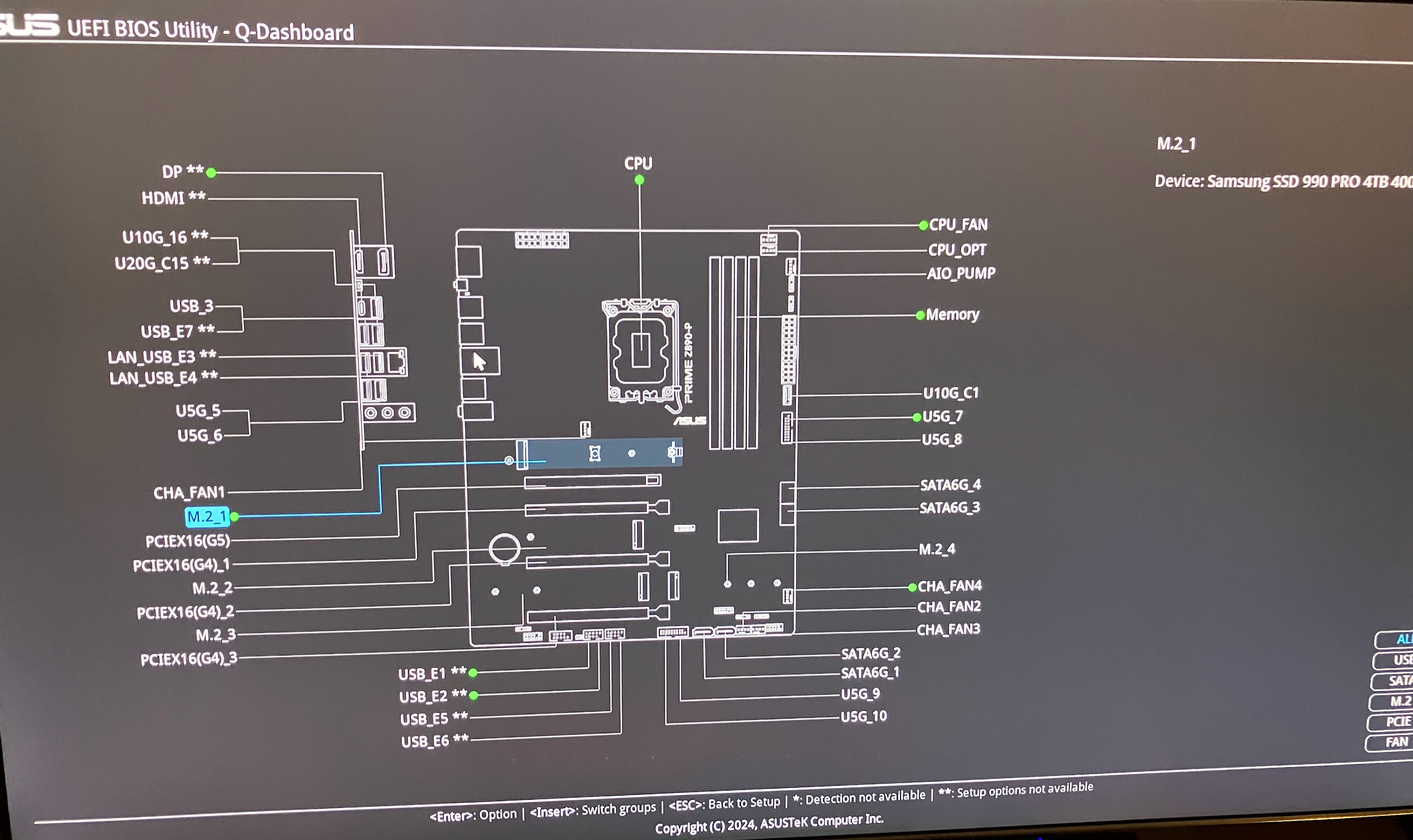
- UEFI 韌體裡有所謂的 Q-Dashboard:可以一覽各個插槽上安裝/連接了什麼。還不錯:
我在測試的兩張主機板之間發現一個令人意外的差異:AsRock Z890 Pro-A 似乎不會在 lshw 中回報正確的 DIMM 時脈,而 ASUS 則會:
--- lshw-intel-285k-asrock.txt	2025-04-30 20:35:24 +0200
+++ lshw-intel-285k-asus.txt		2025-04-30 21:39:52 +0200
      *-firmware
           description: BIOS
-          vendor: American Megatrends International, LLC.
+          vendor: American Megatrends Inc.
           physical id: 0
-          version: 2.25
-          date: 03/24/2025
+          version: 1601
+          date: 02/07/2025
           size: 64KiB
-          capacity: 32MiB
+          capacity: 16MiB
           capabilities: pci upgrade shadowing cdboot bootselect socketedrom edd acpi biosbootspecification uefi
[…]
      *-memory
           description: System Memory
-          physical id: 9
+          physical id: e
           slot: System board or motherboard
           size: 64GiB
         *-bank:0
-             description: DIMM [empty]
+             description: [empty]
             physical id: 0
             slot: Controller0-ChannelA-DIMM0
         *-bank:1
-             description: DIMM Synchronous 4800 MHz (0,2 ns)
+             description: DIMM Synchronous 6400 MHz (0,2 ns)
              product: CMK64GX5M2B6400C32
              vendor: Corsair
              physical id: 1
@@ -40,13 +42,13 @@
              slot: Controller0-ChannelA-DIMM1
              size: 32GiB
              width: 64 bits
-             clock: 505MHz (2.0ns)
+             clock: 2105MHz (0.5ns)
         *-bank:2
-             description: DIMM [empty]
+             description: [empty]
              physical id: 2
              slot: Controller0-ChannelB-DIMM0
         *-bank:3
-             description: DIMM Synchronous 4800 MHz (0,2 ns)
+             description: DIMM Synchronous 6400 MHz (0,2 ns)
              product: CMK64GX5M2B6400C32
              vendor: Corsair
              physical id: 3
@@ -54,7 +56,7 @@
              slot: Controller0-ChannelB-DIMM1
              size: 32GiB
              width: 64 bits
-             clock: 505MHz (2.0ns)
+             clock: 2105MHz (0.5ns)
[…]
我還沒有去驗證是否有可量測的效能差異(例如 XMP 設定檔是否真的有生效),但至少你現在知道,不能完全相信 lshw 顯示的資訊。
CPU 散熱器
我是 Noctua 產品的長期愛用者:這家公司做的風扇安靜、散熱能力強,而且非常可靠!多年來我把每台電腦的風扇都換成 Noctua,每次都是升級。大推。
所以這次組裝毫不猶豫就選了 Noctua 最新、最強的 CPU 散熱器:Noctua NH-D15 G2。關於這顆散熱器有幾點要注意:
- 我決定只裝一顆風扇而不是兩顆:只用一顆風扇會是最安靜的配置,但對這套系統來說散熱能力依然綽綽有餘。
- 它有 3 種不同版本,差別在底板的形狀。Noctua 建議:「對於 LGA1851,我們一般推薦中度凸面的標準版」(https://noctua.at/en/intel-lga1851-all-you-need-to-know)
- 這顆散熱器高度為 168 公釐,剛好可以裝進 Fractal Define 7 Compact Black。
CPU 與 GPU:待機功耗 vs. 尖峰效能
CPU 的選擇:選 Intel 而非 AMD
這套配置最讓人好奇的大概就是為什麼我選 Intel 而不是 AMD。最主要的原因是 Intel CPU 在省電方面好太多了!
讓我解釋一下:網路上大多數的效能測試都是針對玩家,因此測量的是「打開遊戲、讓電腦連續幾小時以 100% 資源運轉」的使用情境。當然,如果你從不讓機器閒置,就會在意能源效率:要花多少電才能達到想要的結果?
我的使用情境是軟體開發,不是打遊戲。我的使用曲線在「幾乎沒負載,因為 Michael 正在讀文字」和「用盡所有可用效能、盡快完成編譯」之間擺盪。對我來說,待機時的絕對功耗和滿載時的絕對效能都必須是頂尖的。
AMD 的 CPU 效能很強(最近推出的 Ryzen 9 9950X3D 甚至比 Intel 9 285K 更快),而且有很好的能源效率,但在待機時的功耗卻很差:Zen 5 CPU 待機就要吃約 35W,大約是 Intel CPU 的 3 倍!
Intel 的 CPU 同樣提供很棒的效能(和 AMD 差不多),但待機功耗非常出色。
因此,我實在無法心安理得地買 AMD 的 CPU,不過如果你想要一台純粹用來打遊戲的高速電腦,或是要跑永遠滿載的 HPC 叢集,那當然很適合用它們 :)
顯示卡:選 NVIDIA 而非 AMD
我並不是特別推薦哪一張 NVIDIA 顯示卡,但我不得不一直用 NVIDIA,因為只有它們能跟我那台很挑剔的 Dell UP3218K 螢幕正常搭配。
我偶爾也會試試不同的顯示卡。最近我入手了一張 AMD Radeon RX 9070,因為看到有人說它對開源驅動程式的支援很好。
Radeon RX 9070 雖然能搭配我的螢幕(太好了!),但它在待機時似乎要吃 45W,比我的 NVIDIA 顯示卡待機約 20W 高出許多。這對我來說無法接受:除了電費變高、浪費寶貴資源之外,高功耗也意味著夏天房間會更熱,而且風扇必須轉得更快、更大聲。
有人在社群媒體上問我這會不會是量測誤差(例如顯示卡回報的數值不準),所以我用 myStrom WiFi Switch 再確認了一次,證實裝上 Radeon 顯示卡後,整台電腦從插座上確實多吃了 20 到 30W。
為什麼低待機功耗這麼重要
在我上一篇關於這台機器第一次組裝不穩定的文章的留言中,有人問為什麼要為了幾瓦的功耗大費周章。大家會去算多耗幾瓦會多花多少錢,再跟零組件的總價相比,然後得出結論:省下約 10% 的價格根本不值得這麼費工。
讓我用一個小故事來說明低待機功耗的重要性:有一整年,我受到一個 NVIDIA 驅動程式 bug 的困擾,導致顯示卡無法降到最省電的模式(因為我螢幕的解析度很高)。10 到 20W 的差距本來應該微不足道。但當這個 bug 被修掉後,我立刻發現電腦變安靜了(風扇不用一直轉),房間也明顯變涼了,正好是在夏天最熱的時候,感覺非常好。
對我來說,擁有一個近乎無聲、又不會讓房間變熱的運算環境,是實實在在、可以感受到的好處。不浪費資源、省下一點點電費,只是額外的好處。
當然,所有這些因素都非常取決於個人情況:你家的隔熱狀況可能跟我不同,你對噪音的容忍度(或是環境底噪)也可能不一樣,你對資源消耗的重視程度也可能不同,等等。
安裝
UEFI 設定
我在網路上看到,有人提到主機板預設的 Power Limit(功耗限制)有些問題。因此拿到主機板後,我馬上做了UEFI 韌體更新。我用 UEFI 介面裡的 EZ Flash 工具,透過一支格式化為 MS-DOS FAT 的 USB 隨身碟,直接使用提供的 ZIP 檔(PRIME-Z890-P-ASUS-1404.zip)升級到 1404 版(2025/01/10)。小提醒:不要把 ZIP 檔解壓縮,否則 EZ Flash 工具就無法更新 Intel ME 韌體。直接把 ZIP 檔原封不動放到隨身碟上就好。
我確認過,在這個 UEFI 版本下,Power Limit 1 (PL1) 是 250W,ICCMAX=347A,正好是 Intel 建議的數值。很好!
我也啟用了 XMP,並確認 memtest86 沒有回報任何錯誤。
軟體設定:早鳥的陣痛
為了把舊硬碟的資料複製到新硬碟,我本想用隨身碟開機進入 live Linux 發行版(我用的是 grml.org),照我慣用的流程操作:同時接上舊硬碟和新的(空的)硬碟,然後用 dd 複製資料。簡單明瞭,很難出錯。
可惜,雖然 grml 2024.12 技術上可以開機,卻有兩個大問題:
沒有網路連線,因為核心和 linux-firmware 的版本太舊。
- 沒有包含核心 commit r8169: add support for RTL8125D。
我完全無法讓 Xorg 跑起來。不管是用 Intel 內顯還是 NVIDIA 獨顯都不行,就算加上
nomodeset或 grml 選單裡的其他選項也一樣。這不只是不方便的問題:我需要用到gparted(圖形介面版)來移動/調整分割區。
最後,反而是把舊電腦先升級到 Linux 6.13 和 linux-firmware 20250109,再裝上新硬碟來複製系統,比較省事。
別忘了幫 SSD 做 TRIM
SSD 用久了效能會衰退,所以作業系統必須把已經釋放的區塊資訊告訴 SSD 韌體(以便做磨損平均)。如果有使用全碟加密,所有相關的層級都必須啟用 TRIM 支援。
我想我在 2022 年就親身遇過 TRIM 設定錯誤的影響,當時我從 Force MP600 複製資料到 WD Black SN850,竟然花了好幾個小時!
為了確保硬碟能長久健康地運作,我在 Arch Linux 系統上再次確認已同時啟用定期與持續性的 TRIM:fstab(5) 檔案裡有加上 discard 選項(而且 mount(8) 也列出了 discard 選項),並且 fstrim.service 在過去一週內有執行過:
systemd[1]: Starting Discard unused blocks on filesystems from /etc/fstab...
fstrim[779617]: /boot: 10.1 GiB (10799427584 bytes) trimmed on /dev/nvme0n1p1
fstrim[779617]: /: 1.8 TiB (2018906263552 bytes) trimmed on /dev/mapper/cryptroot
systemd[1]: fstrim.service: Deactivated successfully.
說到複製資料:從我的 WD Black SN850 傳到 Samsung 990 PRO 時速度是 856 MB/s,總共花了大約 40 分鐘。
效能
以下是我平常會跑的幾個典型工作負載所需的總時間:
| 工作負載 | 12900K(2022) | 285K(2025) |
|---|---|---|
build Go 1.24.3 (cd src; ./make.bash) | ≈35s | ≈26s |
gokrazy/rsync tests (make test) | ≈0.5s | ≈0.4s |
gokrazy UEFI test (go test ./integration/...) | ≈30s | ≈10s |
gokrazy Linux compile (gokr-rebuild-kernel -cross=arm64) | 3m 13s | 2m 7s |
效能提升非常有感!編譯 Linux 核心快了整整一分鐘,真的很棒。
穩定性問題
三月時,我發表了一篇關於這台機器第一次組裝時不穩定的文章,裡面詳細記錄了我遇到的各種當機狀況。
到了五月初,在經歷了一連串漫長的除錯、把這台電腦所有其他零件都換過一輪、把 CPU 送回去換新之後,我現在可以確定就是 CPU 瑕疵。
CPU 是這次組裝中最難診斷的零件,因為它是 LGA 1851 腳位,而我(目前)沒有其他使用相同腳位的機器。在這種情況下,AMD 讓同一腳位沿用較久的做法會好得多。
壓力測試
當我發表上一篇關於這台電腦不穩定的文章時,我其實還不知道該怎麼穩定地重現問題。一些吃重的運算工作,例如跑 Django 測試套件,似乎會觸發問題。我懷疑問題後來變得更嚴重了,因為當我開始對機器做壓力測試時,突然每次編譯 Linux 核心都會當機。
這讓我好奇,像 Prime95 這類知名的 CPU 壓力測試工具是否也會出現問題,結果真的如此:短短幾秒內,Prime95 就回報了錯誤。
於是我決定把 Prime95 當作快速指標:如果它回報錯誤,就代表機器有問題。這通常在啟動 Prime95 後幾秒內就會發生。
如果 Prime95 沒有回報錯誤,我就用編譯 Linux 核心當作慢速指標:如果能成功編譯完核心,機器大概就夠穩定了。
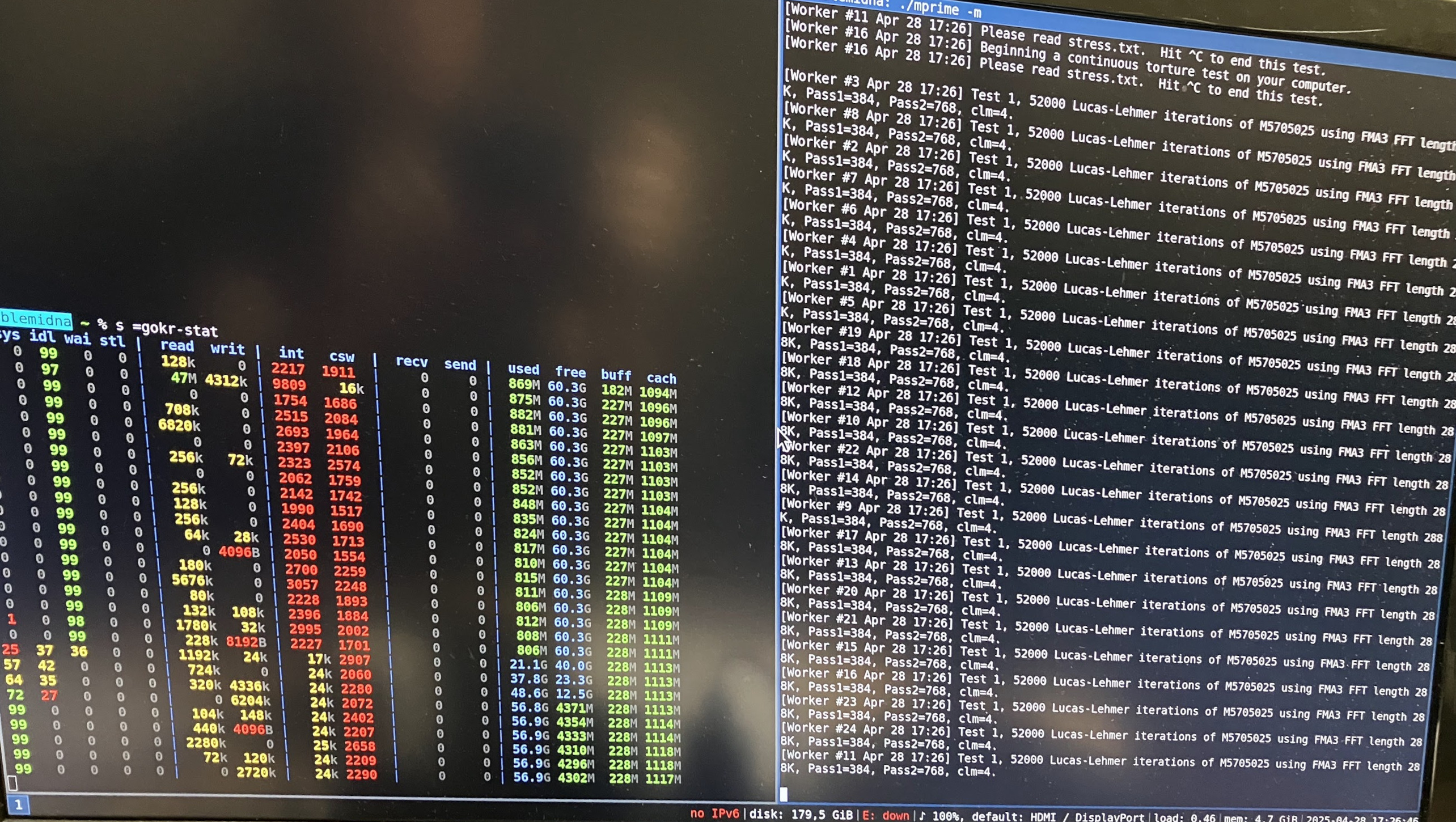
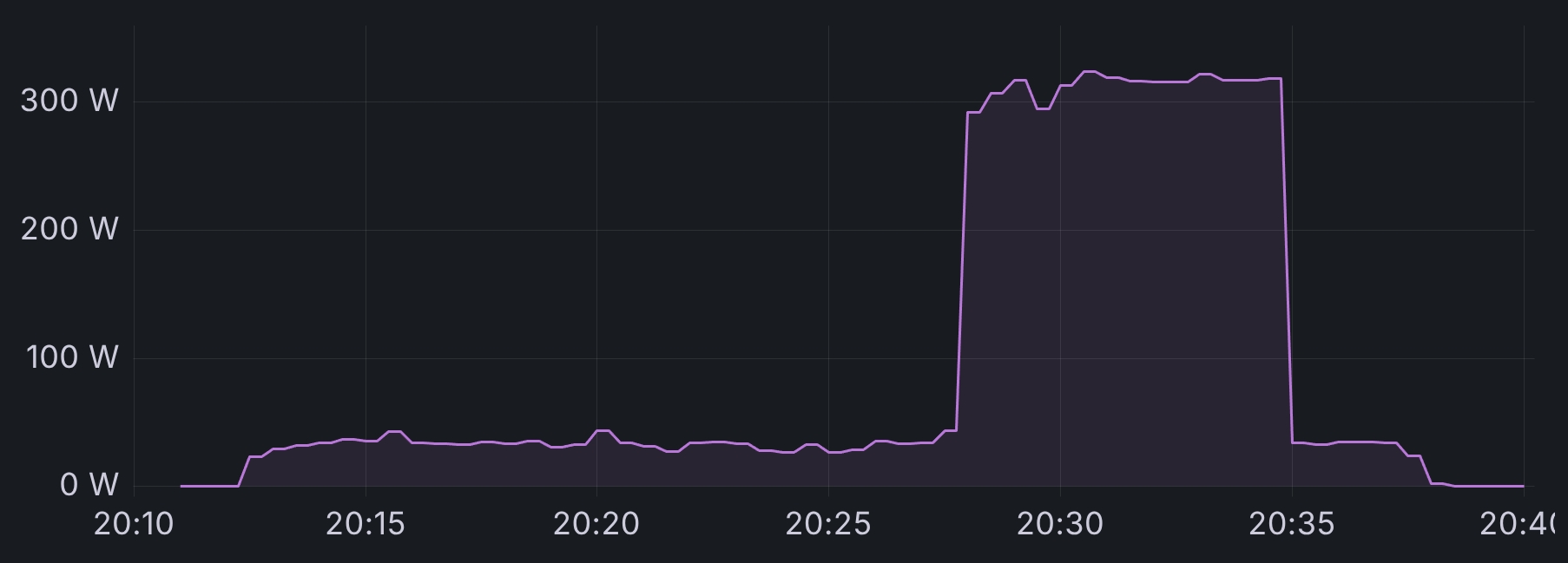
我具體的做法是執行 ./mprime -m,按 N(不參與分散式運算專案),然後按幾次 Enter 確認預設值。接著 Prime95 就會開始運算,把 CPU 推到 100% 使用率(可參考我用 gokrazy/stat 實作的類似 dstat(1) 輸出),並從牆上插座吃掉預期的約 300W 電力:
此外,我也跑了幾個小時的 MemTest86:
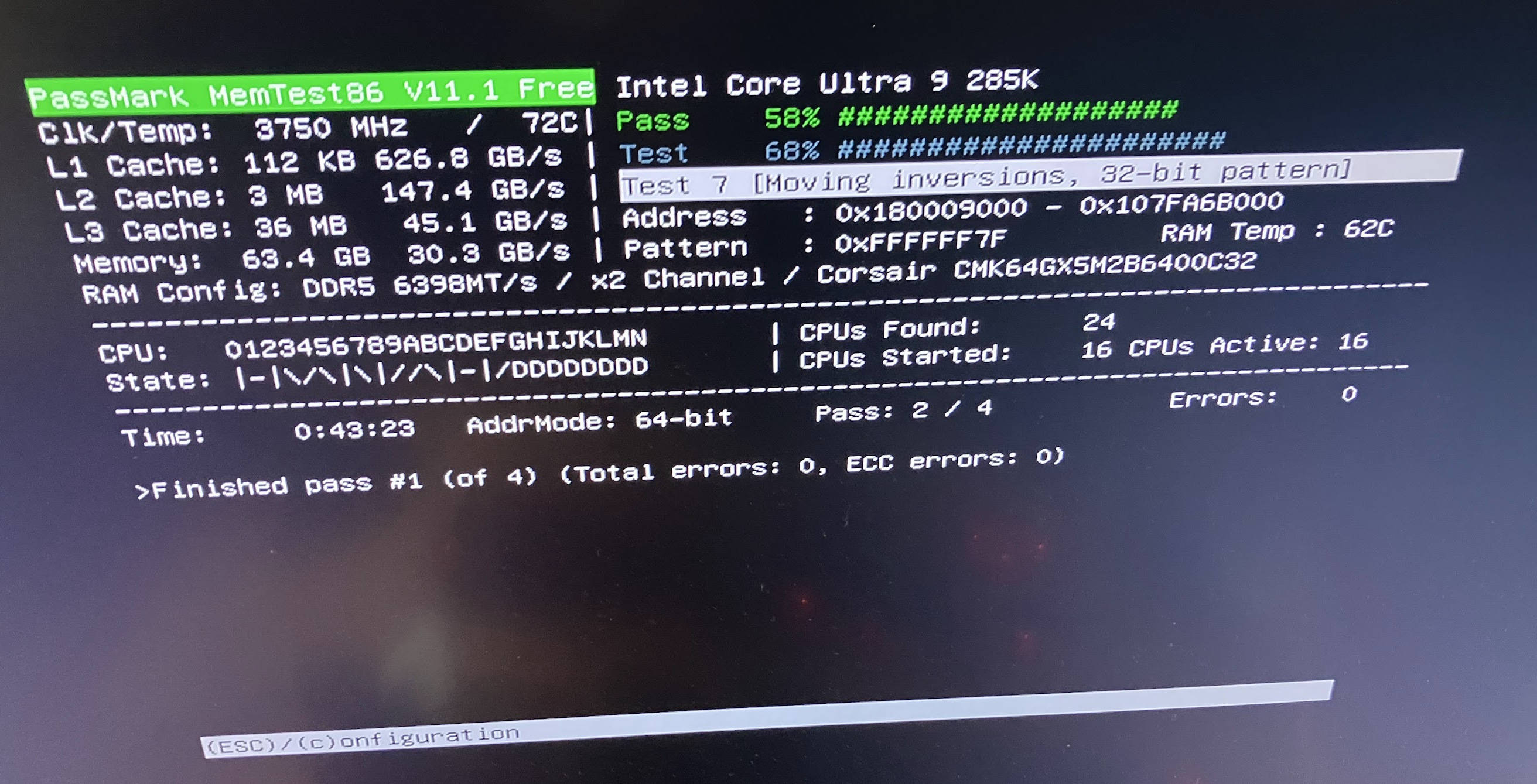
要說清楚的是:我在之前那台不穩定的機器上也成功跑過 MemTest86,所以如果遇到 CPU 瑕疵,光跑 MemTest86 是不夠的。
RMA 時程
- 1 月 15 日:收到新電腦的零組件
- 一月和二月期間,電腦偶爾會當機。
- 3 月 4 日:換回舊電腦,開始寫部落格文章
- 3 月 19 日:發表關於機器不穩定的部落格文章
- 線上的討論沒有帶來什麼有用的建議或線索。
- 3 月 20 日:訂購 AsRock Z890 Pro-A 主機板以確認主機板沒問題
- 3 月 24 日:AsRock Z890 Pro-A 到貨
- 4 月 5 日(週六):開始為 CPU 申請 RMA
- 他們要我把 CPU 寄給 orderflow,也就是當初出貨給我的商家。
- 我通常比較喜歡直接跟 digitec 買,但現在 digitec 上很多電腦零組件似乎都只能透過 orderflow 買到。
- 4 月 9 日(週三):包裹送達 orderflow(digitec 給我的是非優先的退貨標籤)
- 4 月 14 日(週一):收到 digitec 客服的來信,我必須說明我已經徹底診斷出 CPU 瑕疵(附上我的部落格文章連結就夠了):
經銷商已向原廠通報此事,原廠有以下幾個問題:
為了確認我們理解正確:您在兩張不同的主機板上測試過這顆 CPU,而且同樣的問題依然存在嗎?
可以請您告知這兩張主機板的品牌與型號嗎?
兩張主機板是否都已更新到最新的 BIOS 版本?
這個問題從一開始就存在,還是後來才出現的?
處理器是否有超頻?(請注意,超頻會導致保固失效。)
- 4 月 25 日(週五):orderflow 把替換的 CPU 交給瑞士郵政寄出
- 5 月 1 日(週四):機器順利通過壓力測試;我開始正式使用
總結來說,三月整個月我沒有可用的電腦,但那是因為我沒什麼時間處理這個專案。接著四月也沒有可用的電腦,則是因為透過 digitec 為 Intel CPU 申請 RMA 似乎非常慢。我會希望能多一點信任,直接先換一顆新的 CPU 給我。
結論
這次組裝真是一趟雲霄飛車、又超級耗時!我這輩子從沒收過一拿到就有瑕疵的 CPU。第一顆 CPU 是怎麼通過 Intel 品管的?還是它有通過品管,只是在運送過程中損壞了?我大概永遠不會知道。
從今以後,我知道新組的電腦一定要做徹底的壓力測試來檢查穩定性,才能更快發現這類問題。如果 CPU 真的有瑕疵,很不幸地,換貨就要花上一個月——讓這麼貴的機器閒置一個月生灰塵,真的很煩。
不過,一旦把有瑕疵的零件換掉,這就是我至今組過最棒的一台電腦:
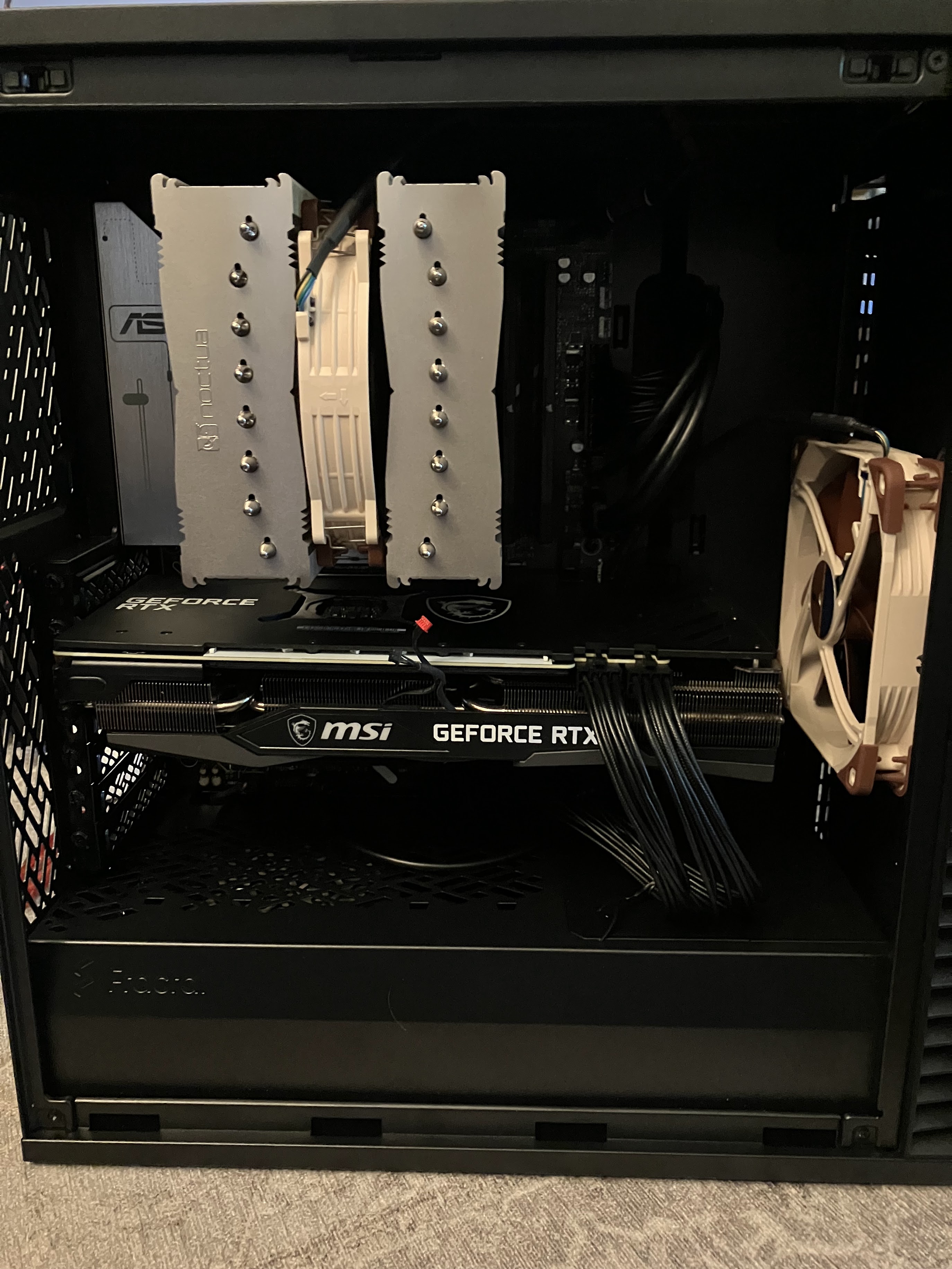
機殼的大小對這些零組件來說恰到好處,而且在這台電腦的整個生命週期中——包括除錯期間,以及之後轉為「實驗機」的那段時間,直到我把它二手賣掉、希望下一位使用者還能再用好幾年——都能非常方便地接觸到所有零件。
這台機器很安靜、耗電量很低(以這麼強大的機器來說),而且效能真的很強!
跟往常一樣,我在這台電腦上跑 Linux,日常使用上沒遇到任何問題。我每天都會多次使用暫停至記憶體(suspend-to-RAM),也都沒問題。
希望這些細節對你自己的組裝也有一些參考價值、能派上用場!
如果你想了解除了 8K 螢幕之外我還用了哪些週邊(例如 Kinesis Advantage 鍵盤、Logitech MX Ergo 軌跡球等等),可以看看我的另一篇文章 stapelberg uses this: my 2020 desk setup。之後或許會再發一篇更新版 :)
留言
登入後參與討論