Asana 迷人的 Tab 快捷鍵
原文由 Marcin Wichary 于 發布,訂閱此部落格
如果你是一個專業的網頁應用程式,你的快捷鍵處境實在沒什麼好羨慕的。作業系統會先搶走它需要的 ⌘ 快捷鍵(⌘M 最小化、⌘H 隱藏、⌘Q 結束等等),接著輪到瀏覽器,把從用於分頁操作的 ⌘R、T、N、L、W,到用於其他功能的 ⌘F、P、O 和 S 全都佔走。然後,瀏覽器裡的某些輸入控制項還得監聽 ⌘Z 和 XCV,甚至可能還有 A(全選)、B(粗體)和 I(斜體)。
到了這個地步,感覺已經沒什麼可用了,有些網頁應用程式便轉而使用比較少見的修飾鍵(⇧、⌥、⌘⇧),有些則直接進入完全不用修飾鍵的領域,或是盡可能覆蓋掉上面提到的那些快捷鍵。當然,每種做法都有各自的挑戰。
或許有人受夠了也不令人意外,而那個「有人」,就是在專案管理工具 Asana 工作的人們,他們做了一件相對獨特的事:把 Tab 提升為修飾鍵。
影片中我用 Tab+K 來替任務按讚,用 Tab+Return 開啟側邊欄,用 Tab+Q 快速新增任務,用 Tab+H 回到首頁。以下是完整的官方快捷鍵清單,其中 Tab 快捷鍵有特別強調:
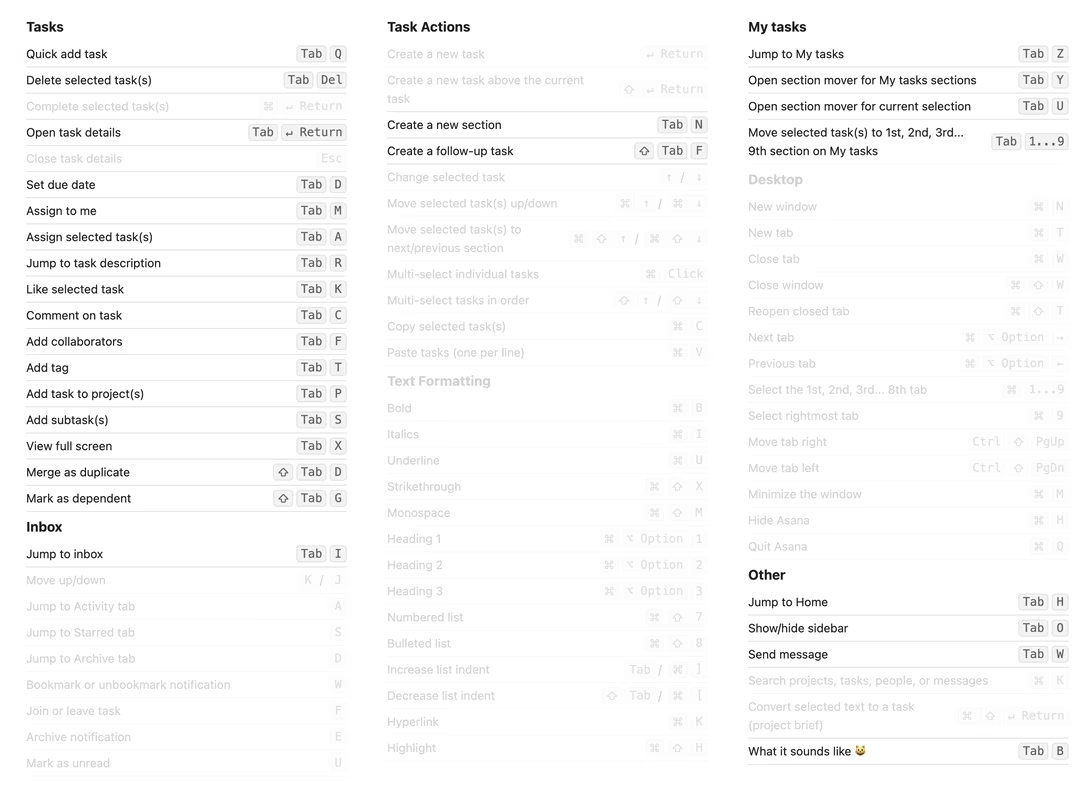
選擇 Tab 之所以迷人,在於這個按鍵本來就已經有很多工作:
- 它會把焦點移到下一個 UI 控制項,
- 它會讓項目符號甚至一般文字縮排,
- 它會接受自動建議或預留位置文字(以及類似的功能)。
除此之外,把一個按鍵挪作修飾鍵——尤其它本來就已經有一兩項任務——還會帶來一長串奇怪的後續影響。而且,Tab 只在鍵盤的一側,這可能會嚴重破壞鍵盤使用的人體工學。(嚴格來說,你本來就應該用與按下主要按鍵那隻手相反的手來按修飾鍵。)
但……
我還沒打算就此討厭它。
在這個情境下,Tab 並不是最糟的選擇,因為除了 Caps Lock 之外,它真的是唯一可用的大按鍵,而 Caps Lock 在網頁上根本動不得。其他大按鍵——空白鍵、Return 和 Backspace——用來做這件事根本就是碰不得的禁區。
至於不對稱的問題?就我聽聞的經驗,無論是右撇子還是左撇子,大多還是用右手操作指向裝置(滑鼠或觸控板),因此本來就常常以左側的修飾鍵為優先。
以下是 Asana 處理其他一些挑戰的方式:
- 當你按下 Tab 來移動焦點時,動作現在只能在放開按鍵時才會觸發,而不是按下時,因此跳位(或是項目符號的縮排)感覺會變慢。
- 當你按住一般的修飾鍵又改變主意、直接放開時,不會發生任何事。但 Tab 本身作為一般按鍵就已經有工作(依情境可能是跳位或縮排),所以如果你改變主意,還是會觸發某個動作。這可能會讓人困擾。(你可以按 Tab+Esc 或 Tab+Space 來安全地取消,但這似乎不太直覺,尤其是在驚慌的當下。)
- 只有在放開按鍵時才觸發動作,也意味著長按 Tab 不會重複觸發。我不確定這有多重要,尤其是在無障礙的脈絡下。
有趣的是——我猜這也是 Asana 選擇這種做法的主要原因——Tab 就像一座獨立的小島,遠離其他修飾鍵——因此不僅沒有既有的衝突,也不可能和其他修飾鍵搞混。Asana 大可保留上面所有的快捷鍵,只是把 Tab 換成 Mac 上的 Ctrl 和 PC 上的 Alt,但那樣就會擠在一堆感覺很相似的按鍵之中。
(這種孤立也是有代價的,一旦你得把 Tab 和其他修飾鍵組合在一起,它就立刻顯得礙事。Asana 倒是不常這麼做——我只看過 Tab+Shift+D、G 和 F——但我希望他們根本不要這樣做。)
整體來說,我很驚訝自己對它的感覺竟然這麼正面。如果你很常用 Asana,我很好奇這些以 Tab 為基礎的快捷鍵用起來感覺如何。如果你任職於 Asana,我很想知道你們是否認為這些設計是成功的。
唯一似乎缺少的,是在有需要時可以切換回一般快捷鍵的選項,對於因為動作控制因素而需要的人來說尤其如此。(雖然用像 Karabiner Elements 這類工具可以做到,但那個工具用起來真的很難用。)
喔,對了。Tab+B 會做出這個效果,因為,嗯,「tabby」(虎斑貓)。很可愛。
留言
登入後參與討論