意外中的意外
原文由 Marcin Wichary 于 發布,訂閱此部落格
我從來就不太喜歡 iPhone 上的「搖動來復原」功能。這個手勢做起來一點都不舒服,我總覺得自己沒辦法把 iPhone 抓得夠牢、可以毫無顧忌地去搖它,而且這個手勢常常感應不到,得更用力、更笨拙地搖才有反應,等等等等。(有一件事我絕對不想復原的,就是讓我那光潔無瑕的螢幕去跟人行道來個親密接觸。)
我知道早在很多年前,iOS 就推出了替代方案:三指滑動。但我覺得 Apple 也把這件事搞砸了——要在小小的螢幕上同時放上三根手指很困難,而且平常返回上一頁是從左往右滑,復原卻莫名其妙地要用三指由右往左滑。我是說,好吧,其實也不是不能解釋——那是在模擬復原輸入前後游標的移動方向。但對我的大腦來說,這個聯想就是沒有另一個來得直覺,而且復原也不一定都是在處理打字。
我也發現很多人根本不知道有這個替代手勢,而且顯然覺得困擾的不只我一個,因為我看到越來越多 App 索性投降,直接把復原和重做做成畫面上的按鈕:
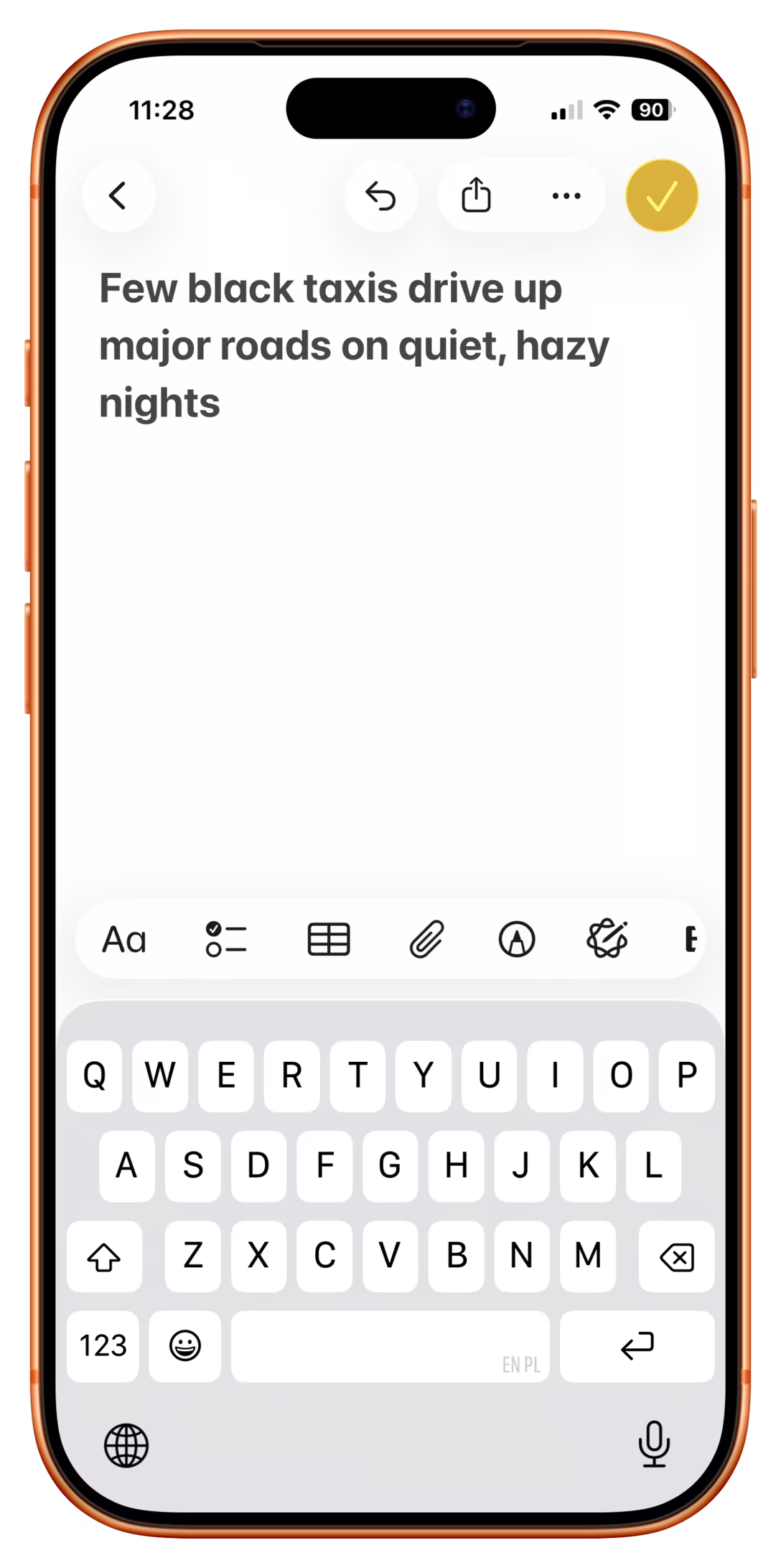
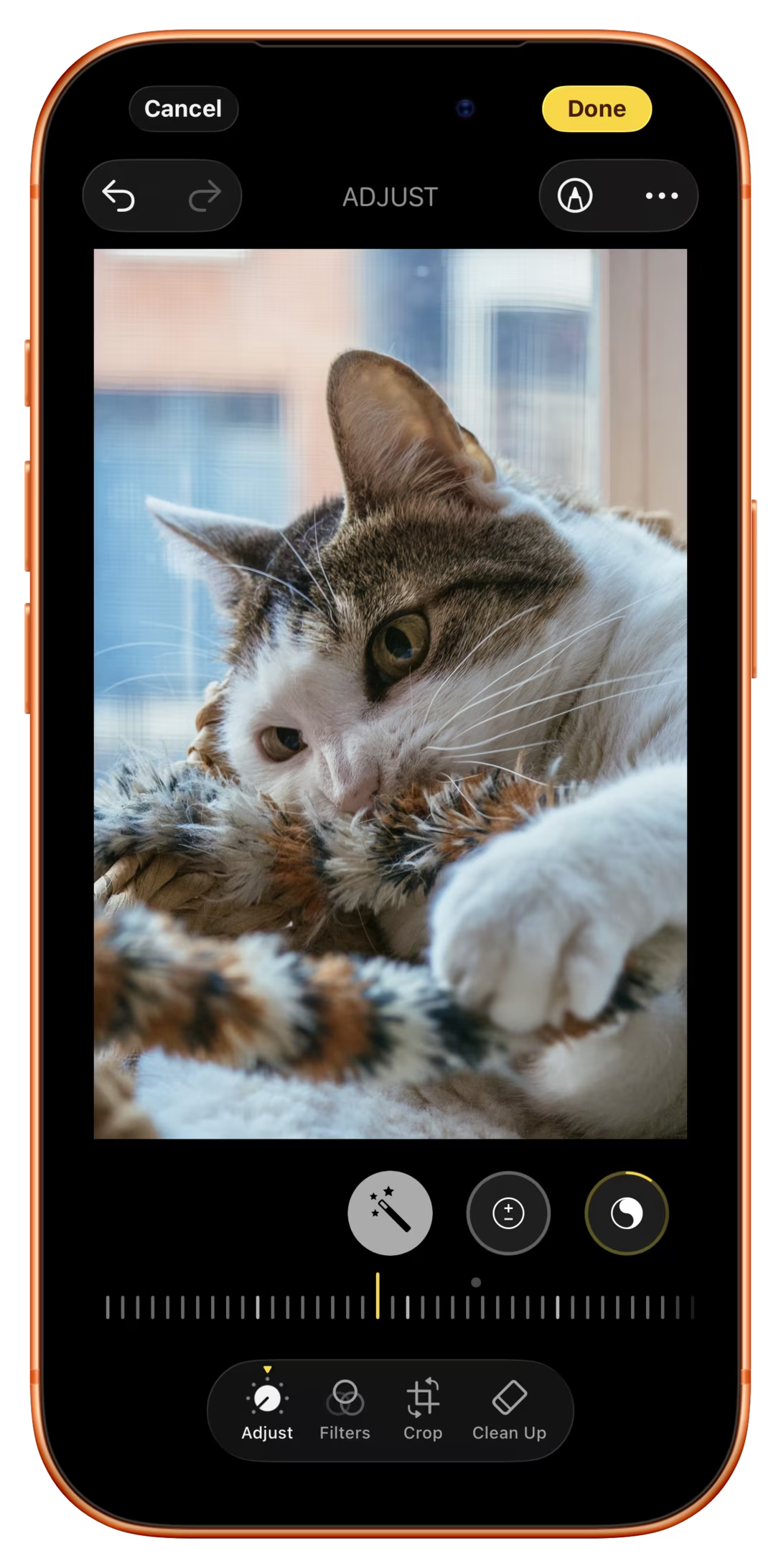
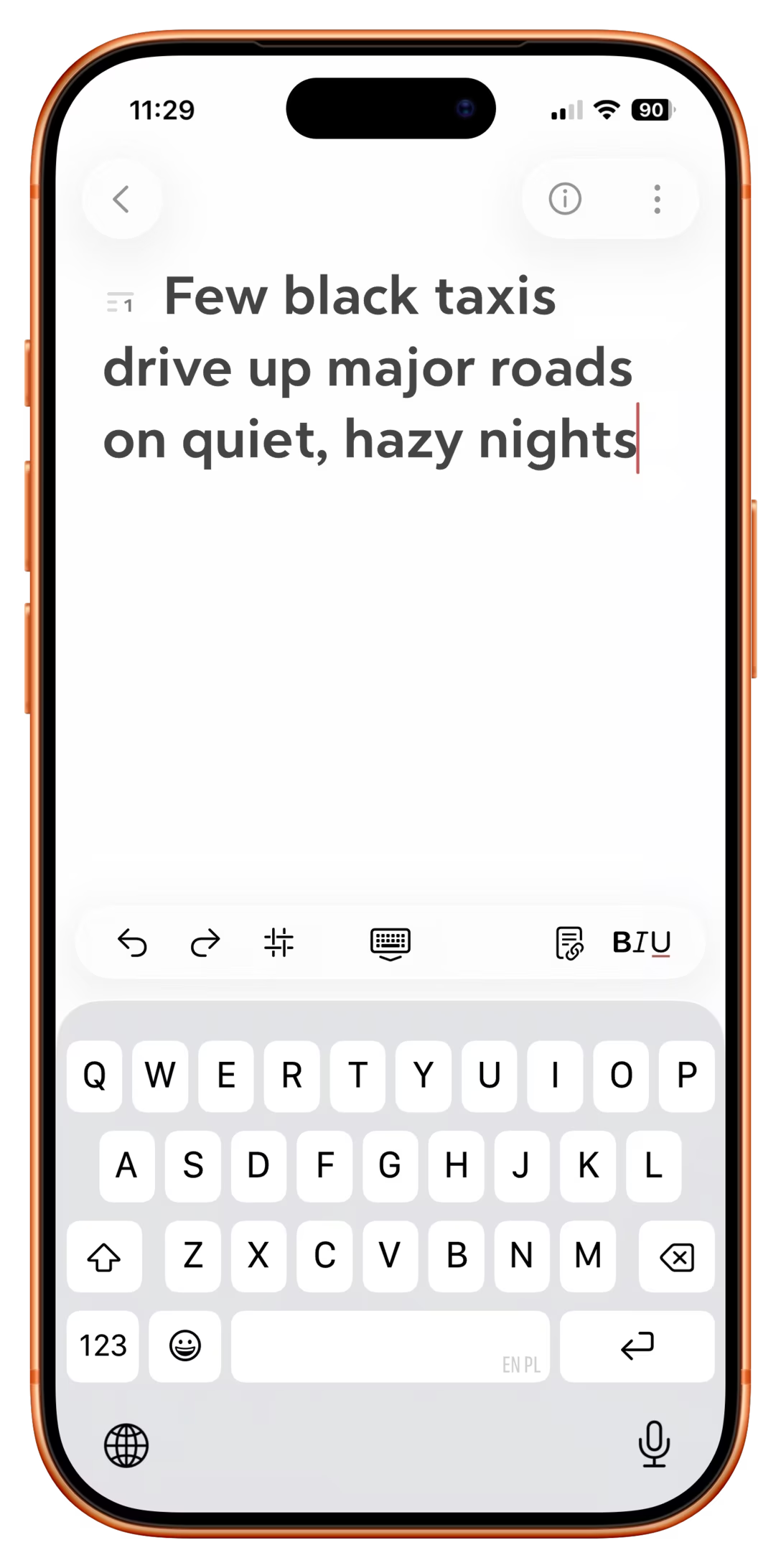
有趣的是,我最近甚至發現連桌機版 Gmail 也這麼做了:
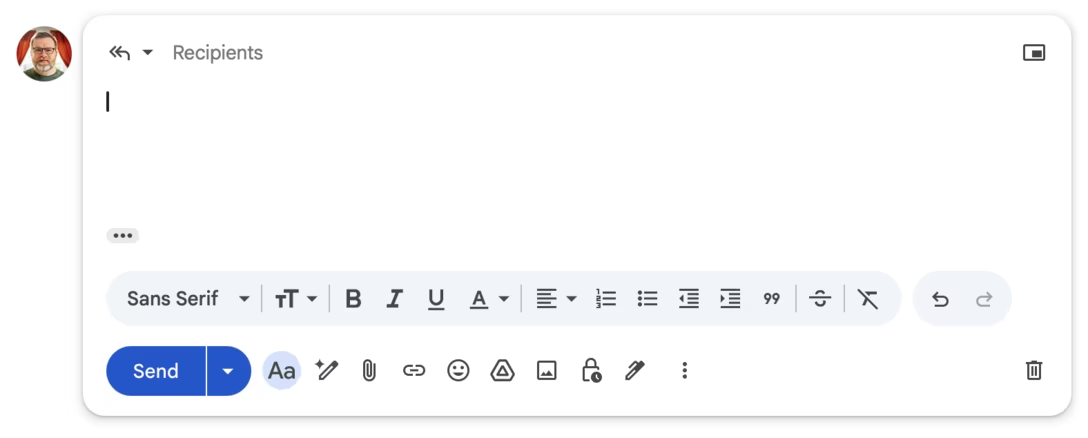
以現況來說,這些都算是受歡迎的改進,但它們的位置根本到處亂放——想像一下,如果在筆電上,每個 App 的復原快捷鍵都不一樣會是什麼景象。(我們在 1980 年代就經歷過了。1980 年代懷舊工業複合體可不想讓你知道這些事。)
總之,前陣子我承諾過會寫更多關於新手導引的內容,而這就是最近發生在我身上的一件小事。起因是我不小心搖了一下 iPad,然後就看到了這個:
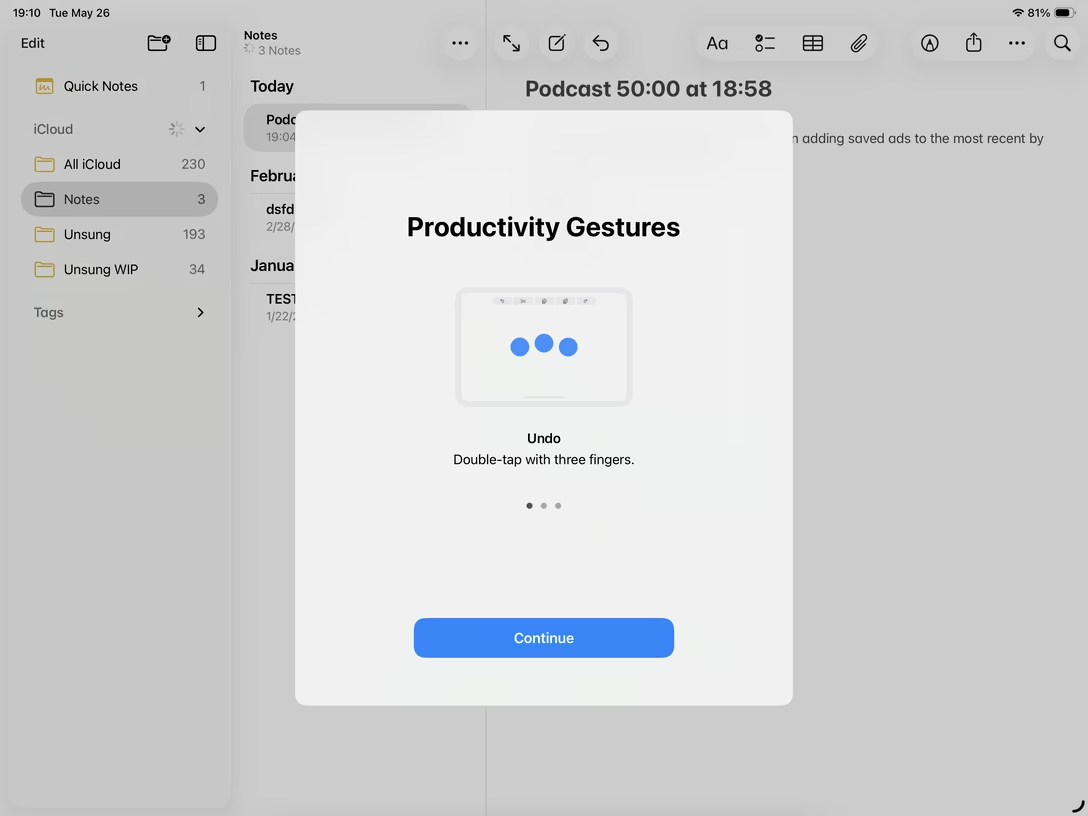
等等,這難道表示還有第三種復原快捷手勢?
我滑過輪播,看到這些:
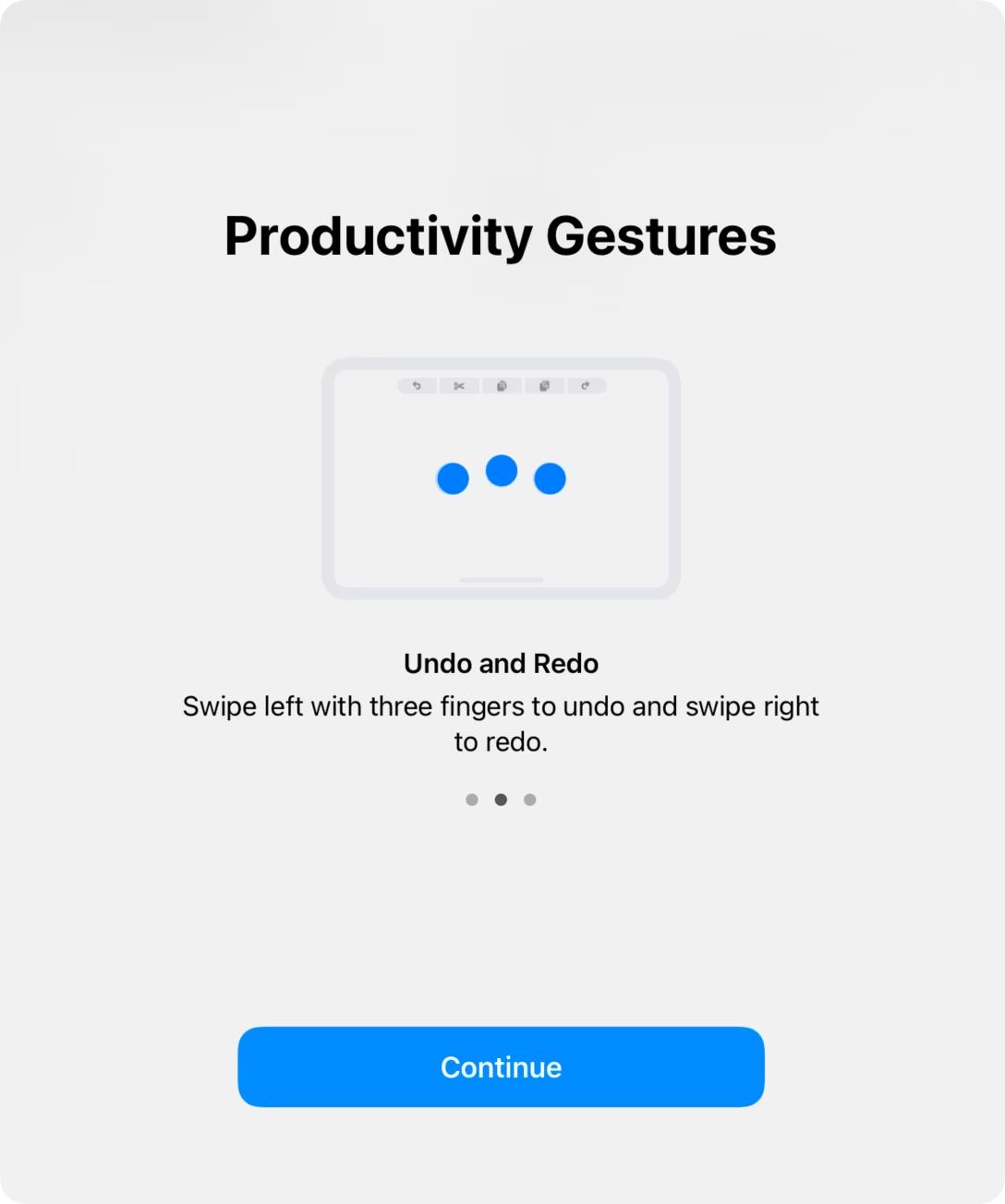
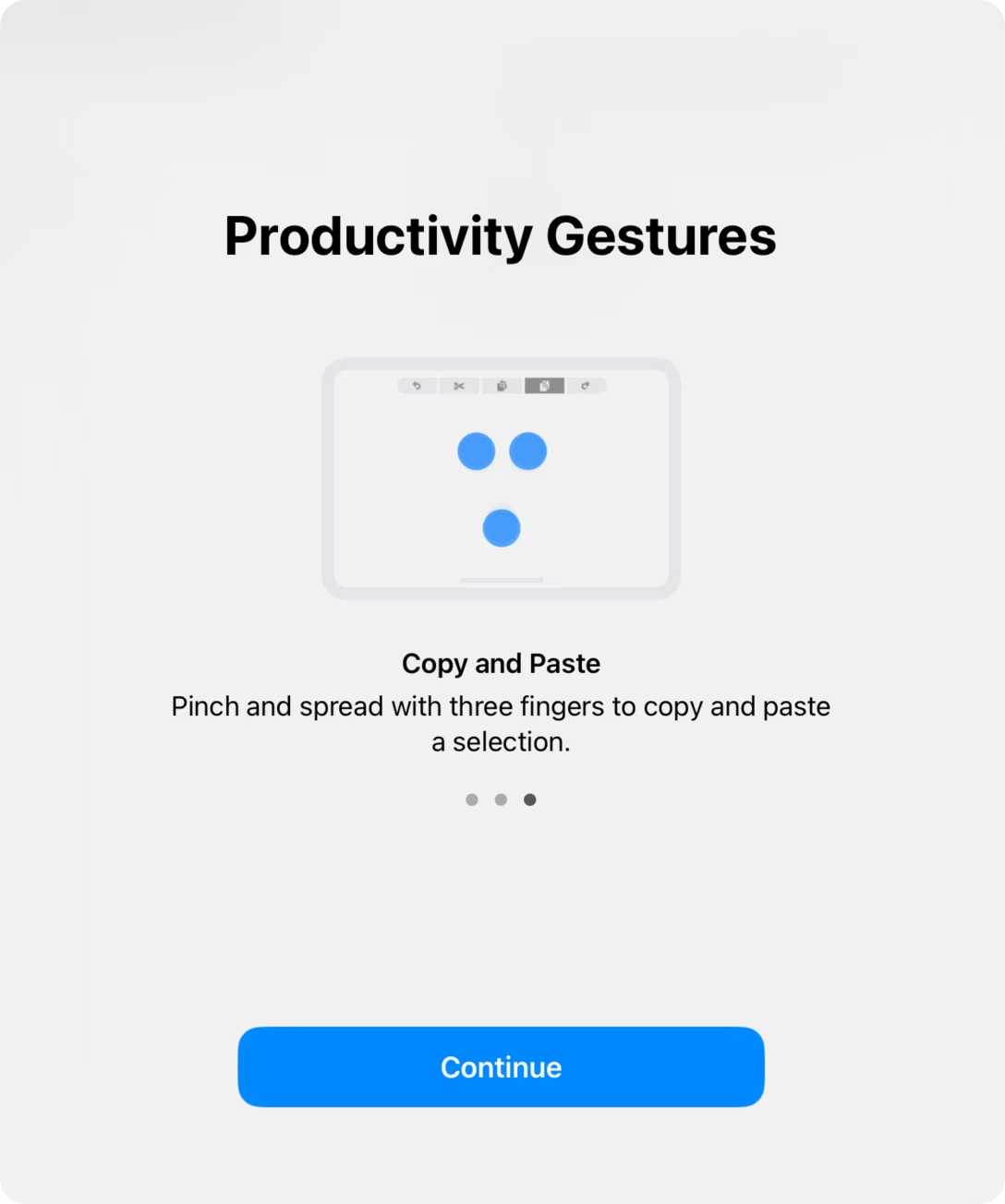
這些用起來沒有一個特別舒服——雖然在 iPad 上比在 iPhone 上好一些——但我開始把玩它們,結果發現了第四個入口。只要用三指輕點一下,就會叫出一個我從沒見過的螢幕編輯選單,有點像是桌機版「編輯」選單的對應功能:
這在 iPhone 和 iPad 上都能用,而且從那之後,這就是我唯一有記住、也會去用的方法。所以,總結一下:
- 搖動來復原——不好用
- 三指點兩下復原——不好用
- 三指滑動來復原——不好用,方向讓人困惑
- 三指輕點一下叫出選單,再點一下復原——沒那麼難用,而且我記住了
對,就算這個也還是不怎麼好用。但在需要時(絕非刻意雙關),它至少還在那裡。
那麼,這算是新手導引的成功故事嗎?我覺得還不算。畢竟,一切都始於一次不小心搖到 iPad,而我最後用上的那個手勢,也是意外發現的。但公平地說,我也確實學到了東西,而且我覺得這裡面還是有一些正確解法的雛形。新手導引和產品內教學整體來說體驗都太差了,以至於連這樣搖搖欲墜的偶然相遇,都能算是一次小小的勝利。
留言
登入後參與討論