使用 Claude Code(2026 年 1 月)
原文由 Francesco Puppo 于 發布,訂閱此部落格
我很喜歡 Claude Code,它可以在任何資料夾中運作。只要打開終端機,移到你的專案目錄,然後執行 claude 就好。
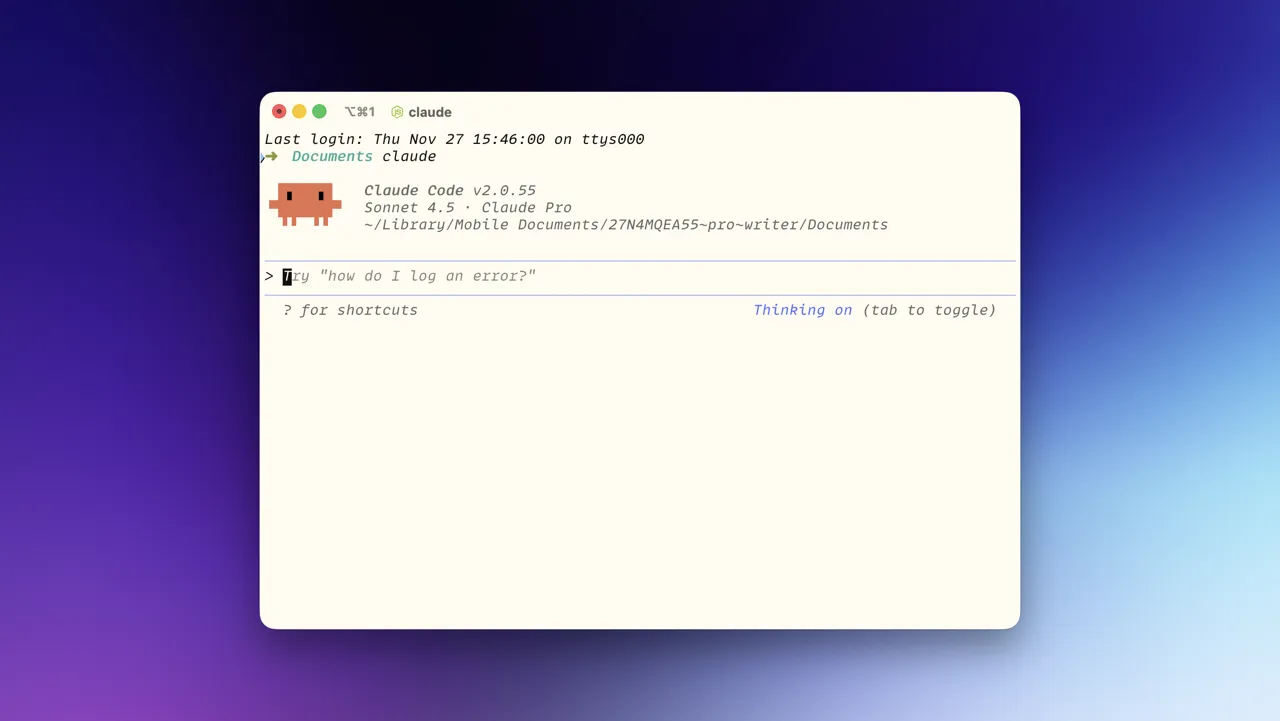
這樣做很棒的原因在於:
- 可直接沿用現有的環境設定,不用搬移檔案或改變結構。
- 能取得完整的上下文,Claude 可以讀取專案中的任何檔案。
- 輕鬆處理多個專案,只要切換目錄就能在不同專案間切換。
- 與終端機整合,可以執行指令、查看 git status 等。
關於你的專案
在 AI 的世界裡,文件變得更加重要。好的文件能讓 Claude Code 提供更好的協助,文件寫得不好,Claude 就只能靠猜,甚至做出錯誤的假設。
該記錄什麼
專案目標。 這解決了什麼問題?對象是誰?怎樣才算成功?
架構決策。 為什麼採用這種結構?考慮過哪些替代方案?有哪些重要的取捨?
範例: 在這個專案中,我選擇用 C# 而不是 Go,因為我合作的大多數開發者都不會 Go。
限制條件。 技術上的限制、效能需求、相依套件、瀏覽器支援、平台限制。
程式碼慣例。 命名規範、檔案結構、元件模式、風格指南。
雖然使用 /init 時 Claude 大多能自行推斷,但最好還是再三檢查,修正它猜錯的地方。
要記錄在哪裡
README.md。 專案總覽、設定說明、關鍵決策。
CLAUDE.md。 專門給 Claude Code 的指示,針對此專案的指引。
專業小技巧: 你可以用 /memory 請 Claude 編輯它的記憶,如果趕時間,也可以用 #。
我的筆記設定
因為 我的筆記都放在本機資料夾裡,我可以直接在那裡快速打開 iTerm,請 Claude 幫忙修改、整理等。
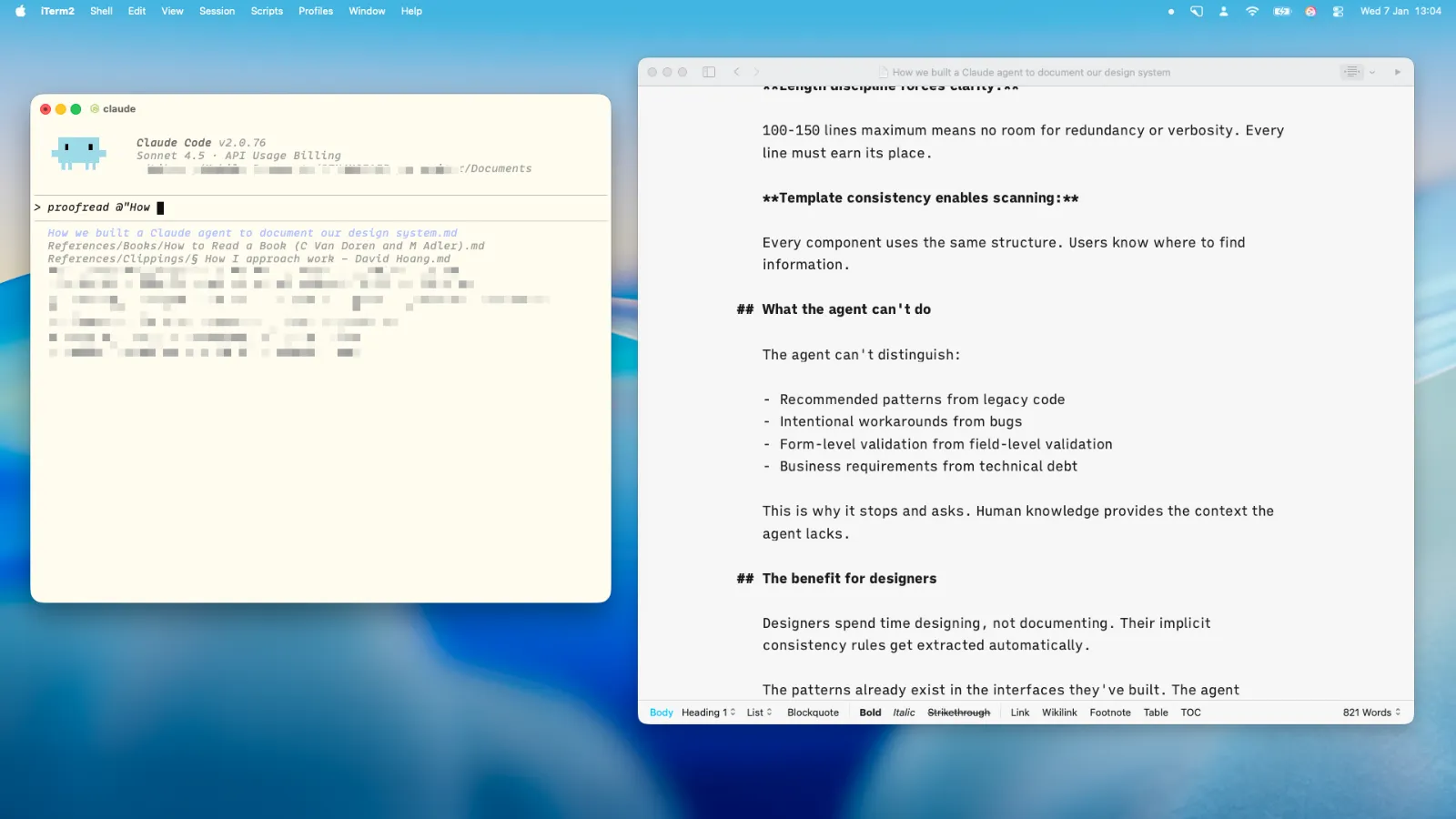
Claude 的記憶
使用 /memory 更新 Claude 的記憶時,系統會詢問你要編輯哪一個記憶檔案,主要差異如下:
- 專案記憶 —— 與此專案的所有人共用,也就是
CLAUDE.md這個檔案 - 專案記憶(本地) —— 僅供個人使用,只適用於目前的專案
- 使用者記憶 —— 僅供個人使用,適用於這台電腦上的所有專案
如果你想更深入了解如何使用 Claude Code,這個影片系列提供了很棒的總覽:

YouTube
Claude Code Tutorial #1 - Introduction & Setup
由 Net Ninja 製作
留言
登入後參與討論