捷徑:分割畫面
原文由 Francesco Puppo 于 發布,訂閱此部落格
雖然我稱不上是捷徑的重度使用者,但我確實蠻常玩它的,也真的有幾個每天都會用到的捷徑。我在 iPad 上最常用的絕對是 Split Screen:一個非常簡單、甚至有點笨的捷徑,卻能讓我針對各種情境快速設定好工作環境。
運作方式
這個捷徑的概念很簡單,就是你在 iPad 上總有幾個常用 App。1
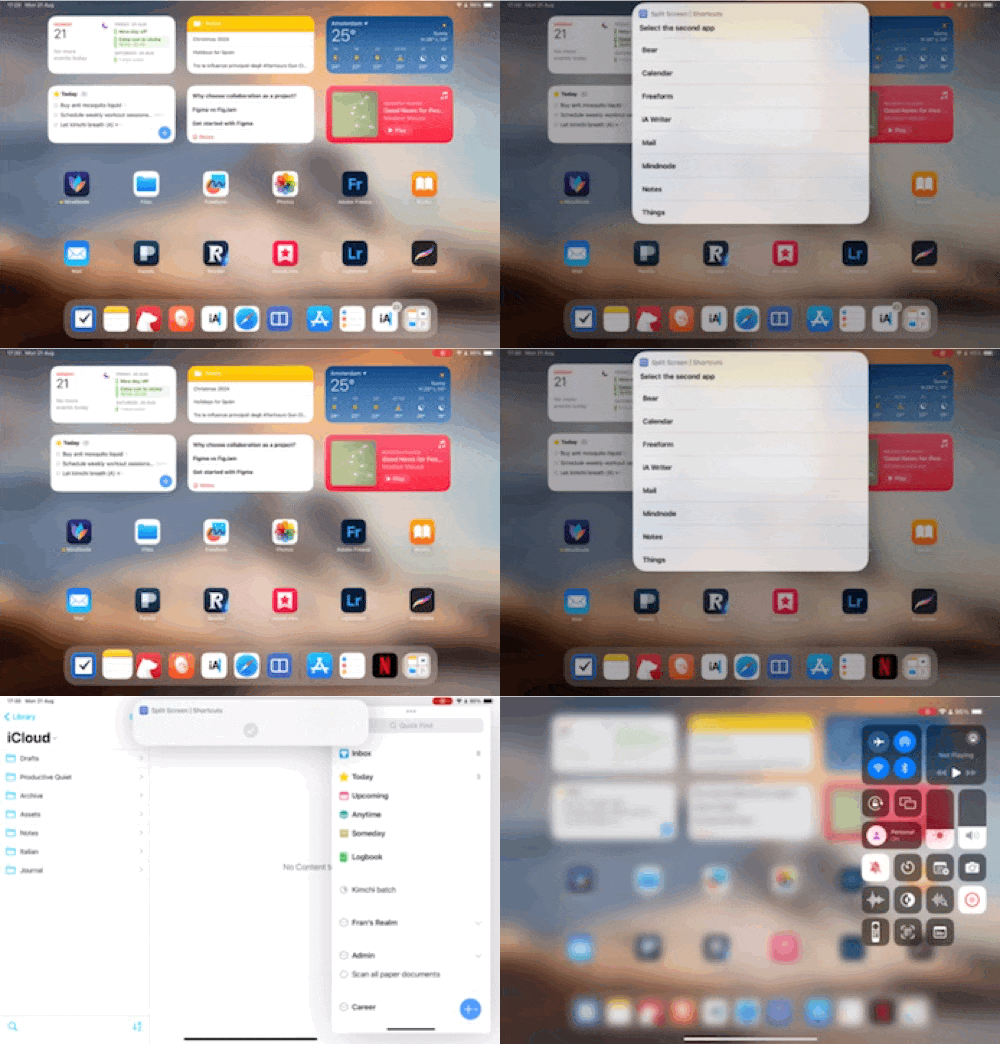
啟動後,捷徑會列出這些 App2,讓你選擇想要開啟的兩個。接著會再跳出一個選單,詢問你是否要以 Slide Over 模式開啟第二個 App。
就是這樣!就像我前面說的,這是個有夠笨的捷徑,但我覺得在不同模式之間切換時非常好用。
範例
我常用的組合有:
- 寫文章時用 iA Writer + 以 Slide Over 開啟 Bear
- 規劃事情時用 MindNode + Bear
- 安排每日行程時用 Things + 行事曆
- 清理收件匣時用 Mail + Things
下載
你可以在這裡下載這個捷徑。記得把 App 清單改成你最常用的 App,這樣就能直接使用了!
我也建議把這個捷徑加入 Dock,需要時就能快速啟動。
題外話
我喜歡簡單的工具和工作流程(所以也喜歡簡單的捷徑):有需要時,要調整和維護都更容易。
Simplify, simplify, simplify!
— Henry David Thoreau
留言
登入後參與討論