取得 Safari 網址並轉為 Markdown 連結 [捷徑]
原文由 Francesco Puppo 于 發布,訂閱此部落格
雖然我已經把大部分的瀏覽活動都搬到 Arc 上了,偶爾還是會用 Safari,但有一件事真的讓我很抓狂:竟然沒有可以直接把當前頁面的網址複製到剪貼簿的鍵盤快捷鍵。
在 Safari 裡我找到最快的方法,就是按 CMD + L 把焦點移到網址列,再按 CMD + C 複製到剪貼簿。
我知道,這也沒多麻煩啦……但我已經很習慣按 SHIFT + CMD + C 然後直接貼上網址,所以也想在 Safari 上有同樣快速的操作。
解決方法
透過「捷徑」,我做了一個非常簡單的流程,只要按 CAPS + C 1 就能執行,而且比起 Arc 還多了幾個好處:
- 就算 Safari 不在前景也能用,也就是說就算我正在別的 App 裡工作,也能複製網址
- 它會把連結和頁面標題以 Markdown 格式複製好,可以直接貼上當作連結
- 剪貼簿的內容還會在所有裝置上同步:在 iPad 上看到的東西,可以一步就在 MacBook 上複製起來
運作原理
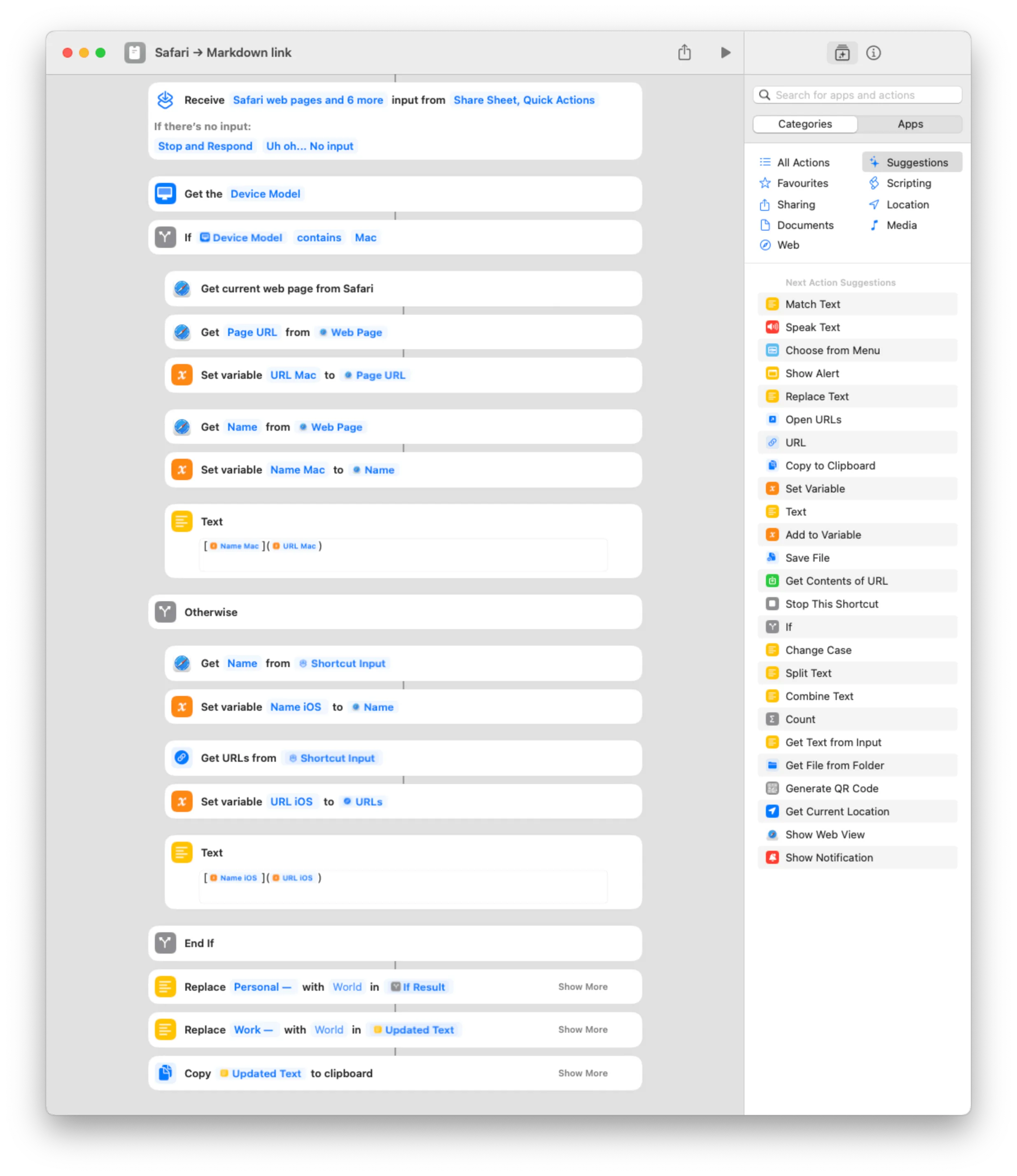
如果你已經熟悉「捷徑」的運作方式,這段可以跳過。
- Get current web page from Safari 會抓取 Safari 最前方視窗的網頁。2
- Get Page URL 和 Get Name 則會取得上一個步驟中 Safari 視窗的網址和標題
- Set variable 可以幫動作重新命名,在這裡就是命名為 URL 和 Name
- 在 Text 動作中,我設定好 Markdown 連結的格式,並加入需要的變數
- Replace 是用來去掉 Safari 自動加在頁面標題開頭的描述檔名稱3
- 最後,Copy 動作會把已經排好 Markdown 格式的連結,複製到我在所有裝置上共通的剪貼簿裡。
備註:因為我們為這個捷徑設定了鍵盤快捷鍵,所以 Receive input from… 這個步驟是必要的
如前面提到的,你可以用 Hyperkey 把 CAPS 對應到 ⌘⇧⌥⌃,然後自由選擇要用哪組按鍵來執行捷徑。我目前是用 CAPS + C。
下載
這個捷徑下載後就能直接用,不過你可能需要在 Replace 動作中調整描述檔的名稱。
在 iPad 和 iOS 上,則需要透過「分享選單」來啟動捷徑。
留言
登入後參與討論