Eagle
原文由 Francesco Puppo 于 發布,訂閱此部落格
有一款我每天都在用、非常喜歡的 App,卻很少看到有人提起。如果你是攝影師或設計師,可能會覺得Eagle非常實用。
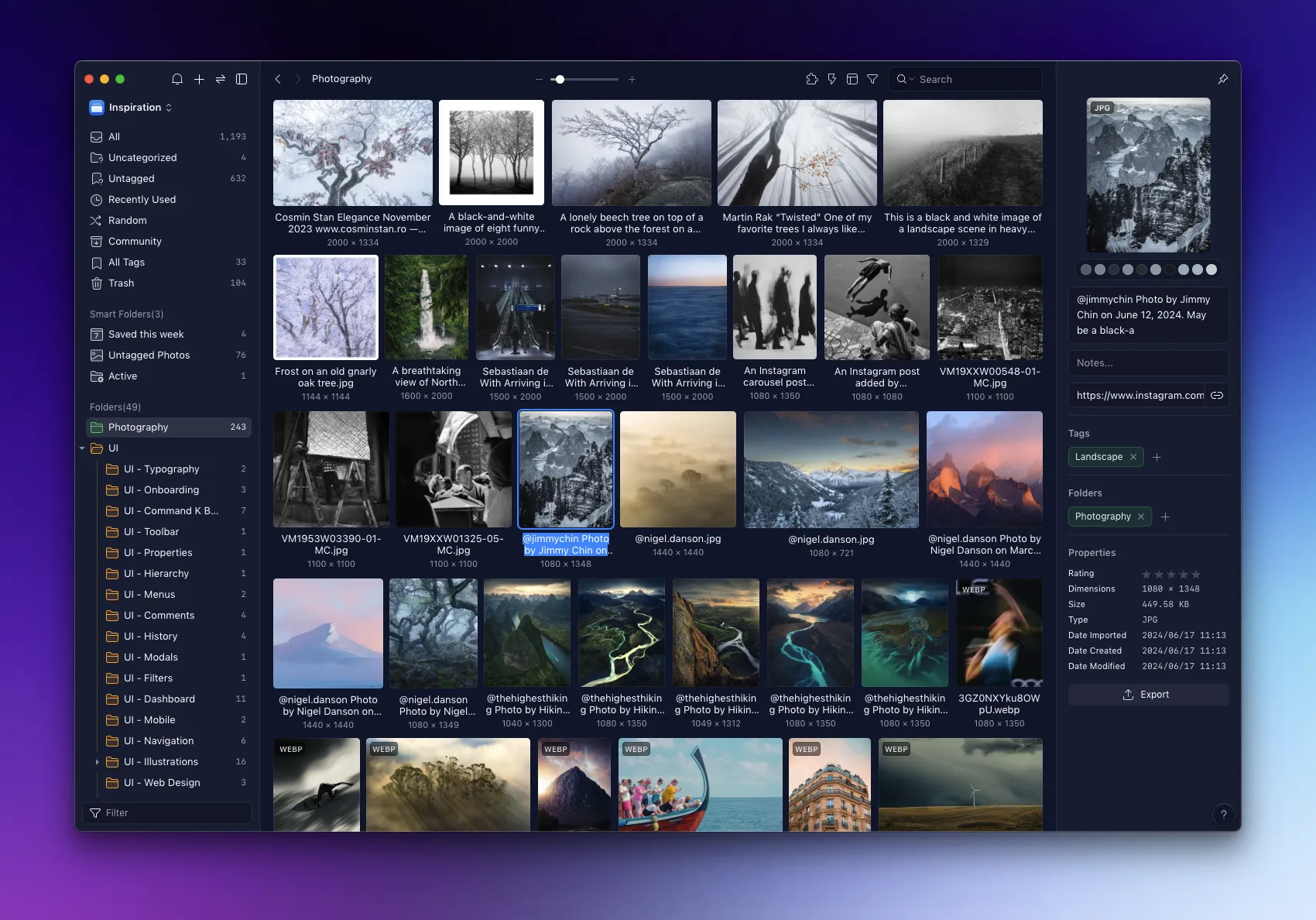
一種說法是,它是Adobe Bridge1的強化版。另一種說法是,它是管理本機與共享素材的最佳方式。
而且,它只要大約 30€,一次付費即可。
目前我主要用Eagle來收藏在網路上看到的靈感圖片(或影片),不過我正在考慮把所有的 RAW 檔都移進去管理。
唯一真正的缺點是它目前只有桌面版(暫時如此),不過老實說,大多數認真的工作本來就是在桌機上完成的。
功能特色
素材管理
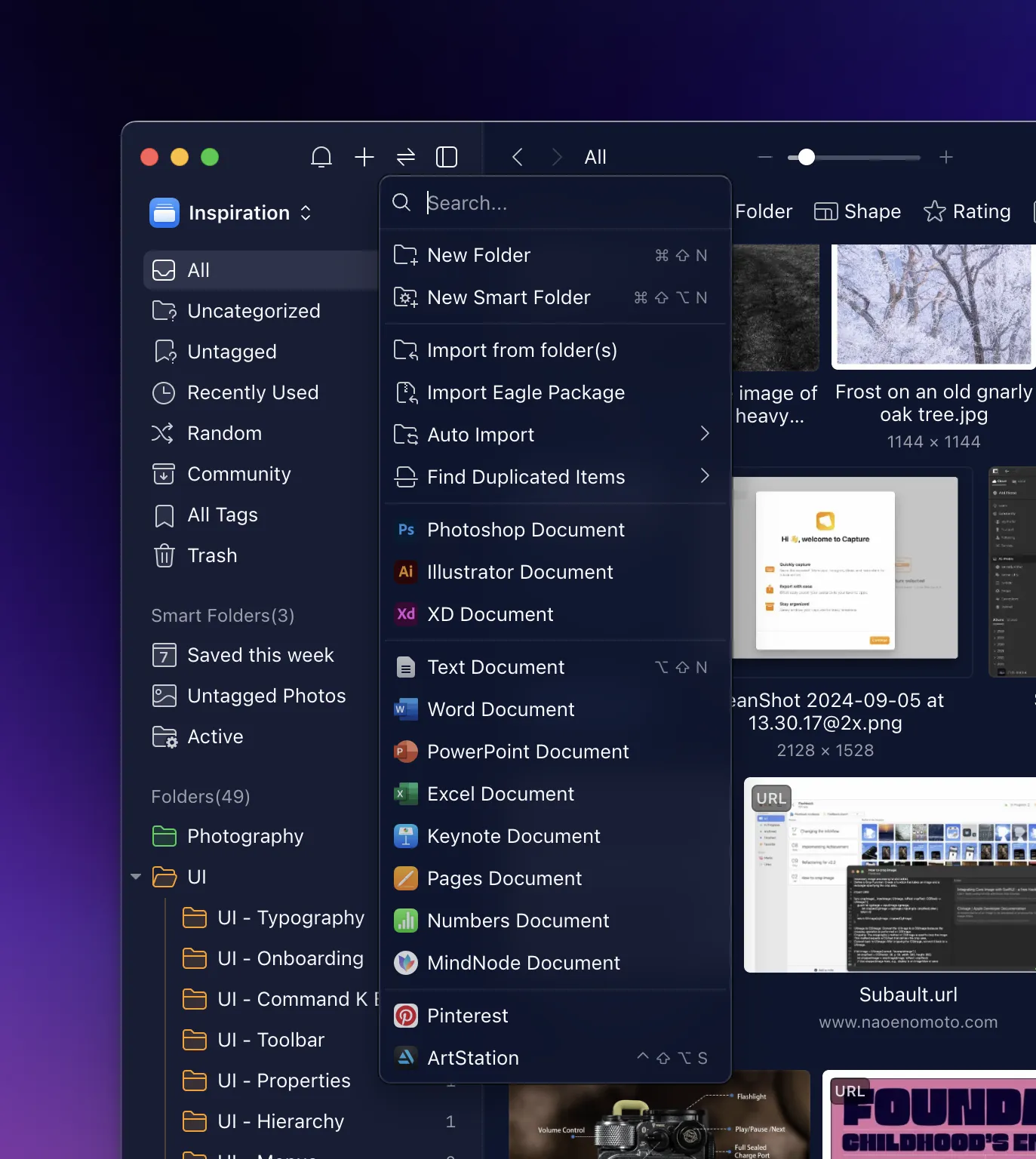
你可以用Eagle來存放圖片、影片、GIF、字型、音訊、文字檔,以及更多類型的檔案。
在Add new選單中,你可以看到所有可用的選項:
資料夾與標籤
在Eagle裡,每個項目都可以同時歸屬於多個資料夾和多個標籤。標籤和資料夾都支援階層結構,讓你能打造任何你想得到的分類方式。
你也可以使用Smart folders來儲存最常用的篩選條件。
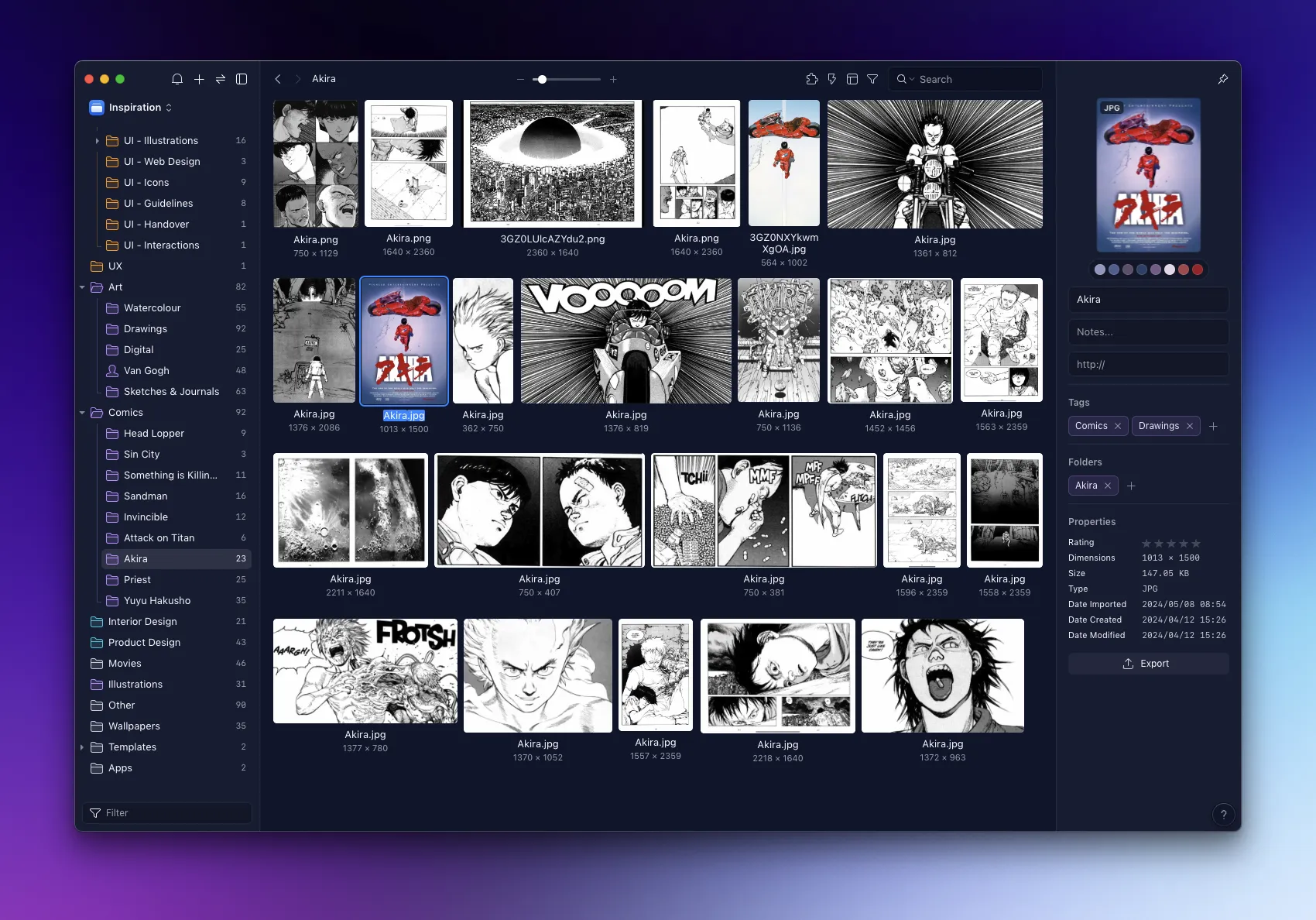
上面可以看到我在Eagle中整理資料夾的方式,下面則是photography標籤底下子標籤的截圖。
評分與篩選
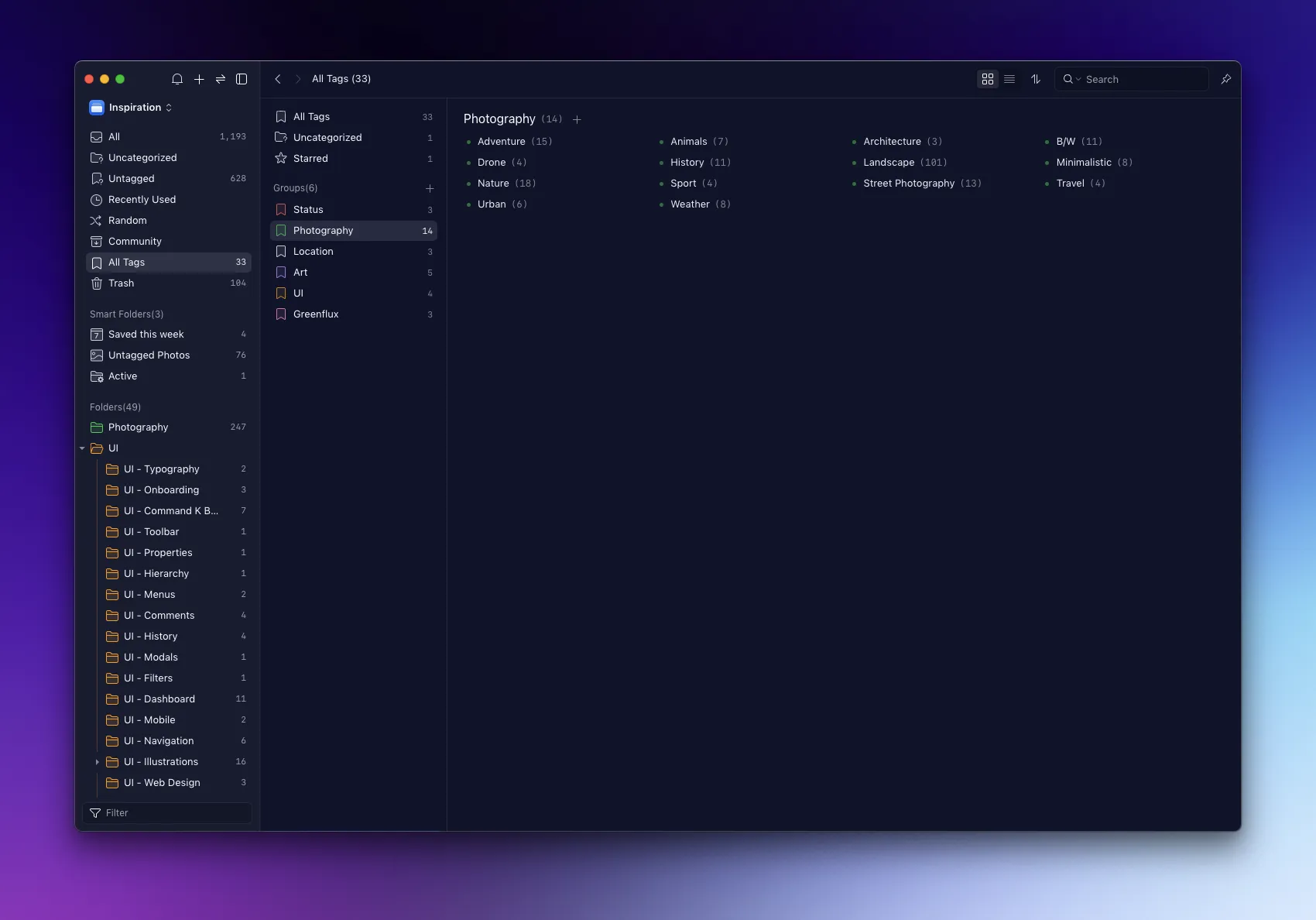
除了為素材加上標籤,你還可以為它們打上 1 到 5 分的評分,之後就能依分數來篩選。
篩選功能還能讓你根據圖片中的顏色、已套用的標籤、所屬資料夾、形狀等條件來尋找圖片。
多個圖庫
Eagle允許你建立多個圖庫,並在它們之間輕鬆切換(就像Obsidian的 vault 一樣)。
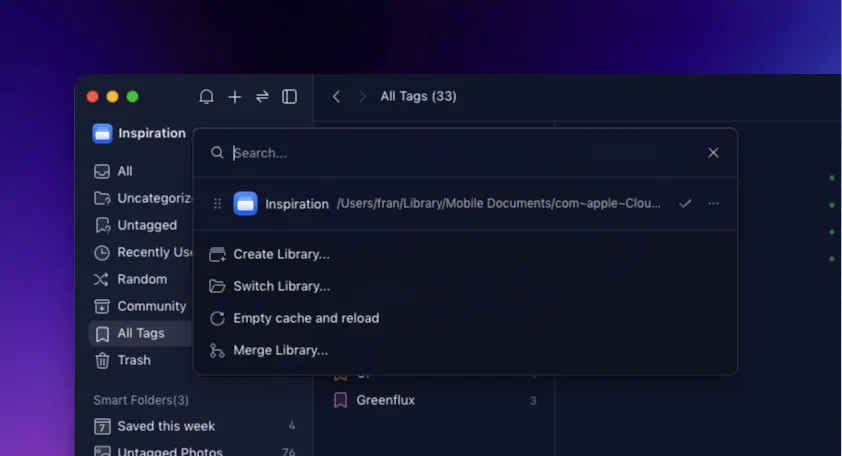
目前我只有一個圖庫,不過我也在考慮再建一個新的來管理所有的 RAW 檔2。
瀏覽器擴充功能
當然,Eagle為所有主流瀏覽器都提供了擴充功能。透過它,你可以收藏圖片(包含一鍵批次收藏頁面上的所有圖片)或擷取整個網頁的截圖。
由於Eagle目前只有桌面版,這些擴充功能在行動裝置上無法使用。我的替代做法是,在手機上先利用社群平台本身的收藏功能,或是透過Anybox來儲存圖片。等回到筆電前有空時,再把這些收藏的項目逐一搬到Eagle裡。
外掛
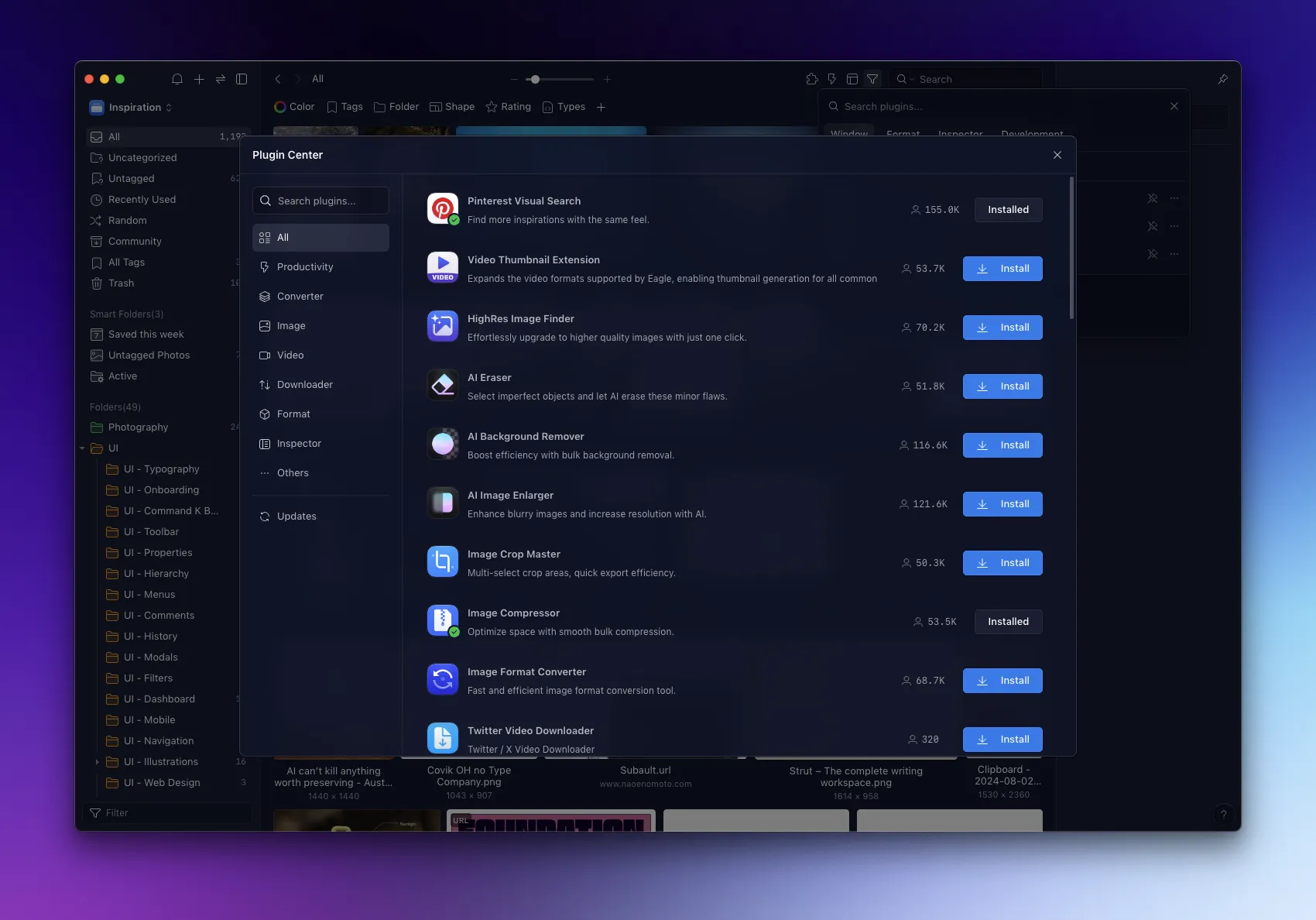
在Eagle裡,你可以安裝各種外掛。我裝了可以在網路上搜尋相似圖片、在側邊欄顯示直方圖、提升圖片解析度,以及自動加入詮釋資料的外掛。
如果你有興趣,也可以開發自己的外掛。
協作
由於Eagle會把圖庫儲存在本機資料夾中,你可以用自己偏好的服務(iCloud、Google Drive、Dropbox等)來同步該資料夾,並輕鬆與他人或其他裝置共享。
動作
透過 Actions,你可以建立捷徑來一次完成一系列預設任務。目前功能還比較陽春,只能用來批次修改評分、標籤和資料夾,但希望未來會變得更強大。
Eagle 的下一步
摘自他們的部落格:
接下來,我們的團隊將專注於準備下一個重大更新——Eagle 5.0。在這個新版本中,我們計畫引入更多 AI 驅動的功能,以提供更流暢、更便利的使用體驗。先前在 Eagle 4.0 正式版發布時提到的「AI 語意搜尋」與「AI 自動標籤」功能,將是我們的主要重點。我們感謝所有使用者持續的支持與寶貴的回饋。敬請期待未來的更新,並持續關注我們的進展。
整合 AI 來簡化圖庫管理、尋找素材和自動標記是非常合理的方向,而像mymind3這樣的其他 App 也已經這樣做了一段時間。
總體而言,Eagle對於任何需要處理視覺素材的人來說都是一款強大的工具,無論是為了攝影、設計還是尋找靈感。它速度快、以本機優先,而且避免了許多其他素材管理工具的臃腫問題。雖然目前僅限於桌面版,但其強大的標籤、篩選與協作功能足以彌補這一點。如果你正在尋找一個有效率的檔案管理方式,它絕對值得一試。
留言
登入後參與討論