給 2022 年的 iPod
原文由 Ellie Huxtable 于 發布,訂閱此部落格
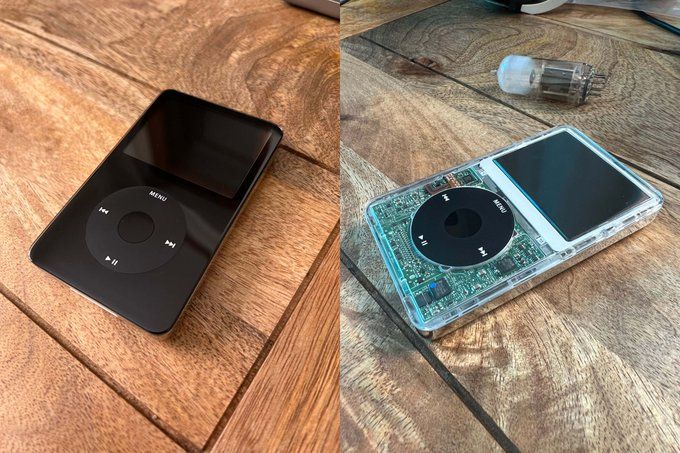
前陣子我在 Twitter 上分享了這個,有不少人來問我更多細節——所以都在這裡了!
先提醒一下,這篇文章圖片很多,如果你的網路流量有限,請多留意。
我一直都是那種背景沒放點音樂就很難專心做事的人。很久以前是用小小的 mp3 播放器,後來是 iPod,最後則是用手機上的 Spotify。
不久前我意識到一件事——我變得很懶。我常常只是隨便播個每週/每日推薦,或是很久以前建好的播放清單。幾乎不會認真去想自己喜歡什麼音樂、想聽什麼音樂。我覺得一部分原因是現在幾乎什麼音樂都聽得到,反而讓選擇變得更困難。總之,這個週末我拆了一台第 5.5 代 iPod Classic(也就是 iPod Video),把它改得更適合 2022 年一點 :D
我不會鉅細靡遺地說明我是怎麼做的。我大部分是照著 iFixit 的教學,剩下的就自己摸索。幾乎所有的排線只要把小小的黑色卡榫掀起來就能拆下,裝回去也一樣簡單。建議可以買一套 iPod 專用的拆機工具 :)
iPod 本體
我選 5.5 代有幾個原因。第一,它的前面板是塑膠的。反正我本來就打算換掉前面板,塑膠的也比較好拆!
第二,也是最重要的——DAC。這一代 iPod 是最後一款搭載「Wolfson DAC」的機型,大家都知道它的音質非常出色。
還有一點要注意的是,這一代不同容量的機型,記憶體大小也不一樣。80GB 的版本有 64MB 記憶體,較小容量的則只有 32MB。我選的是 80GB 的版本 :)
零件
為了這次改裝我訂了一堆零件,因為我大致上已經很清楚自己想要什麼。絕大多數都是在 eBay 上找到的,上面選擇非常多。如果有比較特別的東西,我會附上連結
拆機
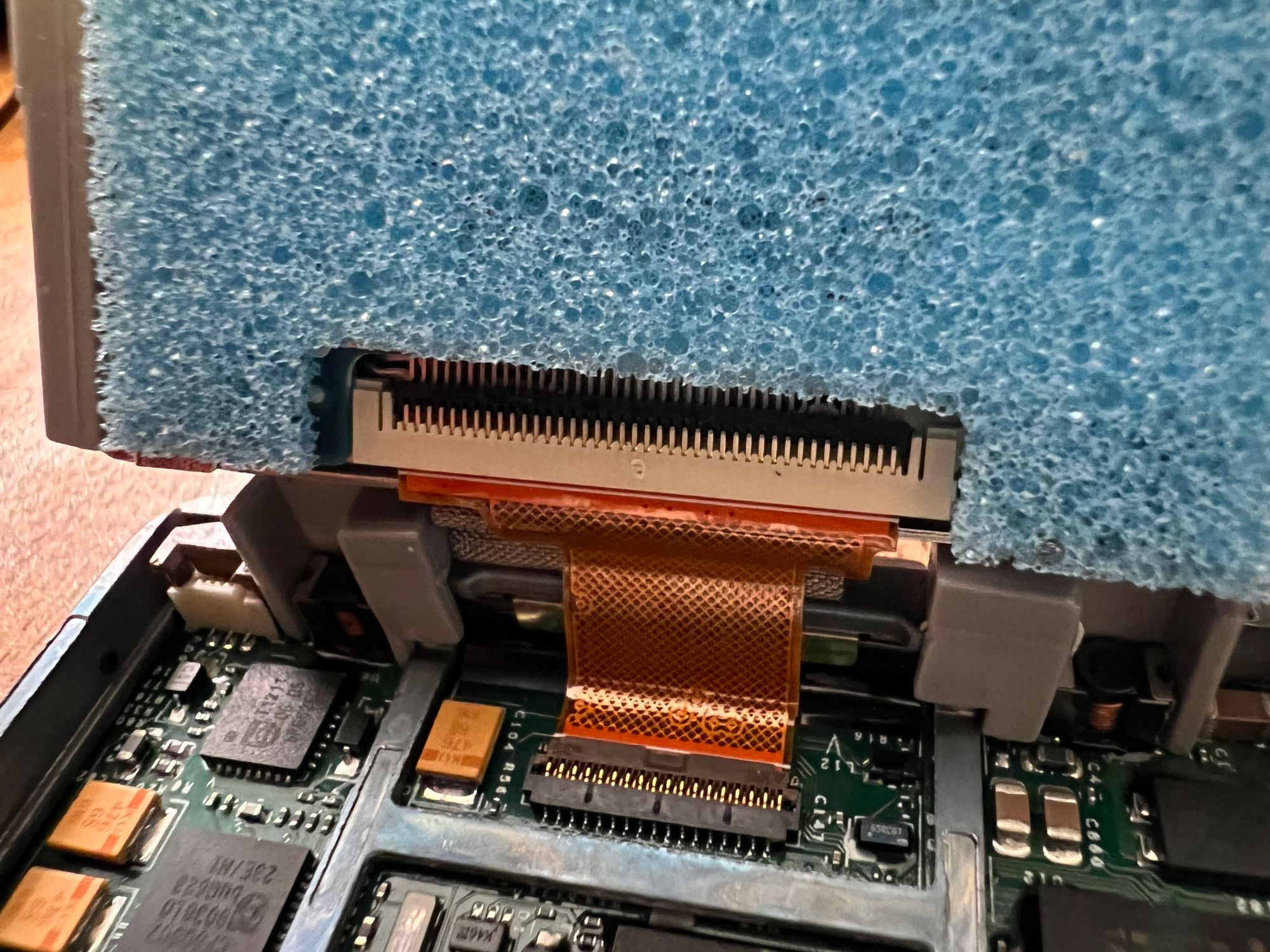
有了 iPod 工具,拆開 iPod 相當簡單。沿著外殼慢慢撬開一圈,它就彈開了。iFixit 的說明在這部分寫得很清楚!
儲存空間
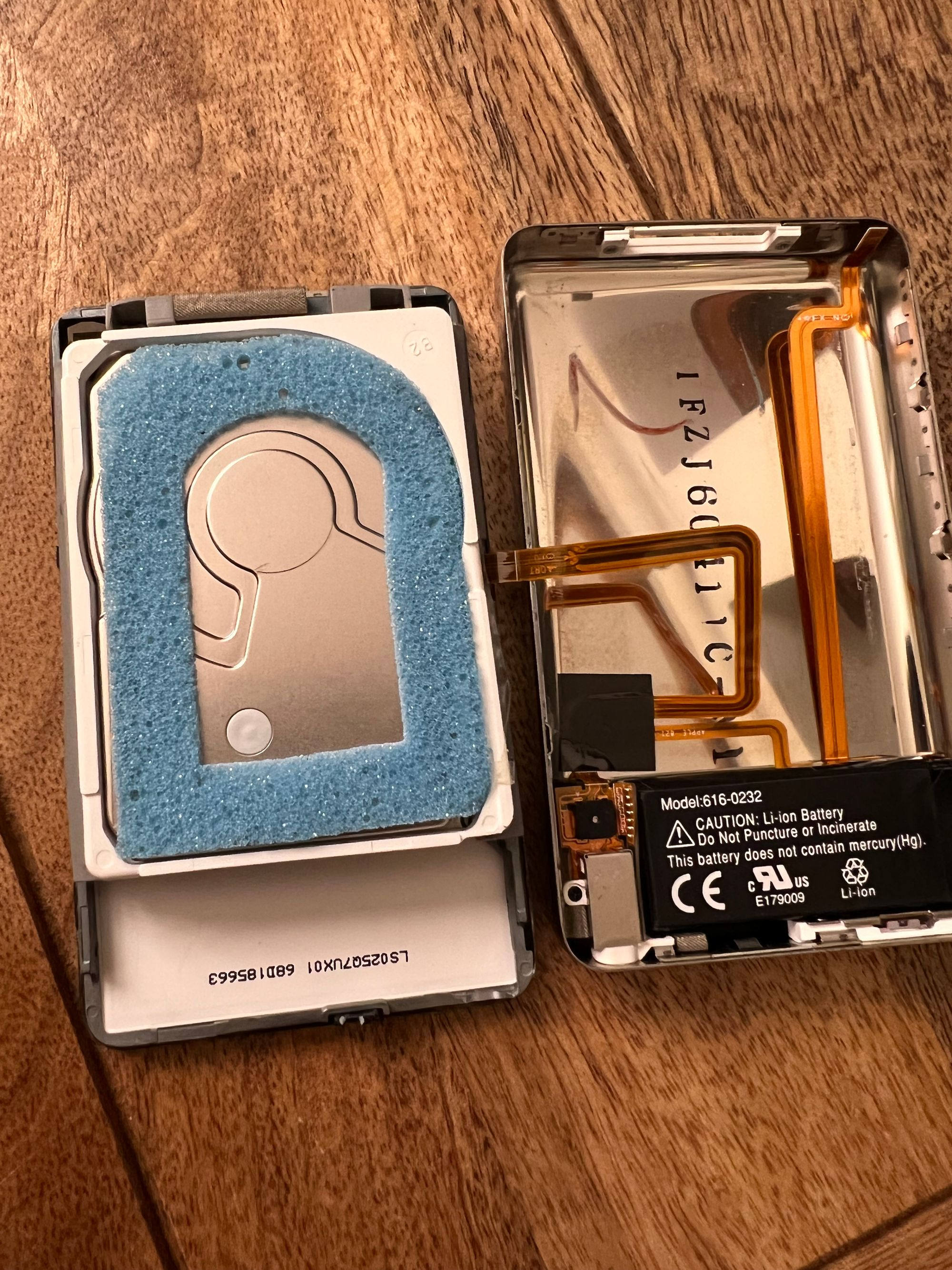
首先,也是最重要的,就是儲存空間。80GB 對我來說絕對不夠。而且原本的 iPod 用的是 HDD——理想上我想換成固態的儲存裝置。
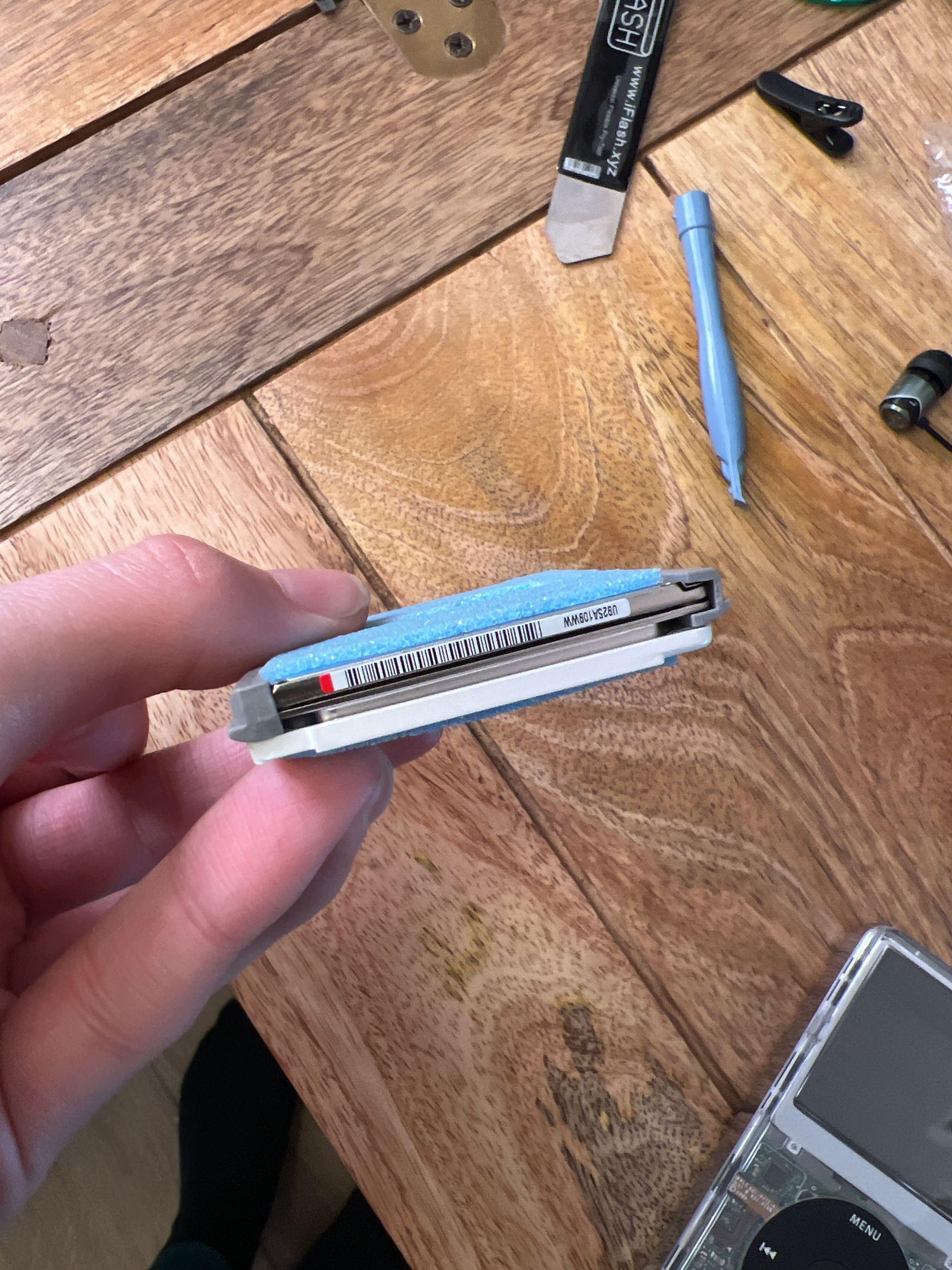
這部分的選擇很多,但我選了 iFlash Quad。它可以讓你同時裝上最多四張 SD 卡!其實跟其他儲存方案比起來,效能上沒什麼差別,反正速度本來就很有限。另外,跟同級的 SSD 相比,SD 卡更省電、發熱也更低。
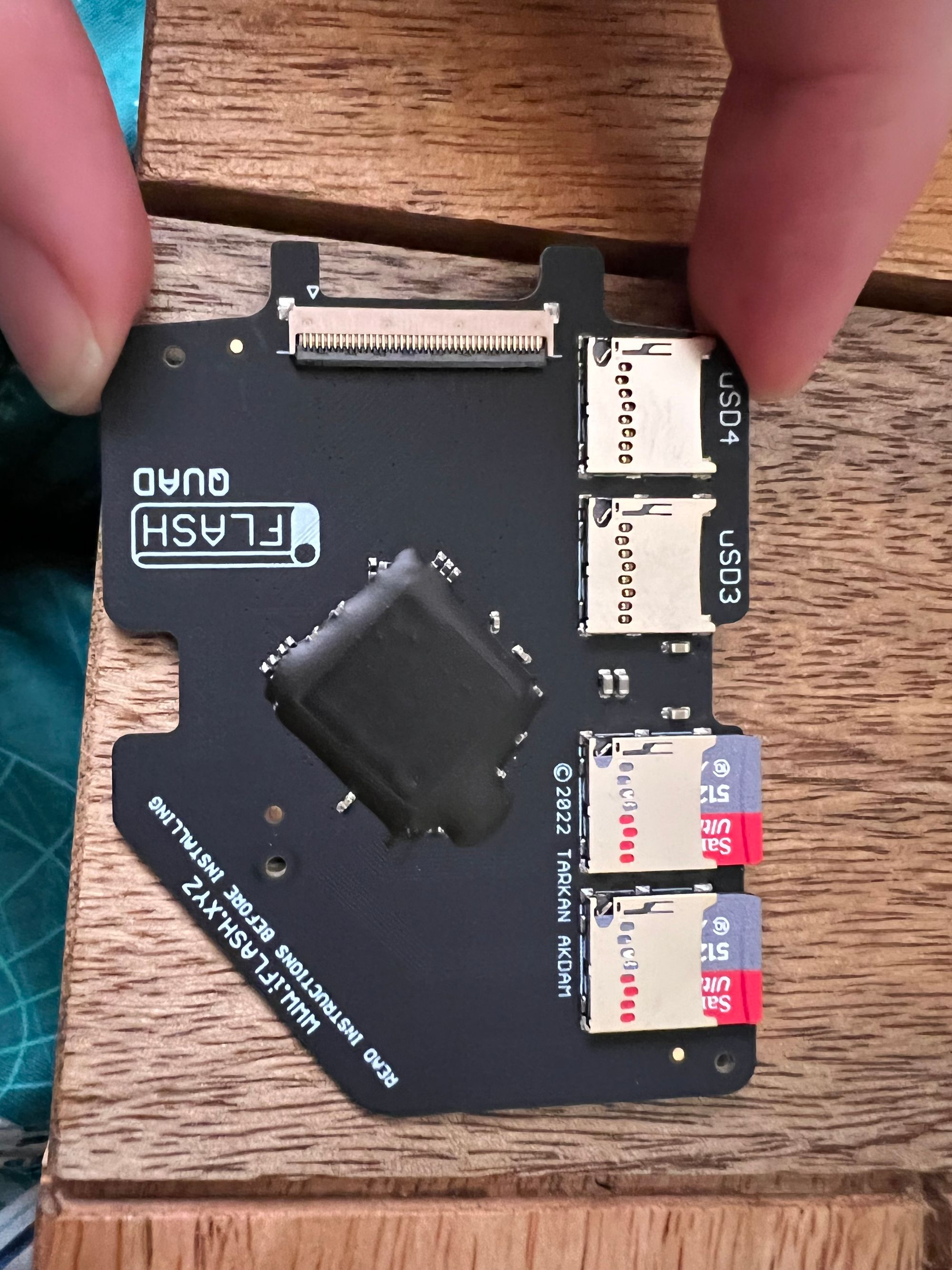
它也比原本的 HDD 薄得多,所以機身裡還能塞進更大的電池或其他改裝。
有一點要注意,原廠的 iPod 韌體在處理大容量硬碟時可能會出問題,所以你大概會需要像 Rockbox 這類韌體。要留意的是,Rockbox 搭配 iFlash 硬體時有時會有狀況,所以你可能需要安裝每日建構版(或是在原廠韌體下啟動再傳輸音樂)
電池
在 eBay 和其他網路商店上可以找到非常多電池,所以這部分我就不多說了。我選的是 3000mAh 的電池 :)
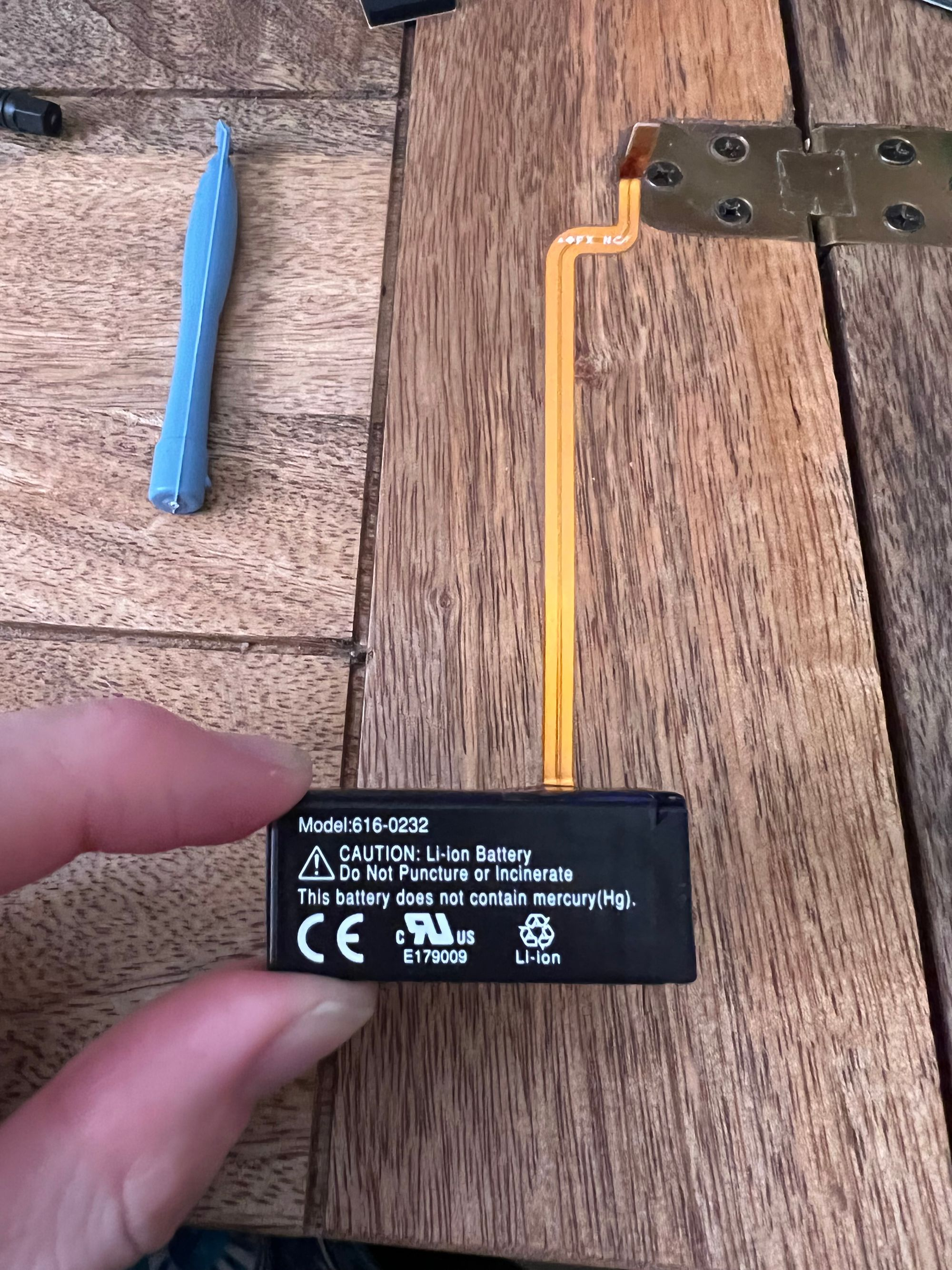
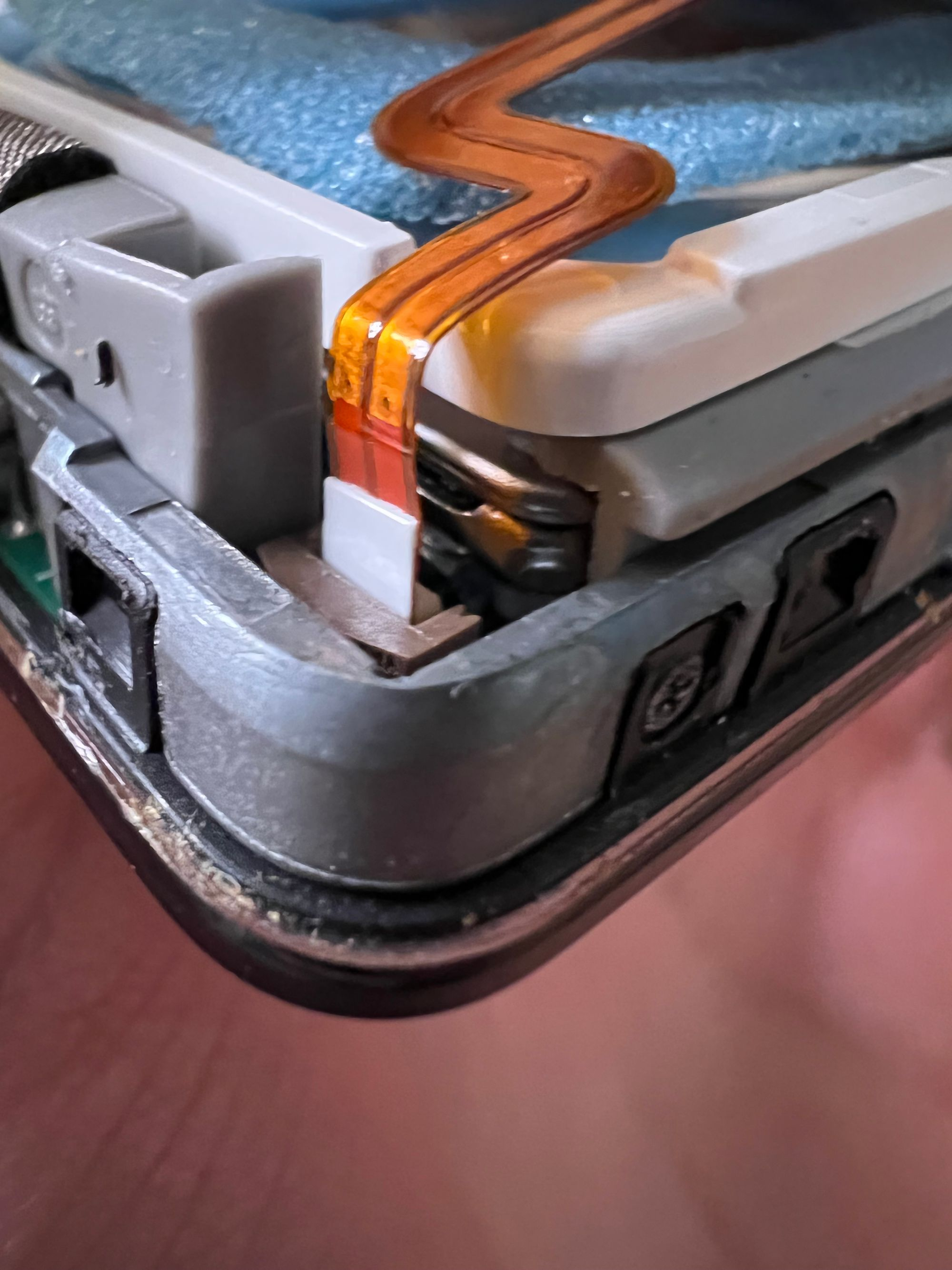
電池是你最先需要拔掉的東西之一,不然就沒辦法完全打開 iPod。如果沒先拔掉就硬拆,排線可是會斷掉的!
前面板
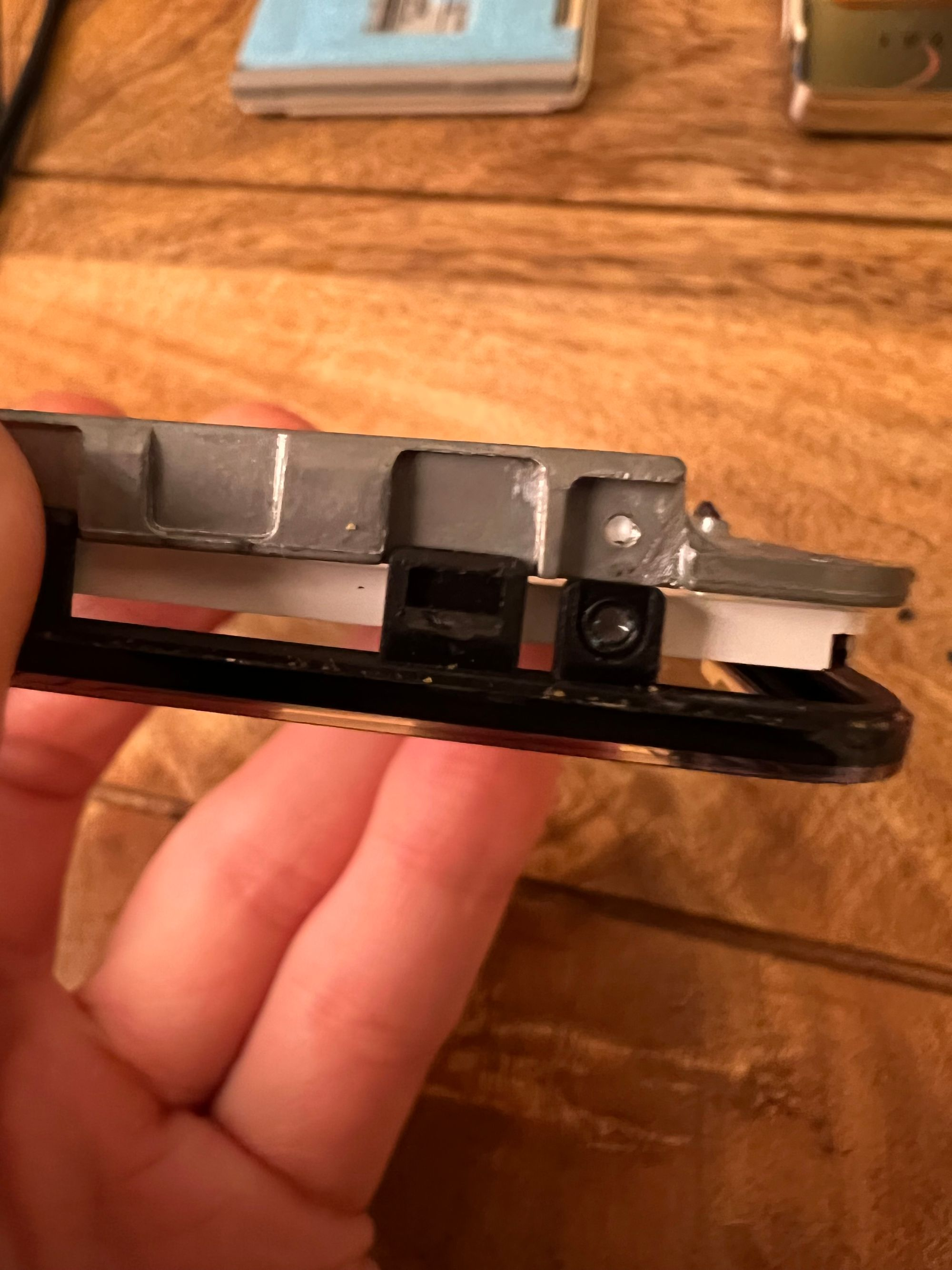
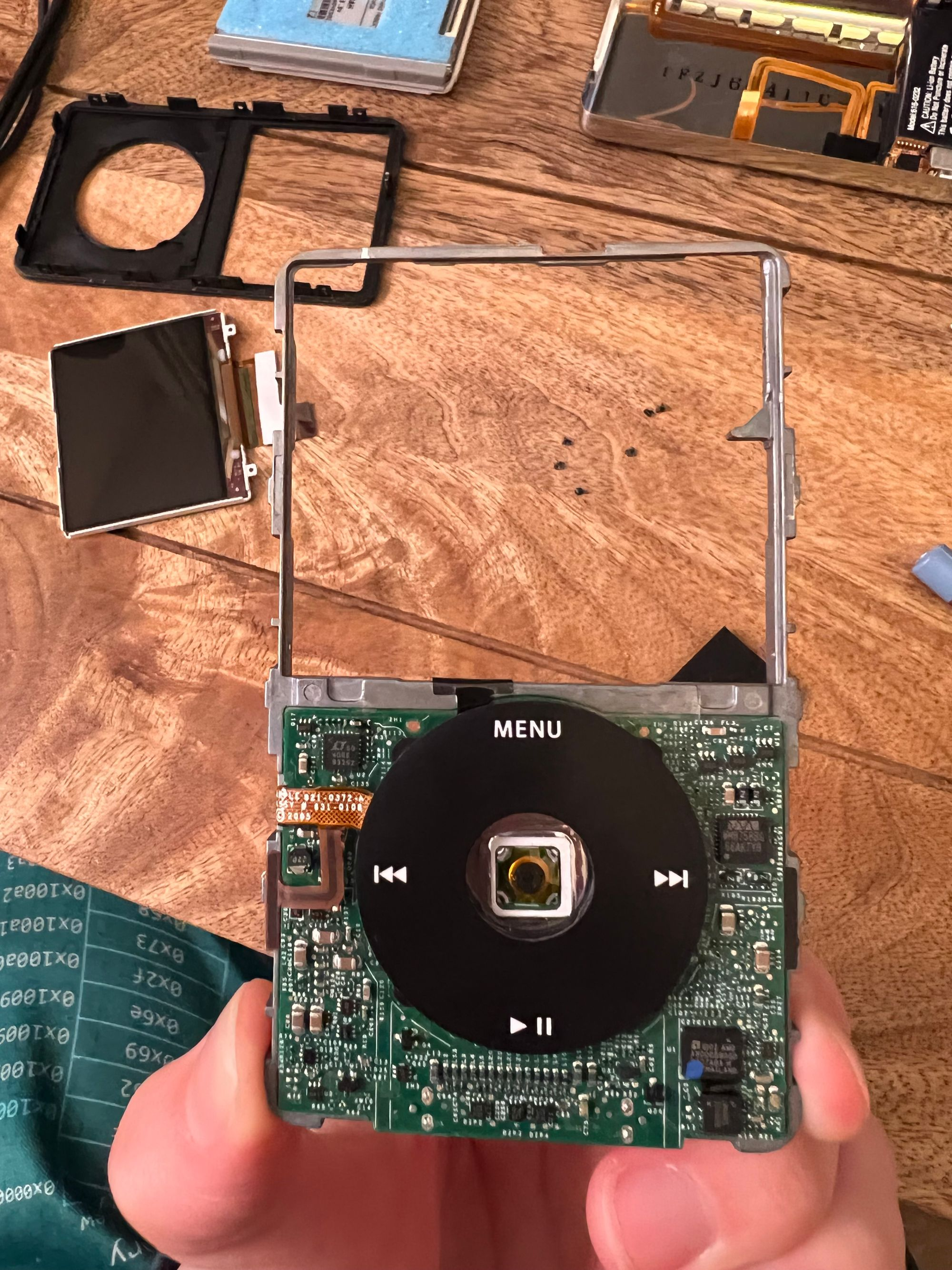
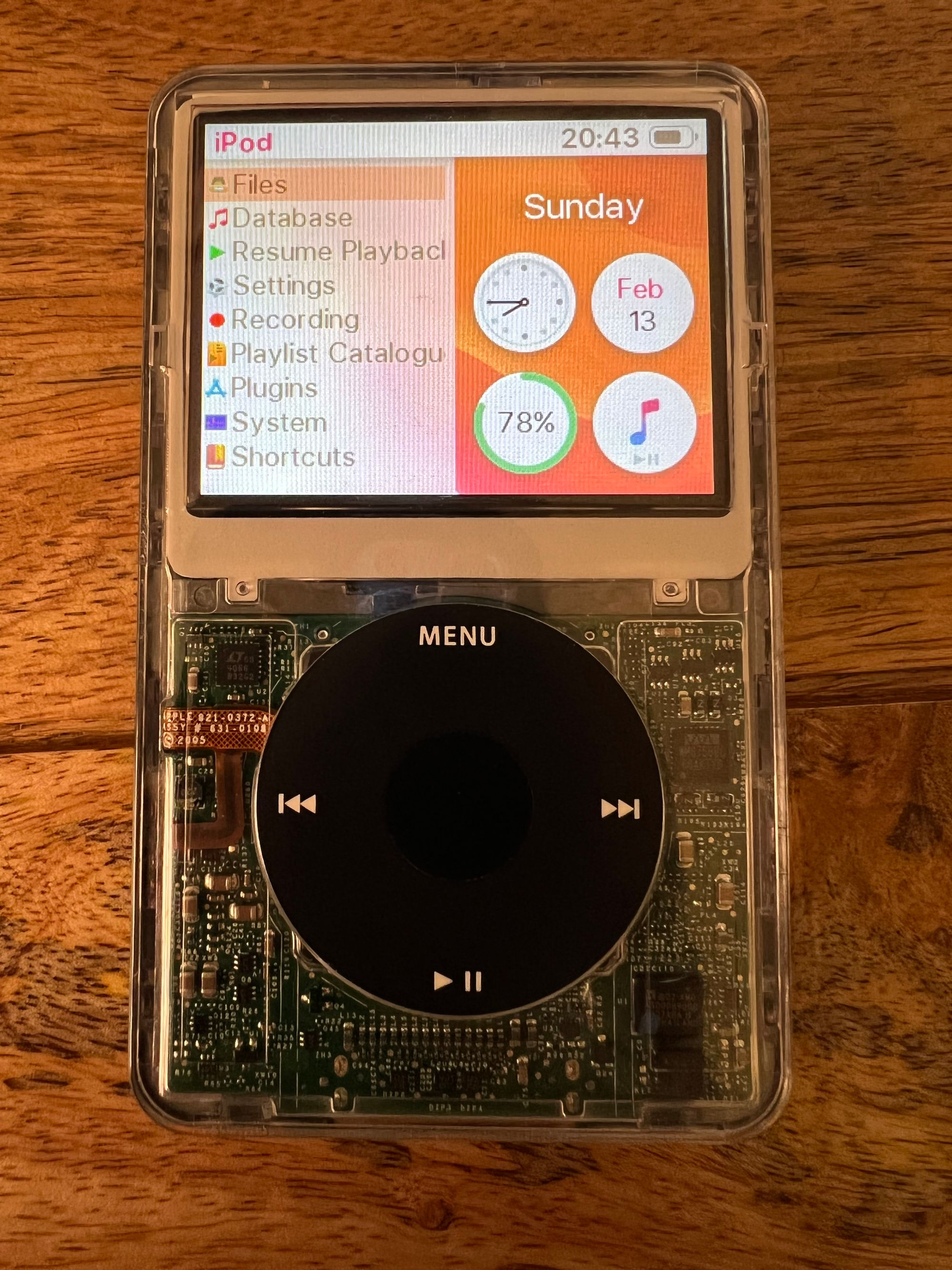
我幫我的 iPod 買了透明的前面板,因為我很喜歡看到裝置內部的樣子!安裝起來比我想的還要費工。拆開後,機身邊緣有六顆超小的螺絲要先卸掉。卸掉之後前面板就能拿下來——iPod 的滾輪其實只是放著而已。所以如果不小心,它就會晃來晃去!螢幕也是
背板
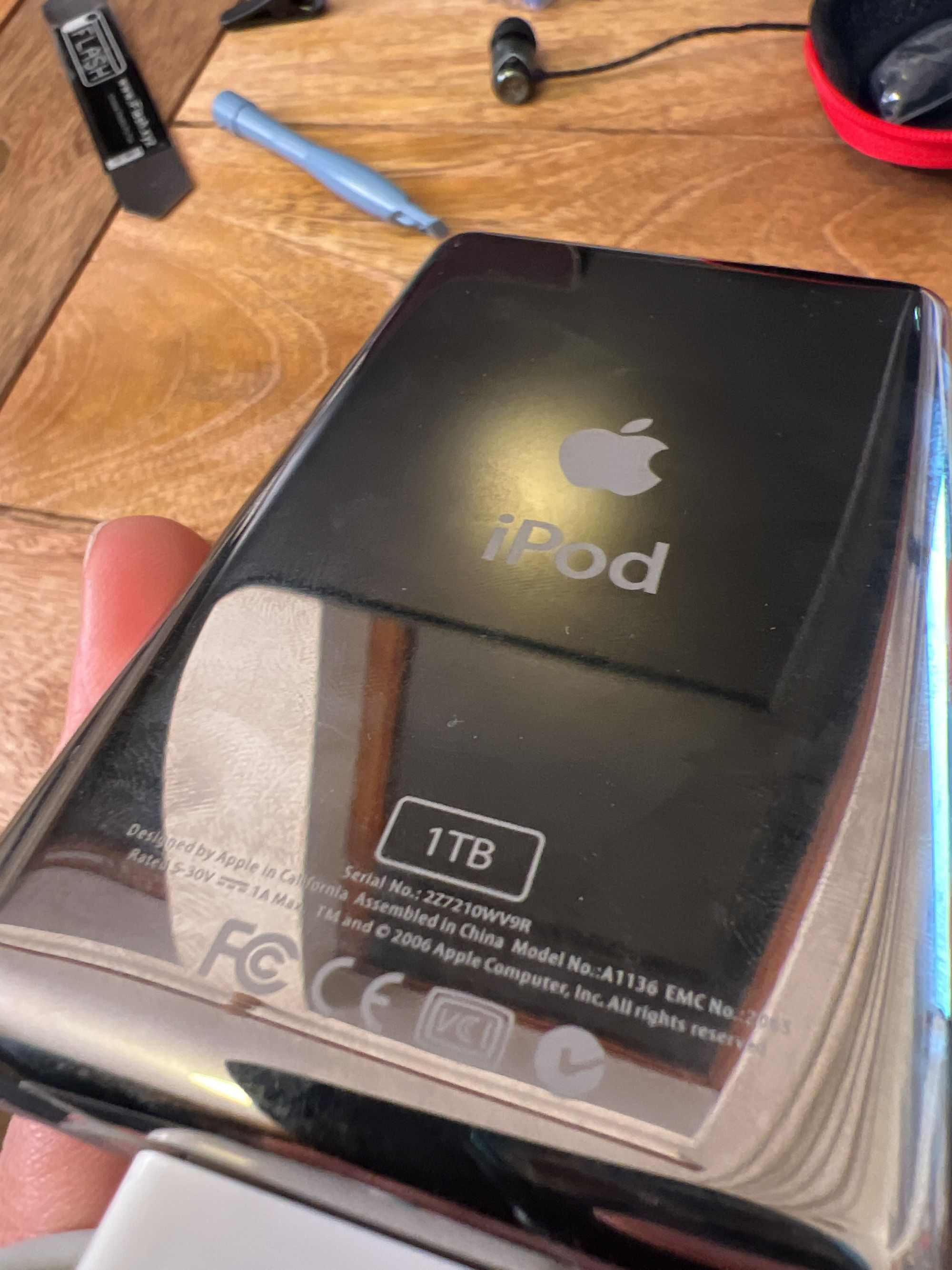
我想改的一個小細節是背面寫著的容量。畢竟它現在已經不是 80GB 了。同樣在 eBay 上,我買了一個新的背板
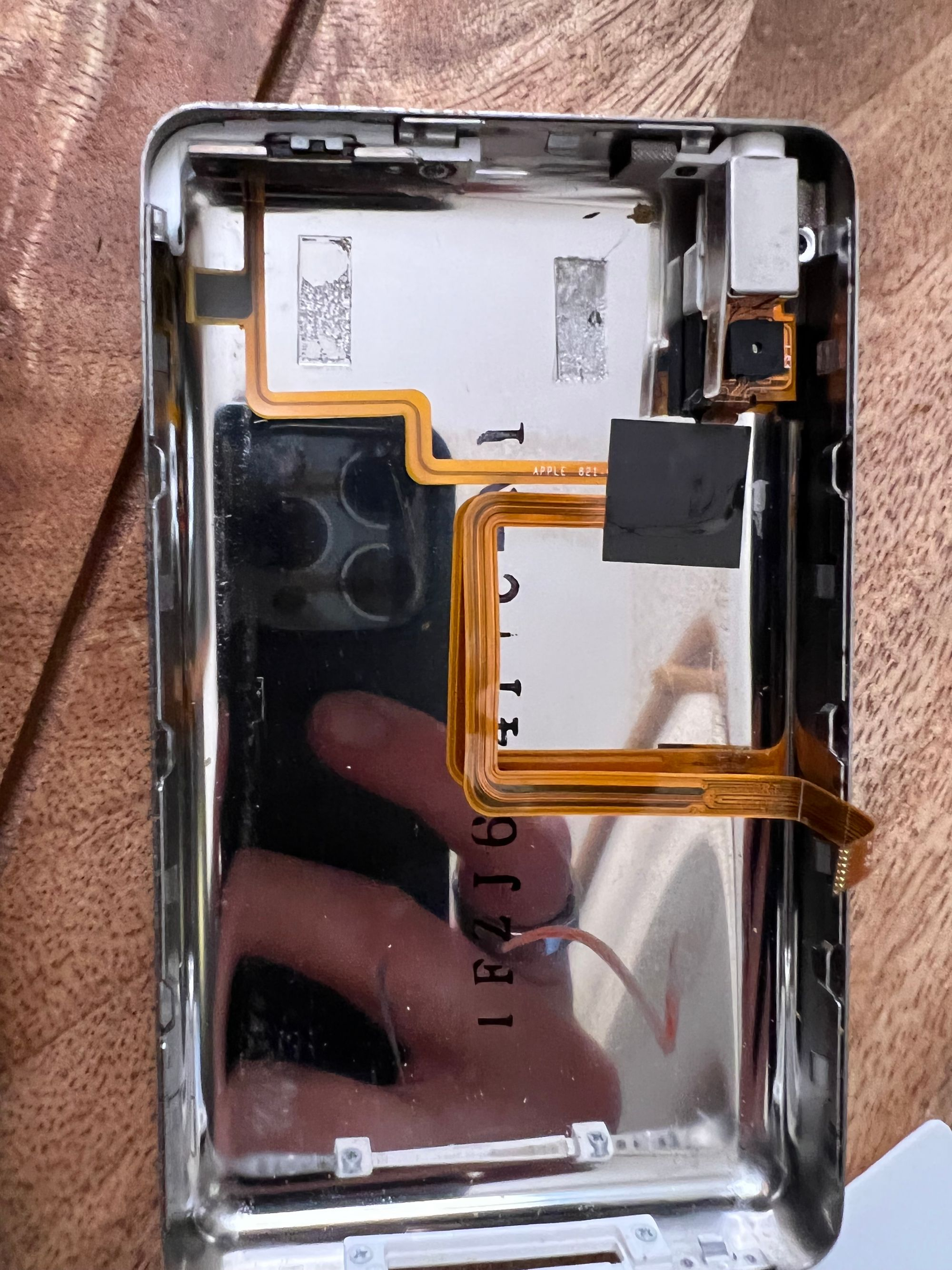
麻煩的是,耳機孔和 Hold 鎖定開關也得一起移植過去。最後做起來不算太難,就是有點繁瑣,而且排線很脆弱,必須非常小心
見真章的時刻
全部裝回去之後,我很擔心它會開不了機。或是雖然開得了機,但按鍵或聲音卻沒反應。
按下電源後,出現了這個畫面:
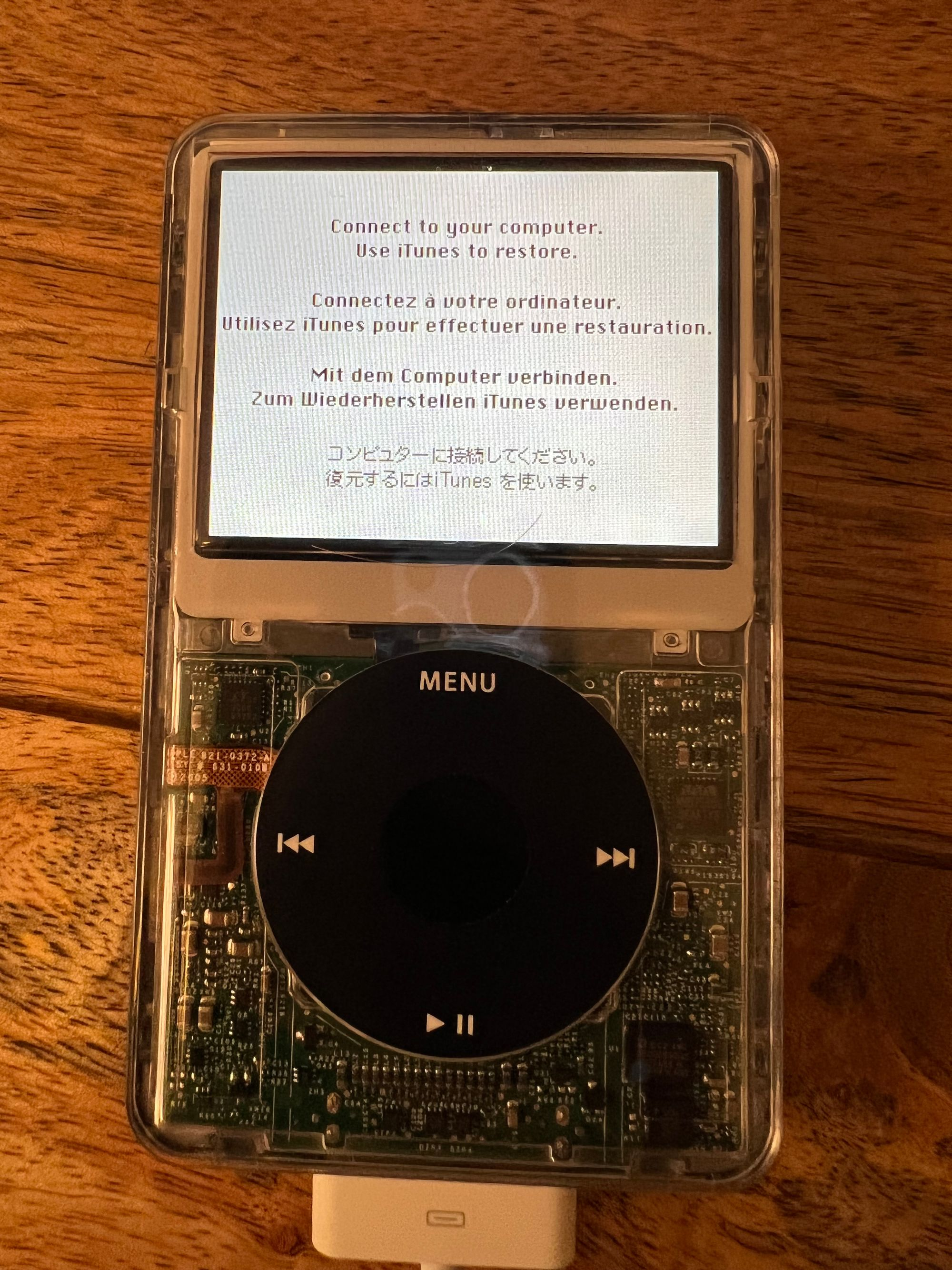
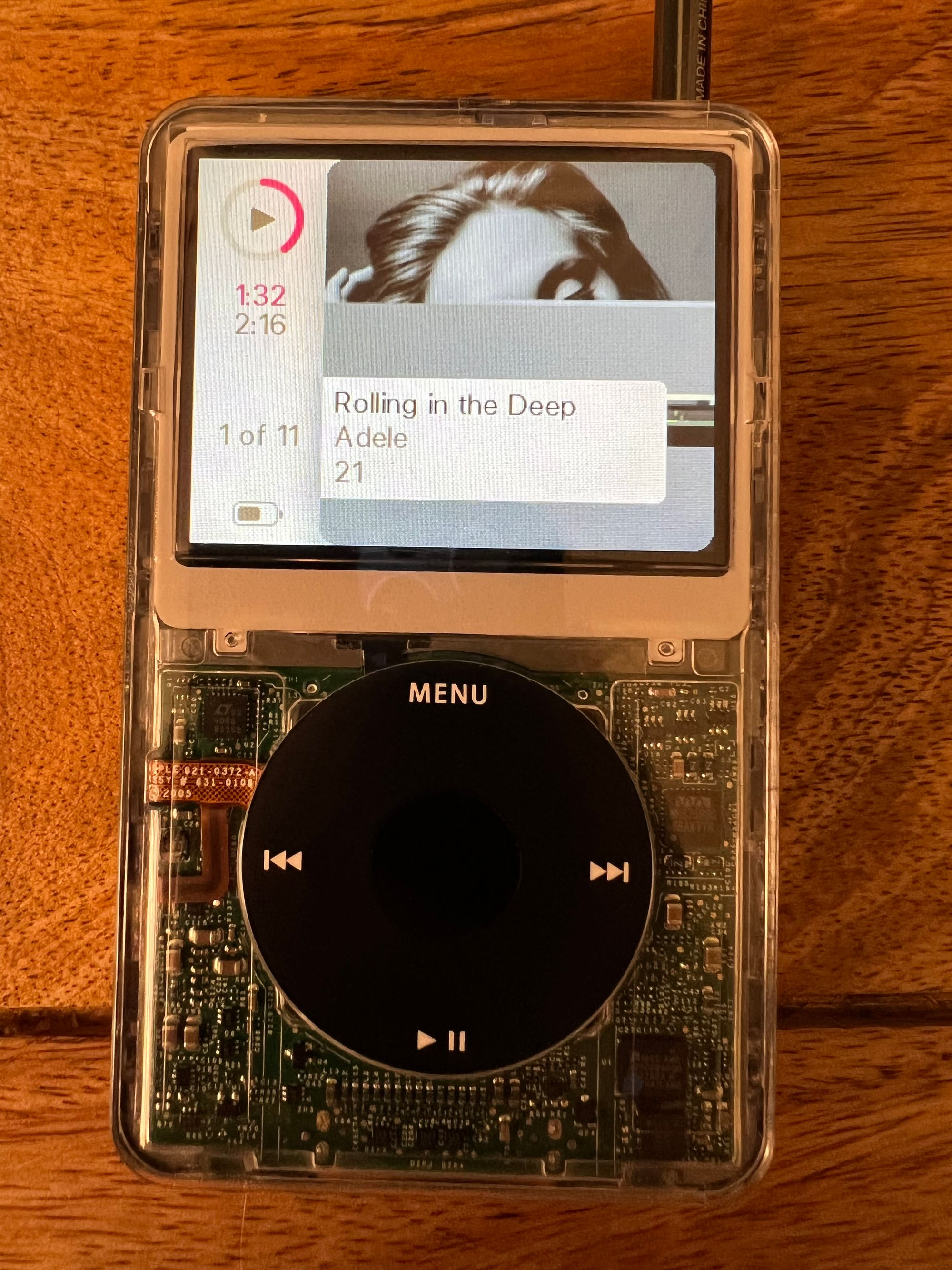
所以我在 iTunes 上把它回復,結果就成功了!接著我安裝了 Rockbox,然後套用了叫做「FreshOS」的主題,我覺得看起來非常乾淨俐落。Rockbox 有很好用的安裝程式,讓這一切變得超簡單。
而且,這樣我就再也不需要用 iTunes 了!iPod 會直接掛載成外接儲存裝置,只要把檔案複製過去就行。很方便。
有了 Rockbox,我還可以玩 Doom 或是用 iPod 控制 MacBook 的音量(你知道的,非常實用的功能……)
總之,如果你有任何問題,歡迎在 Twitter 上找我!
留言
登入後參與討論