在 2023 年使用 WordStar 菱形
我是伴隨著 WordStar 菱形長大的,至今仍在 Ubuntu Linux 上使用它。大多數人從沒聽過它,所以讓我簡單說明一下——簡而言之,它是 1970 年代誕生的一套絕佳快速鍵綁定,讓你在文字間移動的速度遠比用滑鼠快得多。
在 Ctrl 還位於現在 Caps Lock 位置的那個年代,有一套很受歡迎的文書處理器叫做 WordStar。就像維基百科所說的,它「在 1980 年代初期到中期稱霸市場」。它深受作家喜愛,可以說遠遠超過了它的全盛期。舉例來說,《冰與火之歌:權力遊戲》原著作者喬治·R·R·馬丁就用 DOS 版的 WordStar 來寫小說(直到 2020 年都還在用)。
WordStar 菱形就是這套文書處理器所使用的、呈菱形排列、如同方向鍵般的導覽方式。只要按住 Ctrl,你就可以把 E、S、D 和 X 當成方向鍵來用:
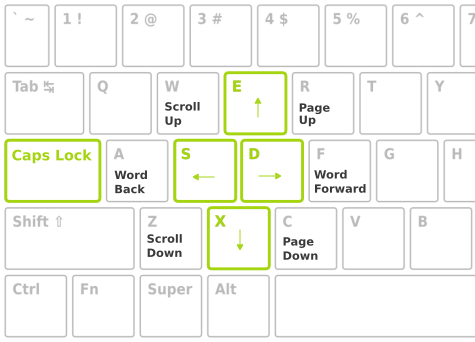
它的美妙之處在於,你只需要把左手小指稍微往旁邊一移,移到 Ctrl 鍵上(也就是現在 Caps Lock 的位置),就能在不把手移到方向鍵區、也不用去摸滑鼠的情況下,瀏覽整份文件。
Ctrl-A 和 Ctrl-F 可以向左或向右移動一個單字。Ctrl-R 和 Ctrl-C 是 Page Up 和 Page Down,而 Ctrl-W 和 Ctrl-Z 則可以在不移動游標的情況下向上或向下捲動。
如果在導覽鍵前面加上 Ctrl-Q,就會觸發「快速功能」,以很直覺的方式延伸按鍵的意義。舉例來說,在向左或向右之前加上 Ctrl-Q,就分別代表移到行首或行尾。同樣地,在 Page Up 或 Page Down 前加上 Ctrl-Q,就代表跳到檔案的開頭或結尾:
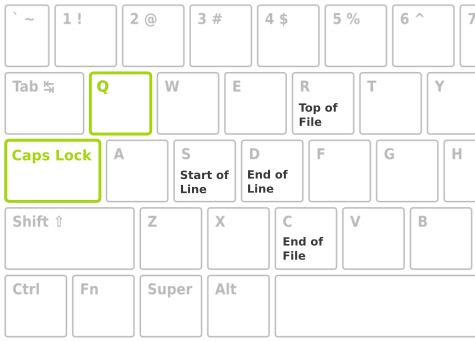
還有其他用 Ctrl-K 作為前綴、用來選取與複製文字的按鍵:Ctrl-K Ctrl-B 會開始選取,而 Ctrl-K Ctrl-C 則會執行複製,以此類推。
這些快速鍵綁定寫文章時很好用,寫程式時也同樣好用。我很喜歡不用移動雙手就能在程式碼中導覽和重構的感覺。
不知道從什麼時候開始,某些糟糕的鍵盤設計師把 Ctrl 和 Caps Lock 對調了。我永遠搞不懂為什麼——把鍵盤上最精華的 2.5 顆按鍵大小的位置,浪費在一個幾乎用不到的按鍵上,真是 Not Good™。幸好一直以來都有辦法把 Ctrl 和 Caps Lock 換回來。
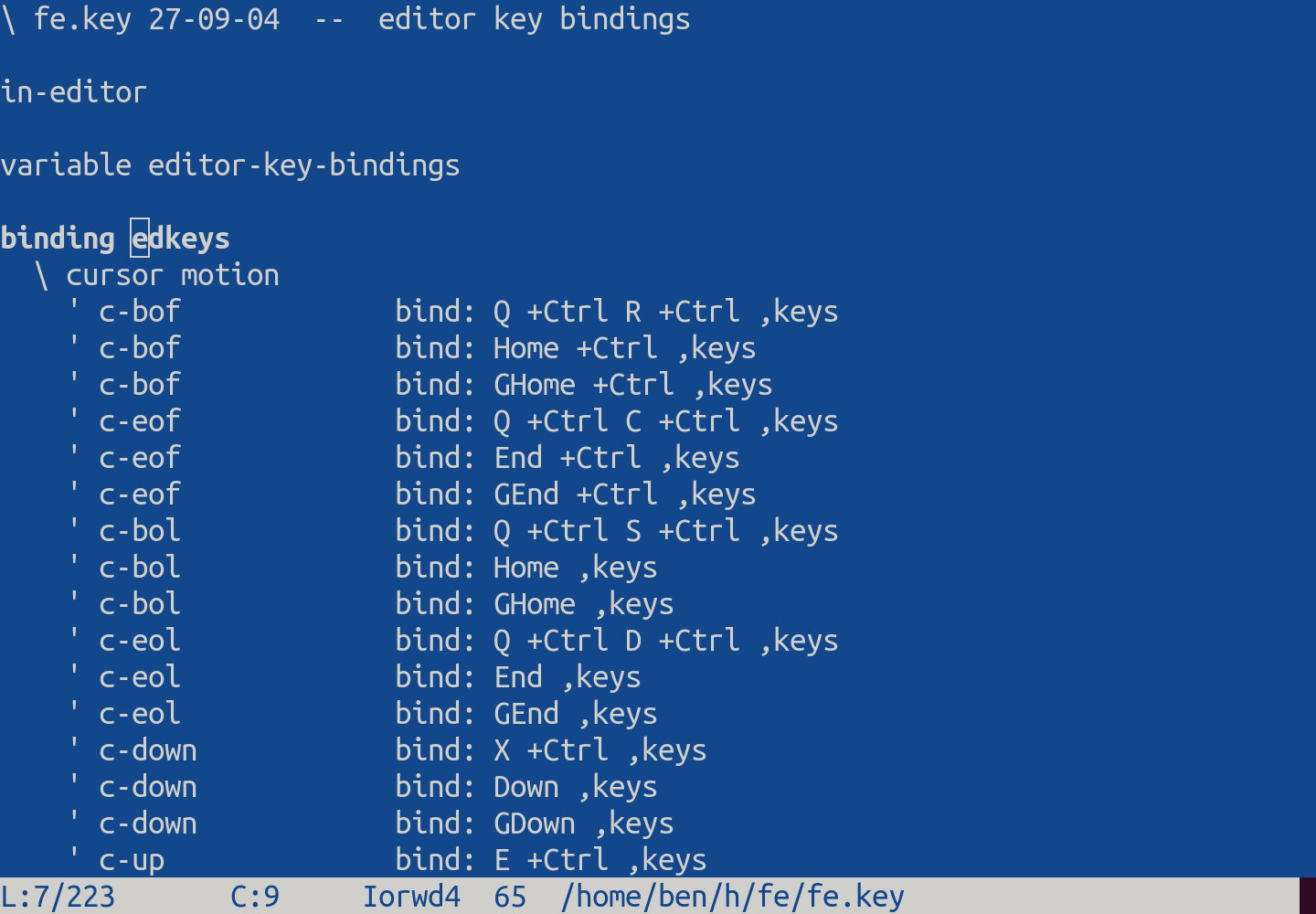
我還太年輕,沒真正用過 WordStar 本尊。不過,我青少年時期學寫程式時,用的都是我爸的 FE (Forth Editor)。它的快速鍵可以自行設定,但預設就是使用 WordStar 鍵位。來看看它的樣子吧——啊,真是懷舊!
「但在 2023 年,我要怎麼使用這些超棒的快速鍵呢?」我就知道你會這麼問!
我弟 Berwyn 特別為你寫了一套腳本。它們採用 MIT 授權,放在他的 wordstar-keys 儲存庫裡。這些腳本會把 Caps Lock 鍵(就在你左手小指正下方)對應成 WordStar 的控制鍵,但同時保留原本的 Ctrl 鍵供一般用途使用。
如果你用的是 Linux,它會透過 xremap 這個按鍵重新對應工具來運作。它同時支援 X11 和 Wayland,我每天都在 Ubuntu(22.04 LTS)上使用。安裝非常簡單:
git clone https://github.com/berwynhoyt/wordstar-keys
cd wordstar-keys/xremap
./install
如果你用的是 Windows,它則是透過免費的 AutoHotkey 自動化工具來運作。只要安裝 AutoHotkey v1,然後雙擊 wordstar.ahk 就能完成安裝。
這些腳本最厲害的地方,在於它們讓你在任何程式中都能用 WordStar 菱形來導覽。
不管是在文字編輯器(Sublime Text)、IDE(Intellij)、瀏覽器(甚至在 Google Docs 裡),還是終端機裡,我都使用 WordStar 鍵位。一顆菱形統治一切……
如果你喜歡這篇文章或覺得它實用,歡迎分享本文,並到 Berwyn 的 wordstar-keys 儲存庫按個星支持一下!
留言
登入後參與討論