ChatGPT Work 이해하기
원문은 Simon Willison님이 에 게재했습니다. 이 블로그 구독하기
OpenAI가 7월 9일 ChatGPT Work를 발표했다고 밝힌 뒤 쉴 새 없이 빠르게 개선을 거듭하고 있다. 엄청나게 헷갈리면서도 매우 강력한 제품이다. 지금까지 내가 파악한 내용을 정리해 봤다.
ChatGPT Work는 사실 두 가지 제품이다
ChatGPT Work 중 더 흥미로운 버전은 클라우드에서 실행되는 버전이다. chatgpt.com이나 ChatGPT 모바일 앱을 통해 접속할 수 있다. 여기서는 Work Cloud라고 부르겠다.
ChatGPT 데스크톱 앱—예전에는 Codex라고 불리던 앱—을 설치하면 컴퓨터의 파일에 직접 접근하고 프로그램을 실행할 수 있는 ChatGPT Work를 사용할 수 있다. 이쪽은 Work Local이라고 부르자. 이쪽은 일반 Codex를 비개발자도 덜 부담스럽게 느낄 수 있도록 껍데기만 바꾼 느낌에 가깝다.
(업데이트: Work Cloud는 ChatGPT 데스크톱 앱에서도 Where should this chat run? 드롭다운을 통해 사용할 수 있다.)
이 글의 나머지 부분에서는 Work Cloud에 대해서만 이야기하겠다.
Work는 유료 구독자 전용이다
현재 ChatGPT Work(두 버전 모두)는 월 20달러 이상 요금제 구독자에게만 제공된다. 무료 사용자와 월 8달러 Go 요금제 사용자는 이용할 수 없다.
Work에는 Chat에는 없는 기능이 있다
Work로 진입하는 인터페이스는 탭 선택 형태로, Chat의 대안으로 표시된다:

당연히 드는 의문은 언제 Chat을 쓰고 언제 Work를 써야 하는가?이다.
이 질문에 대한 OpenAI의 공식 답변은 다음과 같다:
답변, 설명, 브레인스토밍, 간단한 초안이 필요할 때는 Chat을 사용하세요. 브리프, 덱, 분석, 정기 업데이트, 워크플로, 검토하고 활용할 수 있는 파일처럼 명확한 결과물이 필요한 작업을 ChatGPT가 완료해주길 원할 때는 ChatGPT Work를 사용하세요.
솔직히 이 답변은 거의 쓸모가 없다고 생각한다. 나는 저런 작업들을 수년째 일반 ChatGPT Chat으로 해오고 있기 때문이다!
그렇다면 더 나은 질문은 Work에는 있고 Chat에는 없는 기능이 무엇인가?이다.
꽤 오랫동안 직접 실험해 본 끝에 대부분 파악했다고 생각한다:
- Sol 대신 Luna와 Terra를 사용하는 옵션
- 인터넷 접속이 가능한 코드 실행 환경
- 헤드리스 Chrome 브라우저
- 세션 간에 공유되는 영속 파일 시스템
- ChatGPT Sites를 게시하는 기능
- Sol, Luna, Terra로 서브 에이전트 세션을 실행하는 기능
- 예약 프롬프트 자동화 (ChatGPT Chat에도 있을 수 있음)
모델 선택
Work에서는 GPT-5.6 Sol, Luna, Terra 중에서 선택할 수 있으며, 각각 Light, Medium, High, Extra High, Max, Ultra 추론 수준을 고를 수 있다. GPT-5.5도 Light, Medium, High, Extra High 중에서 선택할 수 있다.
이들은 OpenAI API를 통해 제공되는 모델과 동일한 것으로 보인다.
Chat은 다른 선택지를 제공한다: 5.6 Instant, Medium, High, Extra High, Pro다(사실 Extra High와 Pro는 월 100달러 이상 요금제 구독자만 사용할 수 있고, 월 20달러 구독자는 High까지만 사용할 수 있다). 이 모델들이 Luna인지 Terra인지 Sol인지는 설명하지 않는다(아마 Sol 아닐까 추정한다). 5.6 Pro는 Chat 전용으로 보이며 Work에는 대응되는 모델이 없다.
Codex를 사용해 본 내 현재 이해로는 Ultra는 서브 에이전트에 더 적극적으로 위임하는 특별한 모드다.
ChatGPT Work 세션은 Codex 할당량에서 차감되고, ChatGPT Chat 세션은 별도의 할당량을 갖는 것으로 보인다. 이것이 모델 제공 범위가 다른 이유를 어느 정도 설명해 줄 수 있다.
인터넷 접속이 가능한 코드 실행!
2023년 OpenAI가 처음 선보인 Code Interpreter 패턴을 오래전부터 좋아해 온 나에게는 이것이 단연 ChatGPT Work(Cloud)에서 가장 흥미로운 기능이다.
이제 코드 실행 환경이 인터넷과 통신할 수 있다!
ChatGPT Chat은 이걸 할 수 없다. 추가 소프트웨어 패키지를 설치하거나 웹사이트 또는 API와 상호작용하도록 요청하면 컨테이너 프록시에 의해 접근이 차단된다.
(이상하게도 1월에는 패키지 설치 기능이 생겼었는데, 지금은 더 이상 동작하지 않는 것 같다. 변경 로그를 좀 더 잘 관리해 줬으면 좋겠다!)
Claude의 동등한 컨테이너는 작년 9월 출시 이후부터 제한적인 인터넷 접속을 허용해 왔다. Claude는 PYPI와 NPM에서 패키지를 설치하고 GitHub에서 저장소를 클론할 수 있다. 하지만 그게 전부다. 허용된 도메인 목록이 매우 짧기 때문이다.
ChatGPT Work는 그보다 훨씬 많은 것을 허용한다. 허용 도메인 목록을 직접 지정하도록 설정할 수도 있지만, 기본값은 모든 도메인에 개방된 것으로 보인다.
덕분에 Work는 엄청나게 유용한 도구가 된다. GitHub 저장소를 클론하고 의존성을 설치한 뒤, 그것을 이용해 웹의 다른 서비스들과 상호작용하도록 시킬 수 있다!
완전한 헤드리스 Chrome 브라우저
ChatGPT Work의 또 다른 킬러 기능은 브라우저 도구다. ChatGPT Work는 완전한 Chrome 인스턴스를 실행해 웹사이트를 로드하고, 폼을 채우고, 스크린샷을 찍을 수 있다.
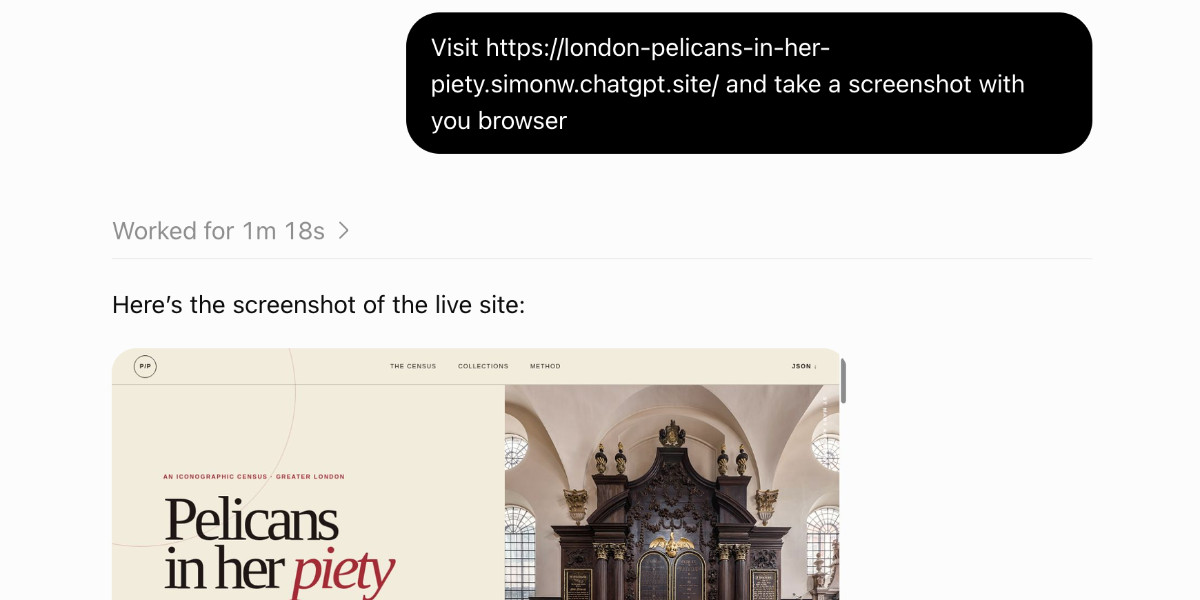
사이트에서 로그인이 필요하면 브라우저가 직접 입력하도록 넘겨받아 비밀번호와 2FA 코드를 입력하라고 요청할 수 있으며, 그 과정에서 자격 증명이 모델을 거치지 않는다.
로드된 페이지의 DOM에 대해 JavaScript를 실행할 수도 있다. 나는 이렇게 프롬프트를 입력해 봤다:
Load simonwillison.net in your browser and extract the headings using JavaScript
ChatGPT Work는 브라우저 인스턴스를 띄워 다음 코드를 실행했다:
await tab.playwright.evaluate(() => {
  return Array.from(document.querySelectorAll("h1,h2,h3,h4,h5,h6"), heading => ({
    level: heading.tagName.toLowerCase(),
    text: heading.innerText.trim().replace(/\s+/g, " "),
    id: heading.id || null
  }));
});
이건 내 shot-scraper javascript 도구와 매우 비슷하게 느껴지는데, 이제는 휴대폰에서도 쓸 수 있다는 점이 다르다!
영속적인 공유 파일 시스템
ChatGPT Chat은 채팅 세션마다 새로운 파일 시스템을 받는다. 다른 세션에서는 이 파일 시스템에 접근할 수 없다.
ChatGPT Work에서는 각 세션이 /workspace/scratch/e00a0a017944처럼 이름 붙은 자체 scratch 폴더를 갖지만, 이 폴더들은 세션이 끝나도 유지되므로 이전 채팅의 파일에 접근할 수 있다. 지금 내 /workspace/scratch에는 폴더가 171개나 있다!
내가 파악한 바로는 그 /workspace 볼륨은 현재 실행 중인 모든 Work 세션에 마운트되어 있어, 한 세션에서의 파일 편집이 다른 세션에서 즉시 보인다. 다만 프로세스 공간까지 공유하는 것 같지는 않고, 한 세션에서 실행 중인 localhost 서버에 다른 세션에서 접속할 수는 없다.
ChatGPT Sites
ChatGPT Work는 Cloudflare Workers를 이용해 웹사이트 전체를 구축하고 배포하는 기능이 있다. HTML과 JavaScript를 포함할 수 있고, Cloudflare D1과 R2를 기반으로 한 상태 유지 기능 등 서버 측 기능도 실행할 수 있다.
이 기능으로 내가 만든 간단한 사이트는 다음과 같다:
london-pelicans-in-her-piety.simonw.chatgpt.site
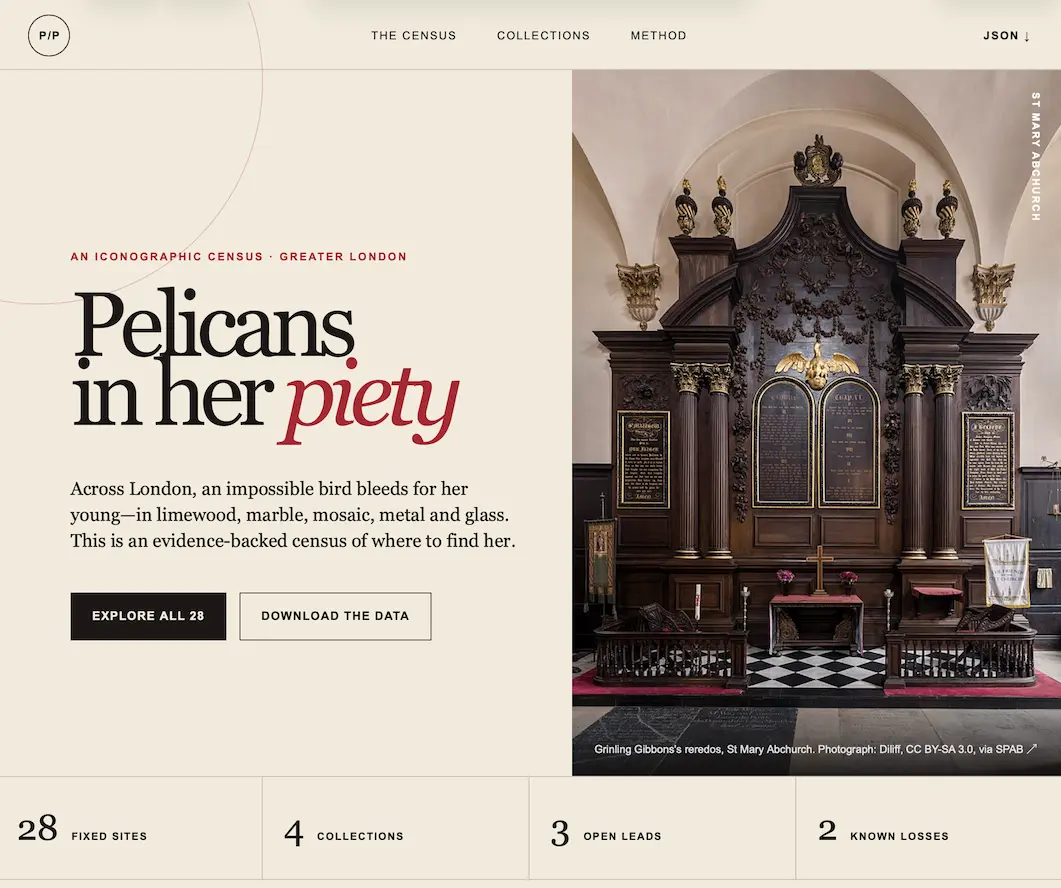
내가 입력한 프롬프트는 다음과 같다:
Figure out all of the places in London with a pelican in her piety, then turn that into a JSON file and build a ChatGPT sites site about them
(pelican in her piety는 흥미로운 중세 기독교 도상이다. 한번 알게 되면 어디서나 찾아볼 수 있다.)
이런 사이트는 기본적으로 만든 사용자에게만 비공개로 공개되지만, 공개로 전환할 수 있고(팀 요금제에서는) 특정 개인과 공유할 수도 있다.
Sol, Luna, Terra를 활용한 서브 에이전트
이 기능에 대해서는 할 말이 많지 않다. ChatGPT Chat은 서브 에이전트를 실행할 수 없지만, ChatGPT Work는 할 수 있다. 이는 완전히 파워 유저를 위한 기능이다. 여러 병렬 에이전트가 함께 작업하면 도움이 되는 복잡한 프로젝트를 진행 중이라면 Work가 그 작업을 해낼 수 있다.
예약 프롬프트 자동화
어느 시점에 일반 ChatGPT에서 ChatGPT Work로 옮겨온 것으로 보이는 또 다른 기능이다. ChatGPT Work에 이렇게 프롬프트를 입력할 수 있다:
run a search to see if Waymo have announced a launch date for Half Moon Bay every day at 8am
이렇게 하면 해당 주기로 실행되는 프롬프트가 예약된다. 이 프롬프트는 별다른 일이 없었다고 판단할 수도 있고, 새로운 정보를 알려주기로 결정할 수도 있다.
업데이트: 사실 이 기능은 ChatGPT Chat에서도 동작하는 것 같다.
그래도 다른 ChatGPT Work 전용 기능과 함께 사용할 수 있으므로 여기서 언급할 가치는 있다. 예를 들어 ChatGPT Site를 매시간 업데이트하도록 예약 작업을 설정할 수 있다.
이건 안전한가?
지금 나에게 열린 질문은 이 모든 것이 얼마나 안전한가 하는 점이다.
나의 lethal trifecta 모델은 비공개 데이터에 대한 접근, 신뢰할 수 없는 콘텐츠에 대한 노출, 탈취한 정보를 공격자에게 다시 전달할 수 있는 수단을 결합한 모든 에이전트 시스템에 내재된 위험을 경고한다.
ChatGPT Work는 이 세 가지를 모두 결합하고 있다!
OpenAI가 프롬프트 인젝션 공격으로부터 ChatGPT Work 세션을 어떻게 보호하는지에 대해 더 듣고 싶다. Codex와 동일한 자동 검토 메커니즘일 것으로 예상한다.
OpenAI는 이걸 훨씬 덜 헷갈리게 만들 수 있다
이 모든 것을 파악하는 데 필요 이상으로 훨씬 많은 노력이 들었다.
핵심 문제는 두 가지라고 생각한다:
- OpenAI가 Work를 실제로 무엇을 하는지가 아니라 무엇을 위한 것인지로 설명한다는 점
- OpenAI가 여전히 시스템 프롬프트와 도구 설명을 숨기려고 고집한다는 점
ChatGPT Work 문서에 에이전트가 사용하는 정확한 시스템 프롬프트와 도구 설명이 포함되어 있었다면 이 글을 쓸 필요가 없었을 것이다.
전체 도구 목록
이 글을 게시한 직후 아이디어가 떠올랐다. 새로운 Work 세션을 시작하고 이렇게 프롬프트를 입력했다:
Build a site that lists every one of your tools - nearly grouped into categories - and for each one explain what it does. Try to exactly duplicate arguments and tool descriptions where possible. Design aesthetic should be technical docs, minimal flare
이것이 그 세션이 만든 사이트다. 223개의 등록된 도구에 대한 세부 정보가 포함되어 있는데, 그중 6개는 datasette-mcp를 통해 제공되는 내 개인 MCP에서 온 것이다.
그리고 수많은 Skills
목록에서 브라우저와 관련된 유일한 도구가 web.run이라는 점을 알아챘다. 검색 실행, URL 열기, 링크 클릭을 위한 메서드를 가지고 있지만 헤드리스 브라우저 자동화와 관련해서는 전체 그림처럼 보이지 않았다.
뭔가 빠진 것 같아 의심이 들었고, 그래서 그 도구 레퍼런스 사이트를 만든 ChatGPT Work 세션에 이렇게 말했다:
Add full copies of every skill to the website (separate pages linked to from the homepage)
알고 보니 ChatGPT Work는 엄청나게 많은 skills를 사용하고 있었다. 무려 44개다!
control-browser skill은 브라우저가 어떻게 동작하는지 설명한다:
Node REPL
js도구를 통해 브라우저 설정 코드를 실행하세요. 이 환경에서 호출 가능한 도구 ID는 일반적으로mcp__node_repl__js로 표시됩니다. [...]브라우저와 직접 상호작용하는 기능은
browser-client런타임을 통해agent.browsers.*API로 노출됩니다. 상호작용을 시도하기 전에await browser.documentation()이 반환하는 전체 문서를 한 번에 출력하고 읽어야 합니다.
그래서 Work에 이렇게 말했다:
Add the full output of await browser.documentation() to the bottom of the /skills/control-browser page
이제 그 내용도 /skills/control-browser에서 읽을 수 있다.
몇 가지 더 흥미로운 Skills는 다음과 같다:
- documents —
.docx파일 생성을 위한 기능 - imagegen —
image_gen도구로 이미지를 생성하는 팁 - pdf — PDF 읽기와 렌더링 모두를 위한 기능
- Spreadsheets —
.xlsx,.xls,.csv,.tsv조작을 위한 기능 - sites:sites-building — ChatGPT Sites 생성을 위한 기능
- openai-docs — 자기 자신에 대한 질문에 답하기 위한 기능
- data-analytics:build-dashboard — 데이터 대시보드 구축을 위한 기능
댓글
로그인하고 댓글 남기기