MacBook Pro M4 사용 후기
원문은 Michael Stapelberg님이 에 게재했습니다. 이 블로그 구독하기
지난 6개월간 MacBook Pro M4를 휴대용 컴퓨터로 사용해 왔고, 간단한 사용 소감을 공유해보려고 한다. 언제나처럼 나는 전문 노트북 리뷰어가 아니므로, 이 글에서는 벤치마크 대신 주관적인 느낌 위주로 이야기하겠다.
2021년에 나는 MacBook Air M1에 대해 글을 쓴 적이 있다. Apple 자체 ARM 기반 CPU를 탑재한 컴퓨터를 처음으로 써본 것이 그 모델이었다. 소음 없이 조용하고 배터리도 오래 가는 노트북이라는 점이 정말 혁신적이었기에, 그런 장점은 계속 유지하고 싶었다.
미국 정부가 관세를 발표했을 때, 4년 된 MacBook Air M1을 앞으로 몇 년 더 쓸 수 있는 최신 모델로 교체해야겠다고 생각했다. 결과적으로 Apple 가격은 안정적으로 유지되어, 돌이켜보면 M1을 몇 년 더 써도 괜찮았을 것이다. 뭐 어쩔 수 없지.
나노 텍스처 디스플레이
직접 여러 모델을 비교해보려고 Apple Store에 갔다. 특히 디스플레이가 궁금했고, MacBook Air와 비교했을 때 MacBook Pro의 늘어난 무게와 크기를 감수할 수 있을지 알고 싶었다. Pro 모델의 또 다른 단점은 팬이 달려 있다는 점인데, 나는 완전히 무소음인 컴퓨터를 정말 좋아한다. 온라인에서 다른 MacBook Pro 사용자들의 말을 보니 팬이 대부분 꺼져 있다고 했다.
사실 내 용도에는 MacBook Air의 성능으로도 충분하고 케이스 디자인도 더 마음에 들어서(통풍구가 없다) Air를 선호했지만, 아쉽게도 더 좋은 디스플레이는 MacBook Pro 라인에만 적용되어 있었다.
왜 모든 디스플레이에 나노 텍스처를 적용하지 않는 걸까? Apple Store 직원은 그 트레이드오프를 이렇게 설명했다. 나노 텍스처 디스플레이는 반사를 줄이는 데는 탁월하지만, 그 대신 화면이 약간 덜 선명해 보일 수 있다는 것이다.
두 노트북을 나란히 놓고 보니 차이를 바로 알 수 있었다. 일반 디스플레이(왼쪽)에는 Apple Store의 밝은 조명이 아주 뚜렷하게 비쳤고, 나노 텍스처 디스플레이(오른쪽)에는 거의 보이지 않았다.
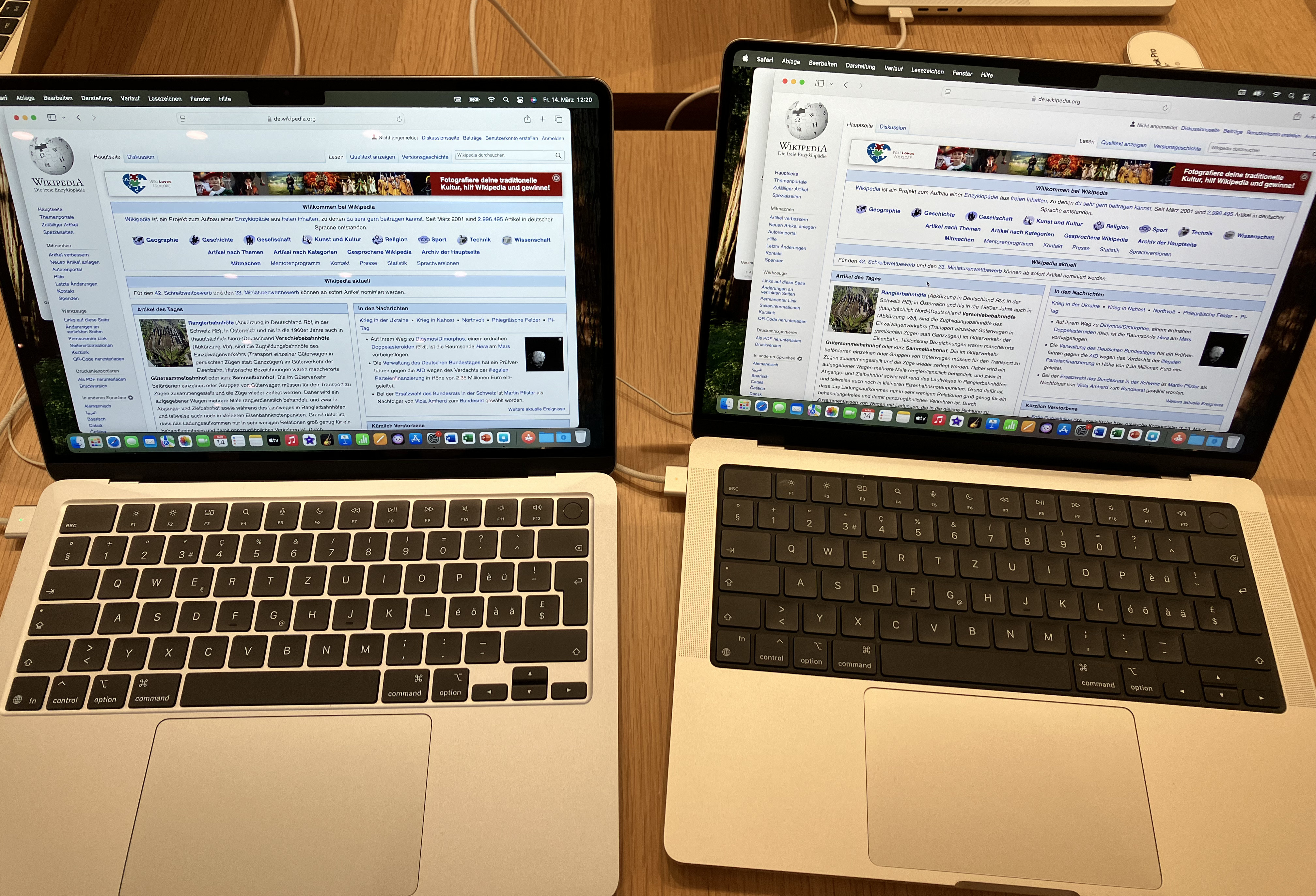
개인적으로는 ‘선명도’에서 큰 차이를 느끼지 못했기 때문에 선택은 명확했다. 무게를 감수하더라도 나노 텍스처 디스플레이 때문에 MacBook Pro를 고르기로 했다!
여러 상황에서 노트북을 써본 결과, 이 선택에 매우 만족한다. 일반적인 환경에서는 반사가 전혀 느껴지지 않는다. 이전 노트북에서는 반사가 보였던 상황에서도 말이다. 창가 자리 기차 안이나 야외에서 낮에 사용할 때도 그렇다.
스펙: M4 vs M4 Pro?
(내가 새 노트북을 고를 당시에는 Apple M4 칩이 최신이었다. 지금은 M5 칩이 탑재된 첫 기기들이 출시된 상태다.)
M4 Pro 칩 대신 일반 M4 칩이 탑재된 MacBook Pro로 결정했다. 추가적인 연산 성능이 필요 없기도 하고, M4가 냉각이 덜 필요하기 때문이다. M4 Pro는 발열이 더 심한 편이라고 한다. 그래서 팬이 꺼져 있을 가능성이 더 높아진다.
내가 선택한 사양은 다음과 같다:
- 14인치 Liquid Retina XDR 디스플레이(나노 텍스처)
- Apple M4 칩(10코어 CPU, 10코어 GPU)
- 32GB RAM(이게 최대 용량이다!), 2TB SSD(이 컴퓨터에는 충분하다)
사용 소감
한 가지 느낀 점은 MacBook Pro M4가 전원에 연결되어 있고 RAM에 절전된 상태(그리고 이미 몇 시간 전에 완충된 상태)인데도 가끔 따뜻해진다는 것이다. 왜 그런지는 잘 모르겠다.
다행히 팬은 정말 조용히 꺼져 있다. 반 년 동안 한 번 정도 도는 소리를 들은 것 같기도 하다.
배터리 지속 시간은 정말 놀랍다! 이전 MacBook Air M1도 이미 하루 종일 가는 놀라운 배터리 성능을 자랑했는데, 이 MacBook Pro M4는 그보다 더 오래 간다. 예를 들어 기차에서 VLC로 3시간 동안 영상을 봤는데 배터리가 10%밖에 닳지 않았다. 그래서 평소에 충전기를 아예 들고 다니지 않는다.
그래서 Apple이 다시 도입한 자석식 전원 커넥터인 MagSafe(케이블에 걸려 넘어져도 노트북이 손상되지 않도록 하는)는 있으면 좋지만 이제는 큰 의미가 없다고 느껴진다. 오히려 여행할 때는 USB-C 케이블을 챙기는 편이 충전기를 더 유연하게 활용할 수 있어 나을 수도 있다.
120Hz 디스플레이
120Hz 디스플레이가 실제로 체감이 될지 궁금했다. 높아진 주사율은 주로 애니메이션이 있을 때 느껴지고, 예를 들어 스크롤할 때는 크게 느껴지지 않았다.
놀라웠던 발견 하나는(돌이켜보면 당연한 것이지만) 애니메이션이 아닌 경우에도 더 빨라질 수 있다는 점이다. 예를 들어 localhost에서 Go 웹 서버를 실행할 때, 링크를 클릭해 페이지를 이동하는 게 120Hz 디스플레이에서는 더 빠르게 느껴졌다!
다음 그림은 처리 시간이 6ms 걸리는 페이지 로드를 예로 들어 그 이유를 설명한다. 세 가지 경우가 있는데(그림에는 평균적인 경우와 최악의 경우가 표시되어 있다):
- 최상의 경우: 페이지 로드가 다음 프레임이 표시되기 직전에 끝난다: 지연이 없다.
- 최악의 경우: 페이지 로드가 프레임이 표시된 직후에 끝난다: 한 프레임만큼 지연된다.
- 대부분의 페이지 로드는 그 중간 어딘가에 해당한다. 0.x프레임에서 1.0프레임 사이의 지연이 발생한다
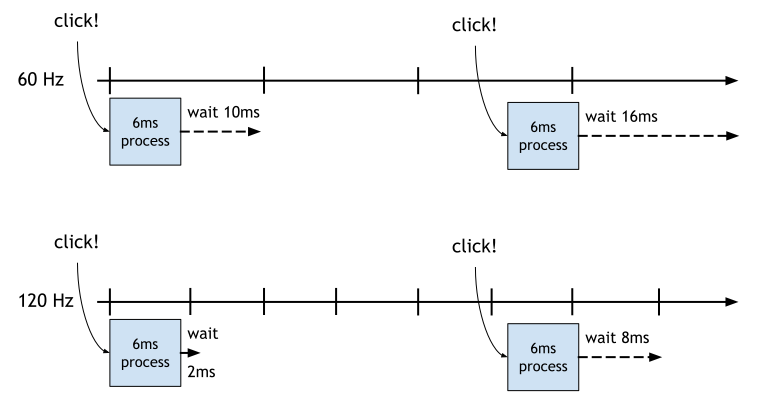
보다시피 60Hz(프레임당 16.6ms)에서 120Hz(프레임당 8.3ms)로 올라가면 대기 시간이 짧아진다. 따라서 응답 시간이 <8ms인 시스템에서 작업한다면, 동작이 (최대) 두 배까지 빠르게 완료되는 것을 체감할 수도 있다!
컴퓨터에서는 60Hz 디스플레이로 돌아가도 별 차이를 느끼지 못한다. 하지만 애니메이션이 사용자 경험의 핵심인 휴대폰에서는 120Hz 디스플레이가 더 의미 있다고 생각한다.
결론
내 이상적인 MacBook은 아마도 나노 텍스처 디스플레이를 탑재한 MacBook Air일 것이다! :)
여전히 macOS는 마음에 들지 않고 이 노트북에서도 Linux를 쓰고 싶다. 하지만 Asahi Linux는 내가 쓰기에는 아직 손볼 부분이 남아 있다(외부 디스플레이 출력과 M4 지원이 필요하다). 다만 이 컴퓨터를 본격적인 작업용으로 쓰지 않으니 크게 신경 쓰이지는 않는다.
댓글
로그인하고 댓글 남기기