2025년 나의 하이엔드 리눅스 PC 🐧
원문은 Michael Stapelberg님이 에 게재했습니다. 이 블로그 구독하기
알고 보니 이전 빌드가 불안정했던 원인은 불량 CPU였습니다! CPU를 교체하니 이제 머신이 안정적이고 빠릅니다! 🚀 이 글에서는 부품 선택 과정을 훨씬 더 자세히 다루겠지만, 요약하자면 낮은 아이들(idle) 전력을 위해 Intel 285K CPU를 선택했고, 용량 부족을 걱정하지 않도록 4TB SSD를 골랐으며, Dell UP3218K 8K 모니터를 구동하기 위해 성능 좋은 엔비디아 그래픽카드를 선택했습니다.

구성 부품
이번 빌드에는 어떤 부품을 사용했을까요? 전체 목록은 다음과 같습니다:
| 가격 | 종류 | 제품 |
|---|---|---|
| 140 CHF | 케이스 | Fractal Define 7 Compact Black Solid |
| 155 CHF | 파워 서플라이 | Corsair RM850x |
| 233 CHF | 메인보드 | ASUS PRIME Z890-P |
| 620 CHF | CPU | Intel Core Ultra 9 285K |
| 120 CHF | CPU 쿨러 | Noctua NH-D15 G2 |
| 39 CHF | 케이스 팬 | Noctua NF-A14 PWM (140 mm) |
| 209 CHF | RAM | 64 GB DDR5-6400 Corsair Vengeance (2 x 32GB) |
| 280 CHF | 디스크 | 4000 GB Samsung 990 Pro |
| 554 CHF | GPU | MSI GeForce RTX 3060 Ti GAMING X TRIO |
합계: 2350 CHF
…그리고 다음 몇 개 섹션에서는 이 부품들을 어떻게 선정했는지 자세히 살펴보겠습니다.
케이스
나는 몇 세대째 Fractal 케이스의 팬이었다. 특히 “Compact” 시리즈는 대형 그래픽카드와 CPU 쿨러도 충분히 수용할 만큼 공간이 넉넉하다는 걸 알게 된 이후로 이제 나의 기본 선택이 되었다: Fractal Define 7 Compact(Black Solid)다.
내가 PC 케이스에 바라는 일반적인 요구사항은 다음과 같다:
- 최대한 조용하도록 별도의 수고가 필요 없어야 한다.
- 날카로운 모서리가 없어야 한다(다칠 위험이 없어야 한다!).
- 부품에 쉽게 접근할 수 있을 만큼 충분한 공간을 제공해야 한다.
- 깔끔한 케이블 정리를 도와주는 지원이 많을수록 좋다.
- 전면 패널에 USB3 헤더가 있어야 한다.
케이스에 부품을 조립하고 작업하는 과정이 정말 마음에 들었다. 날카로운 모서리도 없고, 메커니즘도 쓰기 편하며 케이블 관리도 잘 고민되어 있다.
유일하게 아쉬웠던 점은 Fractal이 케이스 나사를 잘라서 개봉해야 하는 밀봉 비닐에 담아 제공한다는 것이다. 쓰지 않고 남은 나사를 잃어버리지 않도록 다시 밀봉할 수 있는 지퍼백으로 제공했으면 더 좋았을 것이다.
이번 빌드를 계기로 보유한 모든 PC를 Fractal Define 7 Compact Black 케이스로 통일했다!
파워 서플라이
추후 엔비디아 50xx 시리즈 그래픽카드로 업그레이드할 가능성도 열어두고 싶었다. 해당 모델들의 TGP(“Total Graphics Power”, 총 그래픽 전력)는 575와트에 달하므로, 모든 상황에서 최대 전력 사용 시에도 시스템 전체에 충분한 전력을 공급할 수 있는 파워 서플라이가 필요했다.
결국 리뷰에서도 호평을 받은(“850W 골드 등급의 선두 주자”) Corsair RM850x를 선택했고, 자주 이용하는 전자제품 매장에서도 구할 수 있었다.
좋은 선택이었다. 실제로 파워 서플라이는 조용하게 동작했고, 포함된 전원 케이블(예: GPU 케이블)도 매우 유연해서 케이블 정리가 쉬웠다.
한 가지 흥미로운 점은 PSU의 12VHPWR 케이블을 그대로 쓰지 않고, 대신 12VHPWR-to-8핀 어댑터와 함께 기존 8핀 전원 커넥터를 쓰는 편이 더 편리하다는 것이었다. 12VHPWR 커넥터의 잠금 장치는 풀기가 매우 어려워서, (문제 해결 과정에서 여러 번 그랬던 것처럼) GPU를 교체할 때 8핀 커넥터의 잠금을 푸는 편이 훨씬 쉽기 때문이다…
SSD
나는 지금까지 PCIe 5 SSD를 피해 왔다. PCIe 4 SSD에 비해 전력 소모가 훨씬 크기 때문이다. 대용량 순차 전송 속도는 PCIe 5 SSD가 더 빠르지만, 랜덤 전송은 크게 빠르지 않다. 내 작업 대부분은 대용량 순차 전송이 아닌 랜덤 전송이다.
최근에는 Phison E31T처럼 절전 기능을 구현한 컨트롤러가 등장하면서 PCIe 5 SSD의 전력 문제가 조금씩 개선되는 추세다. E31T 컨트롤러를 사용한 디스크 중 하나가 Corsair Force Series MP700 Elite다. 안타깝게도 주문 당시에는 해당 디스크를 구할 수 없었다.
대신 4TB 용량의 Samsung 990 Pro를 선택했다. Samsung Pro 시리즈는 수년간 써 오면서 한 번도 고장 나거나 성능이 저하된 적이 없어 신뢰가 갔고, 기존에 쓰던 2TB 디스크가 꽉 차가고 있어 추가 용량도 반가웠다.
온보드 2.5GbE 네트워크 카드
한 가지 짜증 났던 점은 대부분의 메인보드 제조사들이 온보드 네트워크 카드를 2.5GbE(= 2.5Gbit/s 이더넷)로 전환한 것 같다는 점이다. 나는 리눅스에서 그냥 잘 동작하기만 한다면 Intel I225 1GbE 네트워크 카드를 하나 더 사는 쪽이 오히려 안심이 되었을 것이다.
2.5GbE 시장에서는 Realtek과 Intel이 주요 업체인 것 같다. 내가 본 한 대부분의 메인보드 제조사들은 Realtek을 선택했다.
리눅스에는 Realtek 네트워크 카드용 r8169 드라이버가 포함되어 있지만, 카드가 별다른 설정 없이 바로 동작할지는 정확한 리비전에 따라 다르다! 예를 들면 다음과 같다:
- AsRock Z890 Pro-A는 rev 8125B를 사용한다. lshw:
firmware=rtl8125b-2_0.0.2 07/13/20 - ASUS PRIME Z890-P는 rev 8125D를 사용한다. lshw:
firmware=rtl8125d-1_0.0.7 10/15/24
8125D 리비전의 경우, 커밋 “r8169: add support for RTL8125D”가 포함된 충분히 최신 리눅스 버전(6.13+)과 그에 맞는 최신 linux-firmware 패키지가 필요하다.
최신 펌웨어를 써도 안정성과 ASPM 지원에 대한 우려가 있다. 예를 들어 r8169 드라이버 작업자가 작성한 이 ServerFault 글을 참고하라. 하지만 이제는 Intel 1GbE 옵션이 충분히 잘 지원된다고 해도, Intel의 2.5GbE 옵션도 Realtek보다 딱히 나을 게 없을 수 있다. Intel 2.5GbE 네트워크 카드의 불안정성에 대한 보고도 찾아볼 수 있었다.
그렇다고는 해도 귀찮은 펌웨어 요구사항을 제외하면, Realtek 2.5GbE 카드는 내 환경에서는 실제로는 별 문제 없이 잘 동작한다.
메인보드
네트워크 카드 선택이 다소 아쉽긴 했지만, 지난 몇 번의 빌드에서 좋은 경험을 했던 ASUS PRIME 시리즈 메인보드를 고수하기로 했다. 내가 선택한 ASUS PRIME Z890-P 메인보드에 대한 몇 가지 생각은 다음과 같다:
- 퀵 릴리스 PCIe 메커니즘이 마음에 든다. ASUS는 큰 그래픽카드를 PCIe 슬롯에서 분리하기 어려워하는 사용자가 많다는 걸 파악하고 손쉽게 닿을 수 있는 레버 형태의 메커니즘을 추가했다. 몇 번 써 보니 꽤 잘 동작했다!
- 2022년 PC 빌드에서 메모리 트레이닝 때문에 부팅이 느려졌던 문제를 다룬 적이 있다. 이 ASUS 보드에서는 메모리 트레이닝이 진행 중일 때 전원 LED를 깜빡여 이를 알려준다. 정말 마음에 든다! 부팅의 여러 단계가 전원 LED 깜빡임 패턴으로 표시될 수 있다는 생각은 이전에는 해 본 적이 없었다 :)
- 이 기능의 단점은 머신이 절전 모드(suspend-to-RAM)일 때도 전원 LED가 깜빡인다는 것이다! 꽤 거슬려서 전원 LED 연결을 아예 끊어버릴까 고민 중이다.
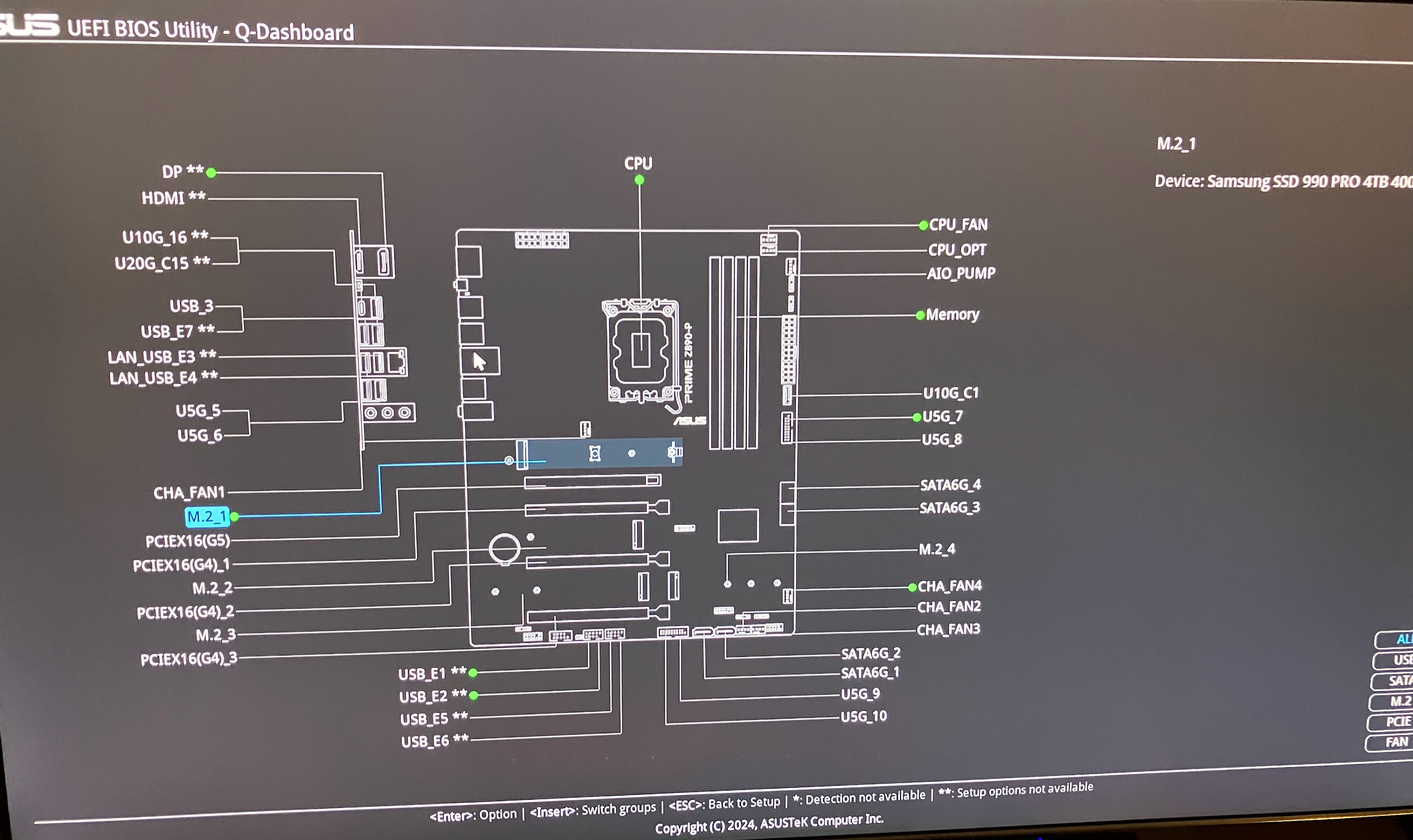
- UEFI 펌웨어에는 Q-Dashboard라는 기능이 있다. 어느 슬롯에 무엇이 설치/연결되어 있는지 한눈에 보여준다. 꽤 괜찮다:
내가 테스트한 두 메인보드 사이의 놀라운 차이점 중 하나는 AsRock Z890 Pro-A는 lshw에서 DIMM 클럭을 올바르게 보고하지 않는 것 같지만, ASUS는 올바르게 보고한다는 점이었다:
--- lshw-intel-285k-asrock.txt	2025-04-30 20:35:24 +0200
+++ lshw-intel-285k-asus.txt		2025-04-30 21:39:52 +0200
      *-firmware
           description: BIOS
-          vendor: American Megatrends International, LLC.
+          vendor: American Megatrends Inc.
           physical id: 0
-          version: 2.25
-          date: 03/24/2025
+          version: 1601
+          date: 02/07/2025
           size: 64KiB
-          capacity: 32MiB
+          capacity: 16MiB
           capabilities: pci upgrade shadowing cdboot bootselect socketedrom edd acpi biosbootspecification uefi
[…]
      *-memory
           description: System Memory
-          physical id: 9
+          physical id: e
           slot: System board or motherboard
           size: 64GiB
         *-bank:0
-             description: DIMM [empty]
+             description: [empty]
             physical id: 0
             slot: Controller0-ChannelA-DIMM0
         *-bank:1
-             description: DIMM Synchronous 4800 MHz (0,2 ns)
+             description: DIMM Synchronous 6400 MHz (0,2 ns)
             product: CMK64GX5M2B6400C32
             vendor: Corsair
             physical id: 1
@@ -40,13 +42,13 @@
             slot: Controller0-ChannelA-DIMM1
             size: 32GiB
             width: 64 bits
-             clock: 505MHz (2.0ns)
+             clock: 2105MHz (0.5ns)
         *-bank:2
-             description: DIMM [empty]
+             description: [empty]
             physical id: 2
             slot: Controller0-ChannelB-DIMM0
         *-bank:3
-             description: DIMM Synchronous 4800 MHz (0,2 ns)
+             description: DIMM Synchronous 6400 MHz (0,2 ns)
             product: CMK64GX5M2B6400C32
             vendor: Corsair
             physical id: 3
@@ -54,7 +56,7 @@
             slot: Controller0-ChannelB-DIMM1
             size: 32GiB
             width: 64 bits
-             clock: 505MHz (2.0ns)
+             clock: 2105MHz (0.5ns)
[…]
측정 가능한 성능 차이(예: XMP 프로필이 실제로 활성화되어 있는지)는 확인하지 않았지만, 적어도 lshw가 보여주는 정보를 무조건 신뢰해서는 안 된다는 점은 이제 알게 되었다.
CPU 쿨러
나는 오래전부터 Noctua 제품의 팬이었다. 이 회사는 조용하면서 냉각 성능이 뛰어나고 신뢰성 있게 동작하는 팬을 만든다! 수년간 내 모든 PC의 팬을 Noctua 팬으로 교체해 왔는데, 언제나 업그레이드였다. 강력 추천한다.
그래서 이번 빌드에도 당연히 Noctua의 최신 최고급 CPU 쿨러인 Noctua NH-D15 G2를 선택했다. 이 쿨러를 사용할 때 주의할 점은 몇 가지 있다:
- 팬을 두 개가 아닌 한 개로 구성하기로 했다. 팬 한 개만 써도 가장 조용한 구성이면서 이 시스템에는 충분한 냉각 성능을 제공한다.
- 베이스 플레이트 형태가 다른 3가지 버전이 있다. Noctua는 “LGA1851의 경우 일반적으로 베이스 볼록도가 중간인 일반 표준 버전을 권장한다”고 안내한다(https://noctua.at/en/intel-lga1851-all-you-need-to-know)
- 높이가 168mm인 이 쿨러는 Fractal Define 7 Compact Black에 잘 들어맞는다.
CPU와 GPU: 아이들 전력 vs. 최대 성능
CPU 선택: AMD 대신 Intel
아마도 이번 빌드에서 가장 질문을 많이 받을 부분은 왜 AMD 대신 Intel CPU를 선택했는가일 것이다. 가장 큰 이유는 Intel CPU가 전력 절감 면에서 훨씬 뛰어나기 때문이다!
설명해 보자. 온라인의 대부분 벤치마크는 게이머를 대상으로 하며, “게임을 시작해 몇 시간 동안 PC 자원을 100% 쓰는” 식의 사용 패턴을 측정한다. 물론 기기를 절대 아이들 상태로 두지 않는다면 전력 효율, 즉 원하는 결과를 얻기 위해 얼마나 많은 전력을 써야 하는지가 중요할 것이다.
내 사용 사례는 게임이 아니라 소프트웨어 개발이다. 내 사용 패턴은 “텍스트를 읽느라 거의 아무 작업도 하지 않는 상태”와 “가용한 모든 전력으로 컴파일을 최대한 빨리 끝내는 상태”를 오간다. 나에게는 아이들 상태에서의 절대적인 전력 소모량과 절대적인 성능이 모두 최상급이어야 한다.
AMD CPU는 뛰어난 성능을 제공한다(최근 출시된 Ryzen 9 9950X3D는 Intel 9 285K보다도 더 빠르다). 전력 효율도 훌륭하지만 아이들 상태의 전력 소모가 좋지 않다. 약 35W의 아이들 전력으로 Zen 5 CPU는 Intel CPU보다 약 3배나 많은 전력을 소모한다!
Intel CPU는 (AMD처럼) 뛰어난 성능을 제공하면서도 아이들 상태의 전력 소모가 매우 우수하다.
그래서 양심상 AMD CPU를 살 수가 없었다. 하지만 빠른 게이밍 전용 PC나 해당 CPU로 항상 부하가 걸린 HPC 클러스터를 돌린다면 당연히 AMD를 선택해도 좋다 :)
그래픽 카드: AMD 대신 엔비디아
특정 엔비디아 그래픽카드를 꼭 추천하는 건 아니지만, 내가 쓰는 까다로운 Dell UP3218K 모니터와 호환되는 유일한 선택지라 엔비디아 카드를 고수할 수밖에 없었다.
가끔 다른 그래픽 카드도 시험해 본다. 최근에는 오픈소스 드라이버와 잘 동작한다는 얘기를 듣고 AMD Radeon RX 9070을 구입했다.
Radeon RX 9070은 내 모니터와 잘 동작하긴 하지만(좋다!), 아이들 상태에서 45W를 소모하는 것 같다. 이는 약 20W로 아이들링하는 내 엔비디아 카드보다 훨씬 높다. 나에게는 받아들일 수 없는 수준이다. 높은 전력 비용과 귀중한 자원 낭비는 물론이고, 높은 전력 소모는 여름에 내 방을 더 덥게 만들고 팬을 더 빠르고 시끄럽게 돌게 만든다.
소셜 미디어에서 사람들이 측정 오류(카드가 부정확한 값을 보고하는 것) 아니냐고 물어봐서, myStrom WiFi Switch로 직접 확인해 보니 Radeon 카드를 장착했을 때 PC가 실제로 벽면 콘센트에서 20~30W를 더 끌어다 쓰는 것이 맞았다.
낮은 아이들 전력이 왜 그렇게 중요한가
이 머신의 첫 빌드가 안정적으로 동작하지 않았던 것에 대한 이전 블로그 글의 댓글에서, 사람들은 왜 몇 와트의 전력 사용량을 최적화할 가치가 있는지 물었다. 사람들은 더 높은 전력 사용량이 비용으로 얼마나 되는지 계산해 전체 부품 비용과 비교한 뒤, 가격의 ±10%를 아끼는 것이 노력할 가치가 있을 리 없다고 결론 내렸다.
낮은 아이들 전력이 얼마나 중요한지 일화로 설명해 보겠다. 한때 나는 모니터의 높은 해상도 때문에 GPU가 가장 효율적인 절전 모드로 클럭을 낮추지 못하는 엔비디아 드라이버 버그로 1년을 고생한 적이 있다. 10~20W 차이는 사소해 보여야 했다. 그런데 버그가 수정되자 PC가 더 조용해졌고(팬을 굳이 돌릴 필요가 없어졌다) 한여름 더위 속에서 방이 눈에 띄게 서늘해진 것을 체감했다.
나에게는 방을 덥히지 않는 속삭이듯 조용한 컴퓨팅 환경을 갖는 것이 크고, 현실적이며, 측정 가능한 이점이다. 자원을 낭비하지 않고 약간의 돈을 아끼는 것은 덤으로 따라오는 보너스다.
물론 이런 요소들은 각자의 상황에 따라 크게 달라진다. 집의 단열 특성도 다를 수 있고, 소음에 대한 민감도(혹은 기본 소음 수준)도 다를 수 있으며, 자원 사용에 두는 가중치도 사람마다 다를 것이다.
설치
UEFI 설정
인터넷에서 메인보드가 기본으로 설정하는 Power Limits와 관련된 문제가 있었다는 글을 읽었다. 그래서 메인보드를 받자마자 바로 UEFI 펌웨어 업데이트를 진행했다. 제공된 ZIP 파일(PRIME-Z890-P-ASUS-1404.zip)을 MS-DOS FAT 형식으로 포맷한 USB 스틱에 넣고 UEFI 펌웨어 인터페이스의 EZ Flash 도구로 버전 1404(2025/01/10)로 업그레이드했다. 팁: ZIP 파일의 압축을 풀지 마라. 압축을 풀면 EZ Flash 도구가 Intel ME 펌웨어를 업데이트할 수 없다. ZIP 파일을 그대로 USB에 넣으면 된다.
이 UEFI 버전에서는 Power Limit 1 (PL1)이 250W, ICCMAX=347A로 Intel이 권장하는 값과 정확히 일치하는 것을 확인했다. 훌륭하다!
XMP도 활성화했고 memtest86에서 오류가 없음을 확인했다.
소프트웨어 설정: 얼리 어답터의 고충
기존 디스크에서 새 디스크로 데이터를 복사하기 위해 라이브 리눅스 배포판(특히 grml.org)을 부팅한 뒤 평소 절차대로 진행하려 했다. 기존 디스크와 새(빈) 디스크를 장착한 채 부팅한 뒤 dd로 데이터를 복사하는 방식이다. 간단하고 실수하기도 어렵다.
안타깝게도 grml 2024.12는 기술적으로는 부팅되지만 두 가지 큰 문제가 있었다:
커널과 linux-firmware 버전이 너무 오래되어 네트워크 연결이 되지 않는다.
- 커널 커밋 r8169: add support for RTL8125D가 포함되어 있지 않다.
Xorg를 전혀 동작시킬 수 없었다. Intel 내장 GPU로도, 엔비디아 외장 GPU로도 안 됐다. grml 메뉴의
nomodeset이나 다른 옵션들을 써 봐도 마찬가지였다. 단순히 불편한 문제가 아니었다. 파티션 이동/크기 조정 지원을 위해 그래픽 버전의gparted가 필요했기 때문이다.
결국 기존 PC를 Linux 6.13과 linux-firmware 20250109로 업그레이드한 뒤 새 디스크를 장착해 설치를 복사하는 편이 더 쉬웠다.
SSD TRIM 설정
SSD는 시간이 지나면 성능이 저하될 수 있으므로, 운영체제가 SSD 펌웨어에 해제된 블록을 알려주는 것이(웨어 레벨링을 위해) 필수적이다. 전체 디스크 암호화를 사용할 때는 관련된 모든 계층에서 TRIM 지원이 활성화되어 있어야 한다.
2022년에 Force MP600에서 WD Black SN850으로 데이터를 복사할 때 예상보다 훨씬 오래 걸렸던 것이 잘못 구성된 TRIM 설정의 영향을 직접 본 것 같다.
디스크가 오래오래 건강하게 동작하도록 Arch Linux 시스템에서 주기적 TRIM과 연속적 TRIM이 모두 활성화되어 있는지 다시 확인했다. fstab(5) 파일에 discard 옵션이 들어 있고(mount(8)에서도 discard 옵션이 보인다) fstrim.service가 지난주 내에 실행된 것을 확인했다:
systemd[1]: Starting Discard unused blocks on filesystems from /etc/fstab...
fstrim[779617]: /boot: 10.1 GiB (10799427584 bytes) trimmed on /dev/nvme0n1p1
fstrim[779617]: /: 1.8 TiB (2018906263552 bytes) trimmed on /dev/mapper/cryptroot
systemd[1]: fstrim.service: Deactivated successfully.
데이터 복사와 관련해 말하자면, WD Black SN850에서 Samsung 990 PRO로의 전송은 856 MB/s 속도로 약 40분이 걸렸다.
성능
내가 자주 실행하는 몇 가지 일반적인 작업의 전체 소요 시간은 다음과 같다:
| 작업 | 12900K (2022) | 285K (2025) |
|---|---|---|
Go 1.24.3 빌드 (cd src; ./make.bash) | ≈35s | ≈26s |
gokrazy/rsync 테스트 (make test) | ≈0.5s | ≈0.4s |
gokrazy UEFI 테스트 (go test ./integration/...) | ≈30s | ≈10s |
gokrazy Linux 컴파일 (gokr-rebuild-kernel -cross=arm64) | 3m 13s | 2m 7s |
성능 향상이 훌륭하다! 리눅스 커널 빌드가 1분이나 빨라지다니 정말 좋다.
안정성 문제
3월에 이 머신의 첫 빌드가 안정적이지 못했던 것에 대한 글을 게시했었다. 그 글에서 겪었던 다양한 크래시에 대해 자세히 읽어볼 수 있다.
이제 5월 초가 되어 CPU가 불량이었다는 것을 확실히 알게 되었다. 이 PC의 다른 모든 부품을 교체해 보는 긴 문제 해결 과정을 거쳐 CPU를 반품하고 새 제품을 받았기 때문이다.
CPU는 이번 빌드에서 진단하기 가장 까다로운 부품이었다. LGA 1851 소켓을 쓰는데, 같은 소켓을 사용하는 다른 머신이 (아직) 없기 때문이다. 각 소켓을 더 오래 유지하는 AMD 방식이 이런 상황에서는 더 나았을 것이다.
스트레스 테스트
PC가 불안정하다는 이전 블로그 글을 게시했을 때는 문제를 안정적으로 재현하는 방법을 잘 몰랐다. Django 테스트 스위트 실행 같은 연산 집약적인 작업이 문제를 촉발하는 것 같았다. 문제는 어떻게든 더 악화된 것 같다고 추측한다. 머신에 스트레스 테스트를 시작하자 갑자기 리눅스 커널을 빌드할 때마다 매번 크래시가 발생했기 때문이다.
그래서 Prime95 같은 잘 알려진 CPU 스트레스 테스터에서도 문제가 나타나는지 궁금해졌고, 실제로 Prime95는 몇 초 만에 오류를 보고했다.
나는 Prime95를 빠른 신호로 활용하기로 했다. 오류를 보고하면 머신에 문제가 있는 것이다. 보통 Prime95를 시작하고 몇 초 안에 발생한다.
Prime95에서 오류가 보고되지 않으면 리눅스 커널 컴파일을 느린 신호로 사용했다. 커널을 성공적으로 빌드할 수 있으면 머신이 충분히 안정적일 가능성이 높다.
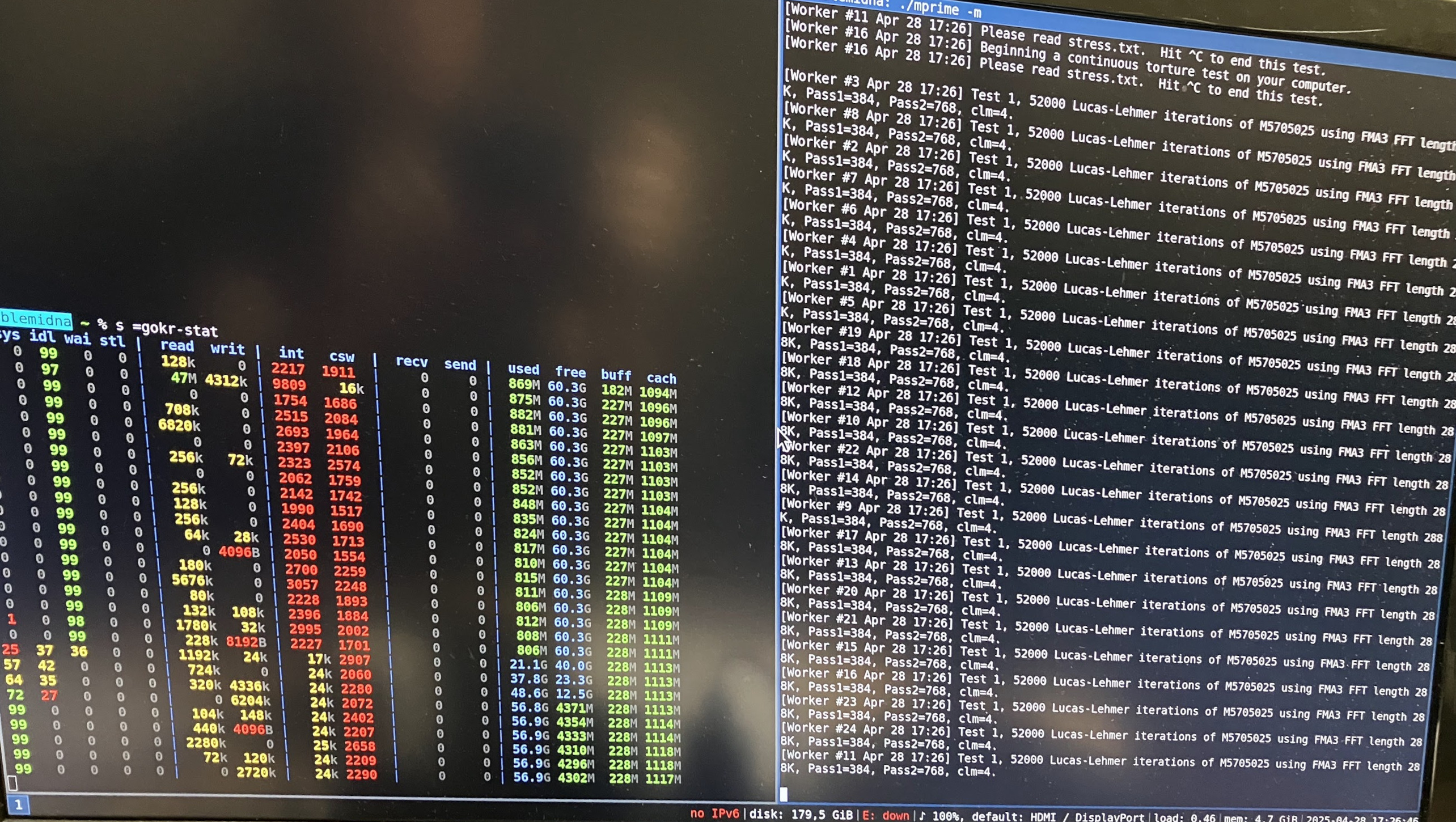
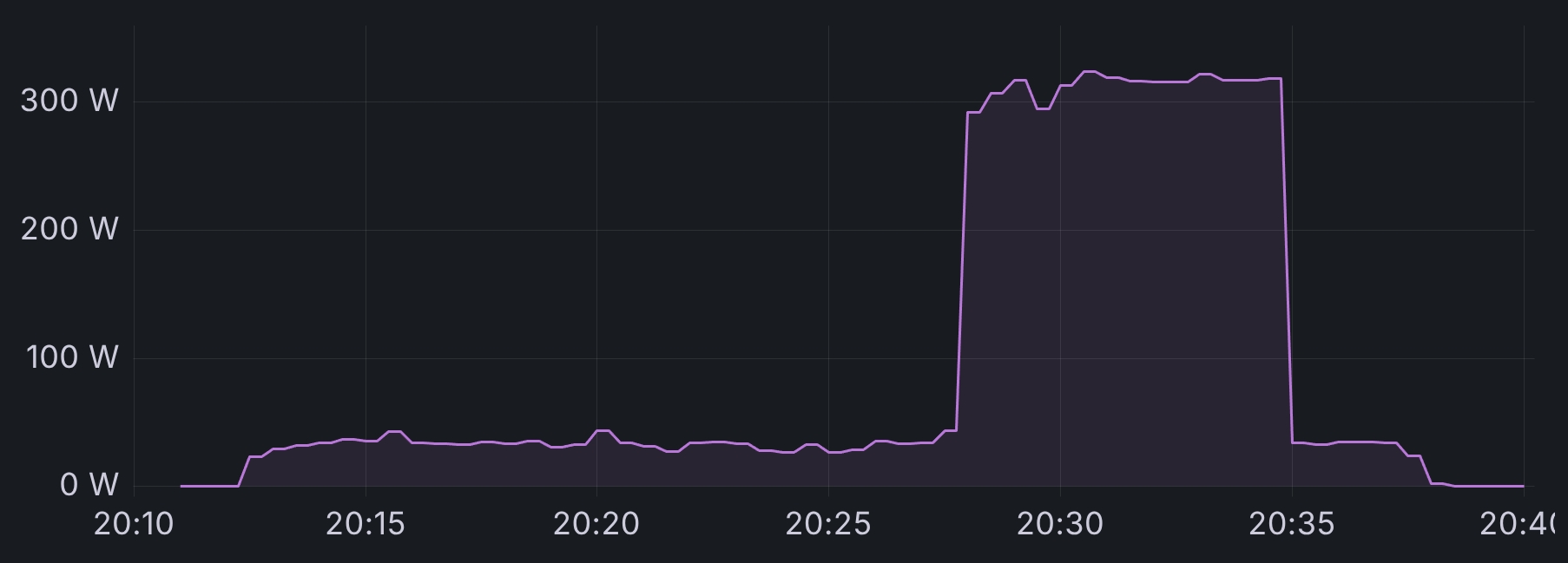
내가 사용한 구체적인 설정은 ./mprime -m을 실행한 뒤 N(분산 컴퓨팅 프로젝트에 참여하지 않음)을 누르고, 몇 번 Enter를 눌러 기본값을 확인하는 것이다. 그러면 Prime95가 계산을 시작하면서 CPU 사용률을 100%로 밀어붙이고(내 gokrazy/stat 구현이 보여주는 dstat(1)과 유사한 출력 참조) 예상대로 벽면 콘센트에서 약 300W의 전력을 끌어 쓴다:
추가로 MemTest86도 몇 시간 동안 실행했다:
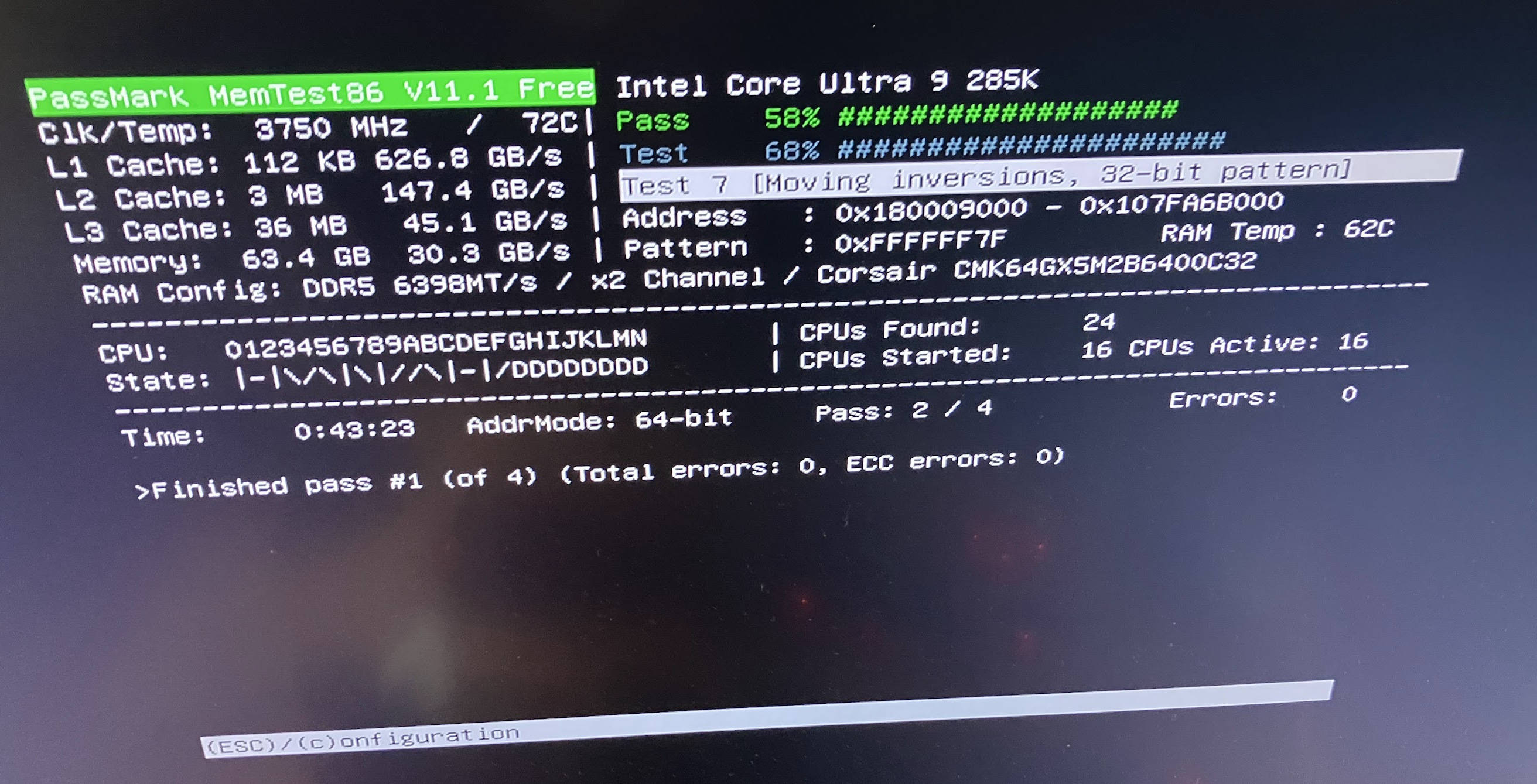
분명히 해두자면, 이전의 불안정했던 빌드에서도 MemTest86은 성공적으로 통과했었다. 따라서 CPU 불량을 다루는 경우라면 MemTest86만 실행하는 것으로는 충분하지 않다.
RMA 타임라인
- 1월 15일: 새 PC용 부품 수령
- 1월과 2월 동안 PC가 가끔 충돌했다.
- 3월 4일: 기존 PC로 다시 전환하고 블로그 글 작성 시작
- 3월 19일: 머신이 안정적이지 않다는 블로그 글 게시
- 온라인 토론에서는 딱히 유용한 팁이나 단서를 얻지 못했다.
- 3월 20일: 메인보드에 문제가 없는지 확인하기 위해 AsRock Z890 Pro-A 메인보드 주문
- 3월 24일: AsRock Z890 Pro-A 도착
- 4월 5일(토): CPU에 대해 RMA 신청
- 내 주문을 처리한 판매자인 orderflow로 CPU를 보내 달라고 요청받았다.
- 보통은 digitec에서 직접 구매하는 것을 선호하지만, 요즘 digitec에서 판매되는 많은 PC 부품들이 orderflow를 통해서만 구할 수 있는 것 같다.
- 4월 9일(수): 소포가 orderflow에 도착(digitec이 일반 우편 반송 라벨을 제공했다)
- 4월 14일(월): digitec 고객 지원으로부터 아래 메일을 받고 CPU 불량을 철저히 진단했다는 점을 설명해야 했다(내 블로그 글 링크로 충분했다):
Händler hat dies beim Hersteller angemeldet und dieser hat folgende Fragen:
Um sicherzugehen, dass wir Sie richtig verstehen: Sie haben die CPU auf zwei verschiedenen Motherboards getestet und das gleiche Problem besteht weiterhin?
Könnten Sie uns mitteilen, welche Marke und welches Modell die beiden verwendeten Motherboards sind?
Wurde auf beiden Motherboards die neueste BIOS-Version verwendet?
Bestand das Problem von Anfang an oder trat es erst später auf?
Wurde der Prozessor übertaktet? (Bitte beachten Sie, dass durch Übertakten die Garantie erlischt.)
- 4월 25일(금): orderflow가 교체용 CPU를 스위스 우편(Swiss Post)에 인계
- 5월 1일(목): 머신이 스트레스 테스트를 성공적으로 통과, 사용 시작
요약하자면, 3월 한 달은 제대로 된 PC 없이 보냈지만 그건 프로젝트에 할애할 시간이 별로 없었기 때문이다. 그리고 4월 한 달은 digitec을 통한 Intel CPU RMA가 꽤 느리게 진행되어 PC 없이 보냈다. 조금 더 신뢰를 갖고 바로 교체용 CPU를 보내 주었으면 좋았을 것이다.
맺음말
정말 롤러코스터 같고 시간도 많이 잡아먹은 빌드였다! 살아오면서 불량으로 도착한 CPU를 받아 본 것은 이번이 처음이다. 처음 받은 CPU는 어떻게 Intel의 품질 관리를 통과했을까? 아니면 QC는 통과했지만 운송 중에 손상된 것일까? 아마 영원히 알 수 없을 것이다.
앞으로는 새로운 PC 빌드에서 안정성을 확인하기 위해 철저한 스트레스 테스트를 해야 한다는 것을 알게 되었다. CPU에 불량이 있을 경우 안타깝게도 교체받는 데 한 달이 걸린다. 이렇게 비싼 기기가 한 달 동안 먼지만 쌓이게 두는 것은 매우 답답한 일이다.
하지만 불량 부품을 교체하고 나니 지금까지 중 최고의 PC 빌드가 되었다:
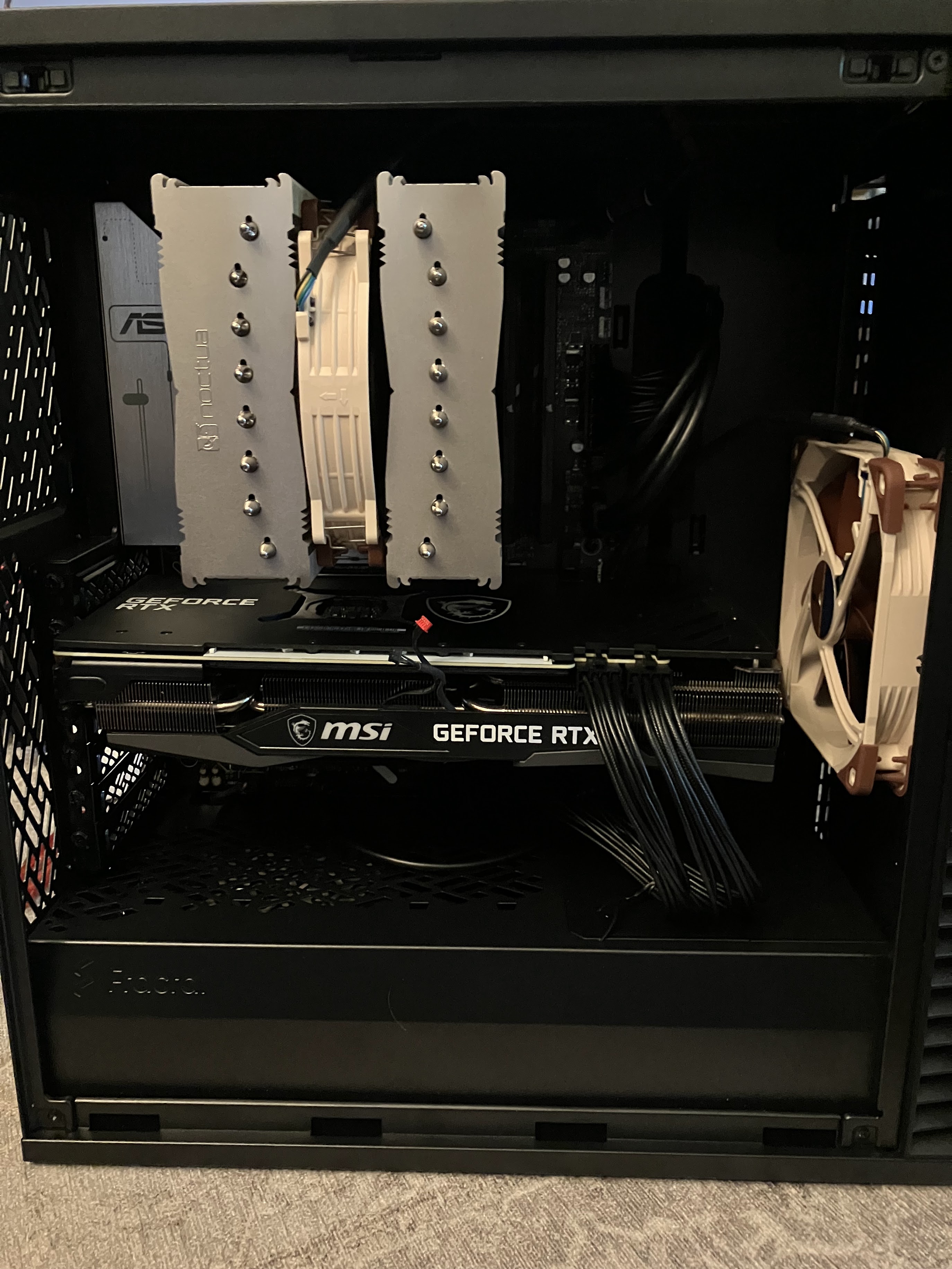
케이스는 부품들에 딱 맞는 크기이며, 문제 해결 기간을 포함해 이 PC의 전체 수명 주기 동안, 그리고 이후 이 PC가 “랩 머신”으로 쓰이다가 몇 년 더 사용할 누군가에게 중고로 팔리기 전까지 모든 부품에 매우 편리하게 접근할 수 있게 해준다.
머신은 조용하고(이렇게 강력한 머신치고는) 전력 소모도 적으며 정말 강력한 성능을 자랑한다!
언제나처럼 이 PC에서도 리눅스를 사용하고 있으며 일상적인 사용에서 아무 문제도 느끼지 못했다. 하루에 여러 번 절전 모드(suspend-to-RAM)를 사용해도 아무런 문제가 없다.
이 세부 내용 중 일부가 여러분 자신의 PC 빌드에도 흥미롭고 유용했기를 바란다!
8K 모니터 외에 내가 사용하는 주변기기(예: Kinesis Advantage 키보드, Logitech MX Ergo 트랙볼 등)가 궁금하다면 stapelberg uses this: my 2020 desk setup 글을 확인해 보라. 언젠가 업데이트된 버전을 게시할지도 모르겠다 :)
댓글
로그인하고 댓글 남기기