Rust 컴파일 속도를 높이는 팁
원문은 Matthias Endler님이 에 게재했습니다. 이 블로그 구독하기
Rust 빌드가 느리신가요?
컴파일 시간을 단축하기 위한 몇 가지 팁을 소개합니다. 이 목록은 원래 제 개인 블로그에 공개했던 것이지만, 내용을 업데이트해 이곳으로 옮겼습니다.
모든 팁은 대략적인 효과 순으로 정렬했으니 위에서부터 순서대로 적용해 보세요.
일반 팁
Rust 컴파일러와 툴체인 업데이트하기
최신 Rust 버전을 사용하고 있는지 확인하세요:
rustup updateRust 컴파일러를 더 빠르게 만드는 작업은 현재도 진행 중입니다. 그분들의 노력 덕분에 컴파일러 속도는 올해 들어 전반적으로 30~40% 개선되었고, 일부 프로젝트에서는 45% 이상 빨라지기도 했습니다. 툴체인을 최신 상태로 유지하는 것만으로도 충분히 이득이 됩니다.
cargo build 대신 cargo check 사용하기
# Slow 🐢
cargo build

# Fast 🐇 (2x-3x speedup)
cargo check
대부분의 경우 프로젝트를 굳이 컴파일할 필요가 없습니다. 어디서 실수했는지만 알면 될 때가 많죠. 가능할 때마다 컴파일 자체를 건너뛰세요. 대신 필요한 건 빠르고 정확한 코드 린팅, 타입 검사, 빌림 검사입니다.
가능할 때마다 cargo build 대신 cargo check를 사용하세요. 코드에 오류가 있는지만 검사하고 실행 파일을 생성하지는 않습니다.
왼쪽의 cargo check와 가운데의 cargo debug가 처리하는 명령어 수 차이를 비교해 보세요. (스케일이 다르니 주의하세요.)
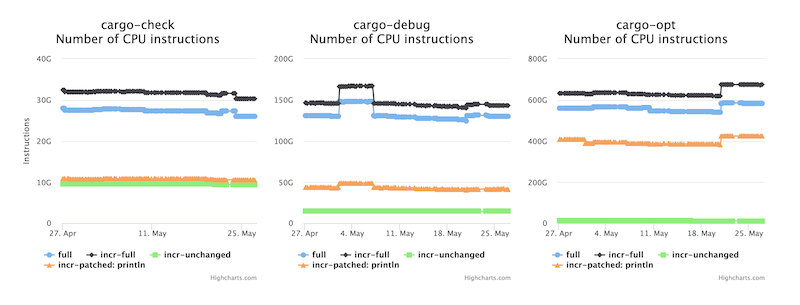
제가 자주 쓰는 유용한 팁은 cargo watch로 백그라운드에서 실행하는 것입니다. 이렇게 하면 파일을 변경할 때마다 자동으로 cargo check를 실행합니다.
보너스: 매 실행 전에 화면을 지우려면 cargo watch -c를 사용하세요.
사용하지 않는 의존성 제거하기
# Install cargo-machete 🔪️
cargo install cargo-machete && cargo machete

# Install cargo-shear ✂️🐑
cargo install cargo-shear

# Install cargo-udeps 🧼🧹️
cargo install cargo-udeps --locked
리팩터링을 거치다 보면 의존성이 더 이상 필요 없게 되는 경우가 있습니다. 가끔 사용하지 않는 의존성이 있는지 점검하면 도움이 됩니다.
위 도구들은 프로젝트에서 사용되지 않는 의존성을 목록으로 보여줍니다. 각 도구마다 한계가 있어 오탐과 미탐이 모두 발생할 수 있습니다. 세 도구를 함께 사용하면 가장 좋은 결과를 얻을 수 있습니다.
Analyzing dependencies of crates in this directory...
cargo-machete found the following unused dependencies in <project>:
crate1 -- <project>/Cargo.toml:
        clap
crate2 -- <project>/crate2/Cargo.toml:
        anyhow
        async-once-cell
        dirs
        log
        tracing
        url
자세한 내용은 cargo-machete, cargo-shear, cargo-udeps 프로젝트 페이지에서 확인하세요.
Rust Performance Book과 유명한 How to speed up the Rust compiler 시리즈의 저자인 Nicholas Nethercote 독자분이 cargo-shear와 cargo-udeps를 알려주셔서 감사드립니다.
의존성 업데이트하기
cargo update를 실행해 semver 호환 최신 버전으로 업데이트하세요.cargo outdated -wR를 실행해 더 새로운, 호환되지 않을 수도 있는 의존성을 찾으세요. 해당 의존성을 업데이트하고 필요에 따라 코드를 수정하세요.cargo tree --duplicate를 실행해 여러 버전으로 설치된 의존성을 찾으세요. 오래된 버전에 의존하는 항목을 업데이트해 단일 버전으로 통합하는 것을 목표로 하세요. (/u/dbdr 님이 알려주신 내용에 감사드립니다.)
(Reddit의 /u/oherrala 님이 알려주신 방법입니다.)
여기에 더해 cargo audit을 사용하면 해결해야 할 취약점이나 교체가 필요한 폐기된 크레이트에 대한 알림을 받을 수 있습니다.
코드베이스에서 느린 크레이트 찾기
cargo build --timings이 명령은 각 크레이트를 컴파일하는 데 걸리는 시간을 알려줍니다.
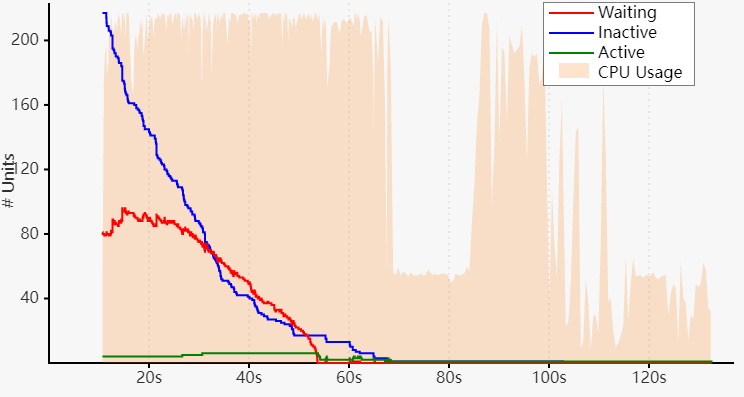
이 다이어그램에서 빨간 선은 현재 컴파일을 기다리며 다른 크레이트 때문에 블록된 유닛(크레이트) 수를 나타냅니다. 특정 크레이트 하나 때문에 병목이 생겨 대기 중인 크레이트가 많다면, 병렬성을 개선하기 위해 해당 크레이트 개선에 집중하세요.
색상의 의미는 다음과 같습니다:
- Waiting (빨강) — CPU 슬롯이 비기를 기다리는 크레이트.
- Inactive (파랑) — 의존성 컴파일이 끝나기를 기다리는 크레이트.
- Active (초록) — 현재 컴파일 중인 크레이트.
자세한 내용은 문서에서 확인하세요.
컴파일 시간 프로파일링하기
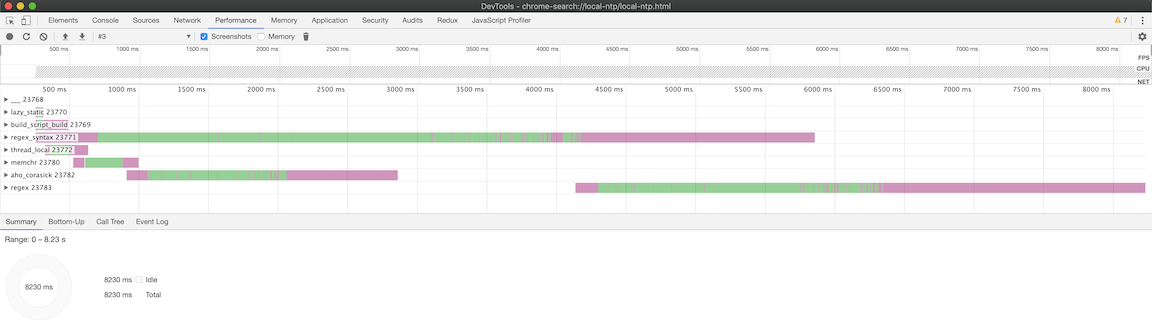
cargo --timings보다 더 깊이 들어가고 싶다면, cargo rustc -- -Zself-profile로 Rust 컴파일을 프로파일링할 수 있습니다. 생성된 트레이스 파일은 플레임그래프나 Chromium 프로파일러로 시각화할 수 있습니다:
또 하나 유용한 도구는 cargo-llvm-lines로, 최종 바이너리에서 생성된 라인 수와 각 제네릭 함수의 복사본 수를 보여줍니다. 이를 통해 어떤 함수를 컴파일하는 데 비용이 가장 많이 드는지 파악할 수 있습니다.
$ cargo llvm-lines | head -20

  Lines        Copies         Function name
  -----        ------         -------------
  30737 (100%)   1107 (100%)  (TOTAL)
   1395 (4.5%)     83 (7.5%)  core::ptr::drop_in_place
    760 (2.5%)      2 (0.2%)  alloc::slice::merge_sort
    734 (2.4%)      2 (0.2%)  alloc::raw_vec::RawVec<T,A>::reserve_internal
    666 (2.2%)      1 (0.1%)  cargo_llvm_lines::count_lines
    490 (1.6%)      1 (0.1%)  <std::process::Command as cargo_llvm_lines::PipeTo>::pipe_to
    476 (1.5%)      6 (0.5%)  core::result::Result<T,E>::map
    440 (1.4%)      1 (0.1%)  cargo_llvm_lines::read_llvm_ir
    422 (1.4%)      2 (0.2%)  alloc::slice::merge
    399 (1.3%)      4 (0.4%)  alloc::vec::Vec<T>::extend_desugared
    388 (1.3%)      2 (0.2%)  alloc::slice::insert_head
    366 (1.2%)      5 (0.5%)  core::option::Option<T>::map
    304 (1.0%)      6 (0.5%)  alloc::alloc::box_free
    296 (1.0%)      4 (0.4%)  core::result::Result<T,E>::map_err
    295 (1.0%)      1 (0.1%)  cargo_llvm_lines::wrap_args
    291 (0.9%)      1 (0.1%)  core::char::methods::<impl char>::encode_utf8
    286 (0.9%)      1 (0.1%)  cargo_llvm_lines::run_cargo_rustc
    284 (0.9%)      4 (0.4%)  core::option::Option<T>::ok_or_else
느린 증분 빌드 문제 해결하기
증분 빌드가 예상보다 느리다면, rustc 백엔드의 특정 크레이트 때문에 병목이 생겼을 수 있습니다.
이를 진단하려면 samply와 -Zhuman_readable_cgu_names=yes 플래그를 함께 사용해 컴파일러를 프로파일링하고 컴파일에 가장 오래 걸리는 코드젠 유닛을 찾으세요:
samply record cargo build이를 통해 어떤 크레이트가 빌드의 병목인지 파악할 수 있습니다. 병목을 찾았다면 문제가 되는 크레이트를 리팩터링하거나 분리해 컴파일 시간을 개선할 수 있습니다.
Rust 컴파일러의 백엔드 병렬화에 대한 자세한 내용은 Nicholas Nethercote의 블로그 글을 참고하세요.
또 다른 유용한 플래그는 -Zprint-mono-items=yes로, 컴파일 중에 모든 단형화된 아이템을 출력합니다. 각 CGU에서 무엇이 생성되는지 이해하는 데 도움이 됩니다.
RUSTFLAGS="-Zprint-mono-items=yes" cargo +nightly build ⏎Caspar(Reddit의 asparck)님께 이 팁을 알려주셔서 감사드립니다!
무거운 의존성 교체하기
가끔은 많이 쓰이는 크레이트를 더 가벼운 대안으로 교체해 보는 것도 도움이 됩니다.
여기서도 cargo tree가 도움이 됩니다. 어떤 의존성이 다른 크레이트를 많이 끌어오고, 과도한 네트워크 I/O를 유발하며 빌드를 느리게 하는지 파악한 뒤 더 가벼운 대안을 찾아보세요.
또한 cargo-bloat의 --time 플래그는 크레이트별 빌드 시간을 보여줍니다. 매우 유용합니다!
몇 가지 예시는 다음과 같습니다:
| 크레이트 | 대안 |
|---|---|
| serde | miniserde, nanoserde |
| reqwest | ureq |
| clap | lexopt |
크레이트를 교체해 컴파일 시간을 2분 22초에서 26초로 단축한 사례도 있습니다.
워크스페이스를 활용해 큰 크레이트를 작은 크레이트로 나누기
Cargo에는 워크스페이스라는 유용한 기능이 있어 하나의 큰 크레이트를 여러 개의 작은 크레이트로 나눌 수 있습니다. 이렇게 코드를 분리하면 변경된 크레이트만 다시 컴파일하면 되므로 반복 컴파일을 피할 수 있습니다. servo나 vector 같은 큰 프로젝트에서는 컴파일 시간을 줄이기 위해 워크스페이스를 적극적으로 활용합니다.
크레이트 의존성의 사용하지 않는 피처 비활성화하기
cargo-features-manager는 의존성의 사용하지 않는 피처를 비활성화하는 데 도움을 주는 비교적 새로운 도구입니다.
cargo install cargo-features-manager
cargo features prune
가끔 의존성의 피처 플래그를 확인해 보세요. 많은 라이브러리 유지보수자들이 필요에 따라 끌 수 있도록 크레이트를 별도의 피처로 나누어 둡니다. 모든 크레이트의 기본 기능을 전부 쓸 필요가 없을 수도 있습니다.
예를 들어 tokio는 필요하지 않다면 비활성화할 수 있는 수많은 피처를 제공합니다.
또 다른 예는 bindgen으로, 기본적으로 바이너리 사용을 위한 clap 지원을 활성화합니다. 이는 일반적인 사용 사례인 라이브러리 사용에는 필요하지 않습니다. 이 피처를 비활성화하자 rust-rocksdb의 컴파일 시간이 debug 빌드에서 약 13초, release 빌드에서 약 9초 단축되었습니다. 이 점을 알려주신 독자 Lilian Anatolie Moraru님께 감사드립니다.
주의
피처를 끈다고 항상 컴파일 시간이 개선되는 것은 아닌 것으로 보입니다. (tikv의 경험담을 참고하세요.) 그래도 코드의 공격 표면을 줄여 보안을 개선하는 데는 좋은 방법일 수 있습니다. 또한 피처를 비활성화하면 의존성 트리를 가볍게 만드는 데 도움이 됩니다.
cargo add로 크레이트를 설치할 때 해당 크레이트의 피처 목록을 볼 수 있습니다.
크레이트의 피처 플래그를 찾아보고 싶다면 docs.rs에 나와 있습니다. 예를 들어 tokio의 피처 플래그를 확인해 보세요.
사용하지 않는 피처를 제거한 뒤에는 Cargo.lock 파일의 diff를 확인해 불필요한 의존성이 얼마나 정리되었는지 살펴보세요.
비용이 큰 코드에 피처 추가하기
[features]
# Basic feature for default functionality
default = []

# Optional feature for JSON support
json = ["serde_json"]

# Another optional feature for more expensive or complex code
complex_feature = ["some-expensive-crate"]
프로젝트의 모든 코드가 컴파일 비용이 동일하지는 않습니다. Cargo 피처를 사용해 크레이트보다 더 세분화된 수준에서 코드를 작은 조각으로 나눌 수 있습니다. 이렇게 하면 필요한 기능만 컴파일할 수 있습니다.
이는 라이브러리에서 흔히 쓰이는 방식입니다. 예를 들어 serde에는 직렬화와 역직렬화를 위한 코드 생성을 활성화하는 derive라는 피처가 있는데, 항상 필요한 것은 아니므로 기본적으로 비활성화되어 있습니다. 마찬가지로 Tokio와 reqwest도 활성화하거나 비활성화할 수 있는 피처가 많습니다.
여러분의 코드에서도 같은 방식을 적용할 수 있습니다. 위 예시에서 Cargo.toml의 json 피처는 JSON 지원을 활성화하고, complex_feature 피처는 또 다른 비용이 큰 코드 경로를 활성화합니다.
재빌드가 발생하는 근본 원인 찾기
때로는 코드가 전혀 변경되지 않았는데도 많은 크레이트가 재빌드되곤 합니다. 이는 종종 빌드 프로세스 간 환경 변수 차이(예: Makefile 빌드 vs rust-analyzer vs CI 빌드) 때문입니다.
cargo의 핑거프린트 로깅을 사용해 재빌드가 발생하는 정확한 원인을 파악하세요:
export CARGO_LOG="cargo::core::compiler::fingerprint=info"
export RUST_LOG=trace
cargo build -vv
재빌드를 유발한 원인을 보여주는 라인을 찾아보세요. 예를 들면 다음과 같습니다:
INFO prepare_target: cargo::core::compiler::fingerprint: dirty: EnvVarChanged { name: "VIRTUAL_ENV", old_value: None, new_value: Some("/path/to/.venv") }

Dirty pyo3-build-config v0.24.1: the env variable VIRTUAL_ENV changed
저 “Dirty” 라인이 보이시나요? 재빌드를 유발한 원인을 정확히 알려줍니다. 해당 라인을 grep으로 찾아 모든 재빌드 원인을 확인할 수 있습니다.
흔한 원인으로는 다음과 같은 것들이 있습니다:
- 환경 변수(CC, CXX, VIRTUAL_ENV, PATH 변경 등)
- 서로 다른 빌드 도구 간의 피처 플래그 불일치
- 서로 다른 cargo 프로필 사용
- 생성된 파일의 타임스탬프 차이
원인을 파악했다면 모든 빌드 프로세스에서 일관성을 유지하세요. VS Code의 rust-analyzer의 경우 .vscode/settings.json에서 일치하는 환경 변수를 설정할 수 있습니다:
{
  "rust-analyzer.check.extraEnv": {
    "CC": "clang",
    "CXX": "clang++",
    "VIRTUAL_ENV": "/path/to/your/.venv"
  },
  "rust-analyzer.cargo.features": "all"
}
이 디버깅 접근 방식을 사용하면 서로 다른 도구가 일관되지 않은 환경을 사용할 때 발생하는 불필요한 재빌드를 크게 줄일 수 있습니다.
출처: 이 기법은 Ishan Bhanuka 님의 이 글에서 소개된 것입니다.
sccache로 의존성 캐시하기
또 다른 흥미로운 프로젝트는 Mozilla의 sccache로, 컴파일된 크레이트를 캐시해 반복 컴파일을 방지합니다.
저도 한동안 노트북에서 실행해 봤지만 솔직히 효과는 미미했습니다. 같은 버전의 의존성을 공유하는 여러 독립적인 프로젝트를 작업할 때 가장 효과적입니다. 공유 빌드 서버가 대표적인 사용 사례입니다.
Cranelift: 대체 Rust 컴파일러
Rust 프로젝트가 모든 CI 빌드마다 rustc와 병렬로 실행되는 대체 컴파일러를 사용하고 있다는 사실을 알고 계셨나요?
rustc_codegen_cranelift는 CG_CLIF라고도 불리며, Cranelift 컴파일러 프레임워크를 기반으로 한 Rust 컴파일러용 실험적 백엔드입니다.
다음은 몇몇 인기 크레이트에 대한 rustc와 Cranelift의 비교입니다(파란색이 더 좋은 결과입니다):
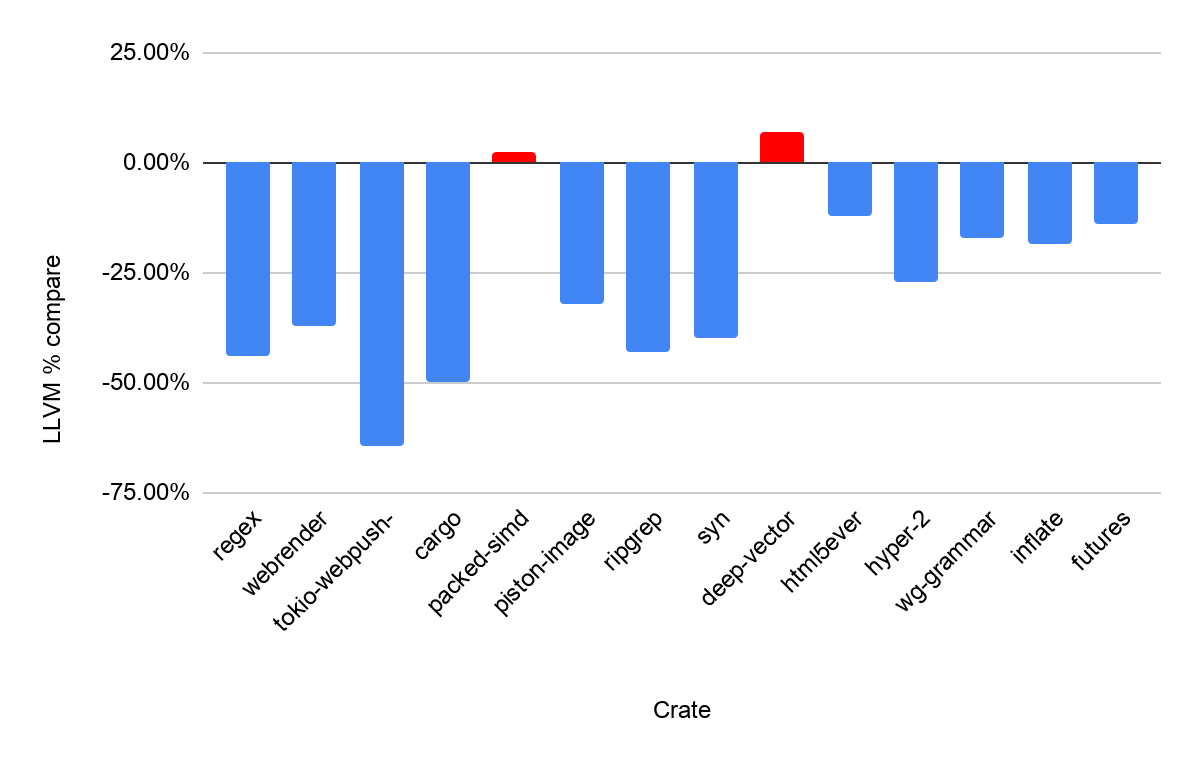
이 컴파일러는 완전히 동작하는 실행 파일을 생성합니다. 최적화 수준은 떨어지지만 로컬 개발용으로는 훌륭합니다.
더 자세한 내용은 Jason Williams의 페이지에 정리되어 있으며, 프로젝트 코드는 Github에서 확인할 수 있습니다.
더 빠른 링커로 교체하기
링커란?
링커는 여러 오브젝트 파일을 하나의 실행 파일로 결합하는 도구입니다.
컴파일 과정의 마지막 단계죠.
다음 명령으로 링커가 병목인지 확인할 수 있습니다:
cargo clean
cargo +nightly rustc --bin <your_binary_name> -- -Z time-passes
각 단계의 타이밍을 출력하며, 링크 시간도 포함됩니다:
...
time:   0.000   llvm_dump_timing_file
time:   0.001   serialize_work_products
time:   0.002   incr_comp_finalize_session_directory
time:   0.004   link_binary_check_files_are_writeable
time:   0.614   run_linker
time:   0.000   link_binary_remove_temps
time:   0.620   link_binary
time:   0.622   link_crate
time:   0.757   link
time:   3.836   total
    Finished dev [unoptimized + debuginfo] target(s) in 42.75s
link 단계가 느리다면 더 빠른 대안으로 교체해 보세요:
| 링커 | 플랫폼 | 프로덕션 사용 가능 | 설명 |
|---|---|---|---|
lld | Linux/macOS | Yes | 시스템 링커를 그대로 대체 |
mold | Linux | Yes | Linux에 최적화 |
zld | macOS | No (deprecated) | Apple의 ld 링커를 그대로 대체 |
macOS 전용: 더 빠른 증분 디버그 빌드
Rust 1.51에서는 macOS에서 더 빠른 증분 디버그 빌드를 위한 플래그가 추가되었습니다. 사용 사례에 따라 디버그 빌드를 수 초 더 빠르게 만들 수 있습니다. 일부 엔지니어는 이 플래그 하나만으로 macOS에서의 컴파일 시간이 70% 단축되었다고 보고합니다.
Cargo.toml에 다음을 추가하세요:
[profile.dev]
split-debuginfo = "unpacked"
이 플래그는 곧 macOS의 표준이 될 수도 있습니다. 이미 nightly에서는 기본값입니다.
macOS 전용: Gatekeeper 검사에서 Rust 컴파일 제외하기
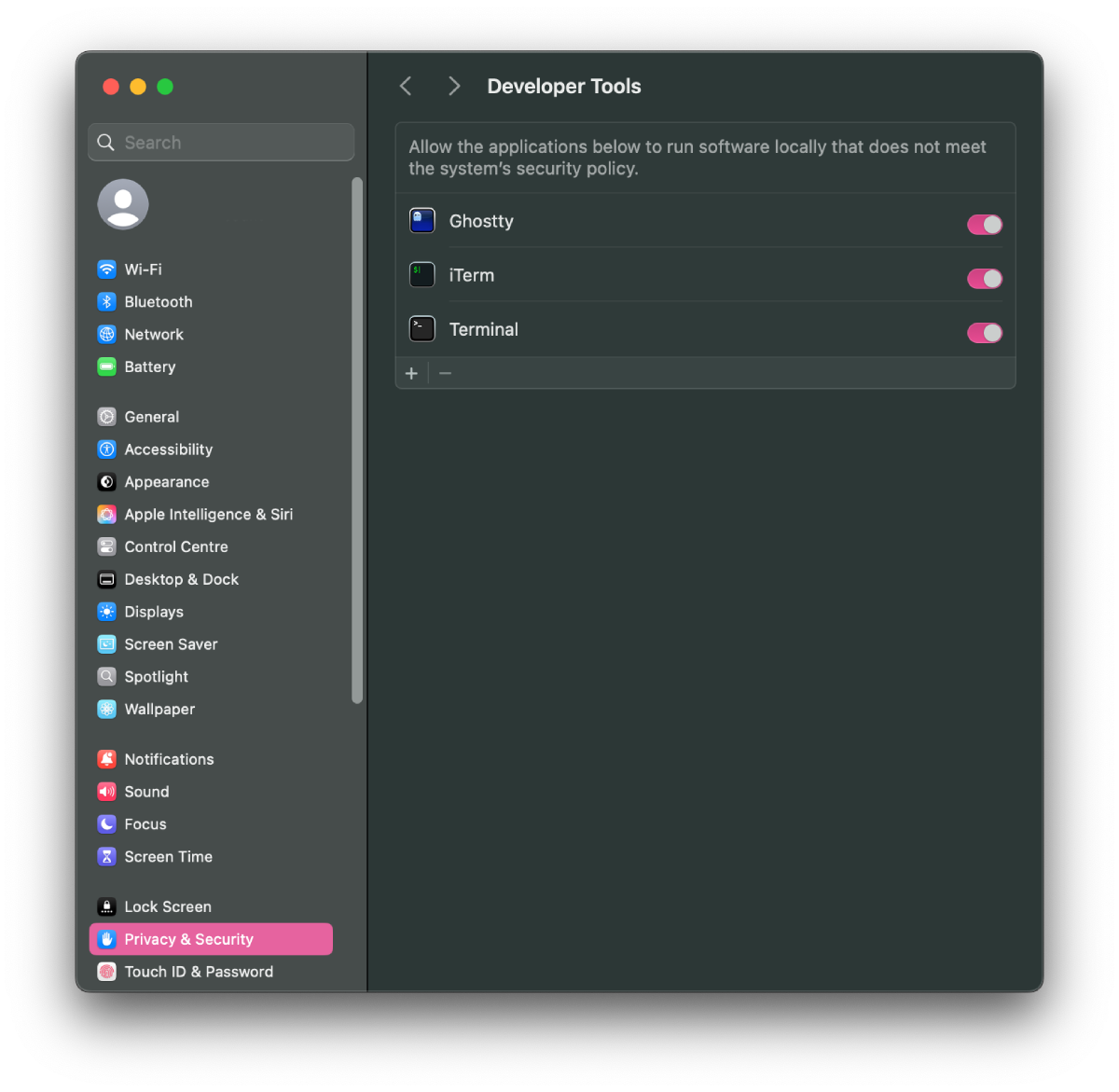
Gatekeeper는 바이너리에 대해 보안 검사를 수행하는 macOS 시스템입니다. 이 때문에 Rust 빌드가 반복마다 몇 초씩 느려질 수 있습니다. 해결 방법은 터미널을 Developer Tools에 추가해 해당 터미널에서 실행되는 프로세스가 Gatekeeper 검사에서 제외되도록 하는 것입니다.
- 터미널에서
sudo spctl developer-mode enable-terminal을 실행하세요. - 시스템 설정으로 이동한 뒤 보안 및 개인정보 보호로 들어갑니다.
- 개인정보 보호 탭에서
Developer Tools로 이동합니다. - 터미널이 목록에 있고 활성화되어 있는지 확인하세요. iTerm이나 Ghostty 같은 서드파티 터미널을 사용한다면 함께 추가하세요.
- 터미널을 재시작하세요.
nextest와 Zed 개발자분들께 이 팁을 알려주셔서 감사드립니다.
Windows 전용: Rust를 위한 Dev Drive 설정하기
Windows 11에는 개발에 최적화된 파일 시스템인 Dev Drive가 포함되어 있습니다. Microsoft에 따르면 Dev Drive를 사용하면 약 20~30%의 속도 향상을 기대할 수 있습니다:
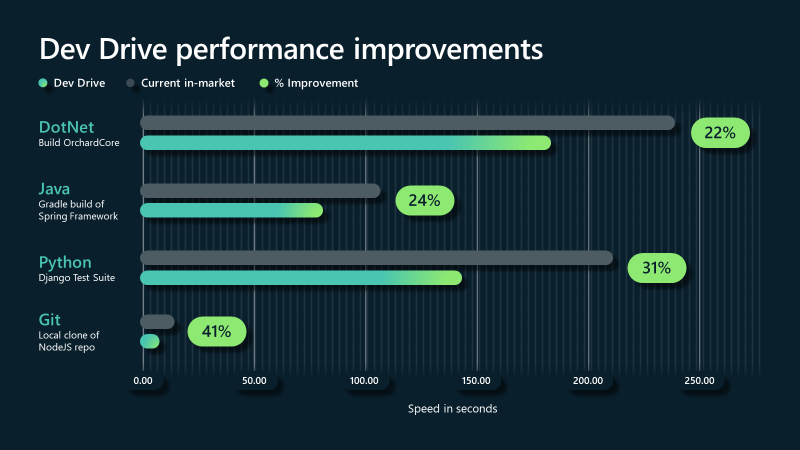
Rust 컴파일 속도를 높이려면 다음 항목들을 Dev Drive로 옮기세요:
- Rust 툴체인 폴더(
CARGO_HOME) - 프로젝트 코드
- Cargo의
target디렉터리
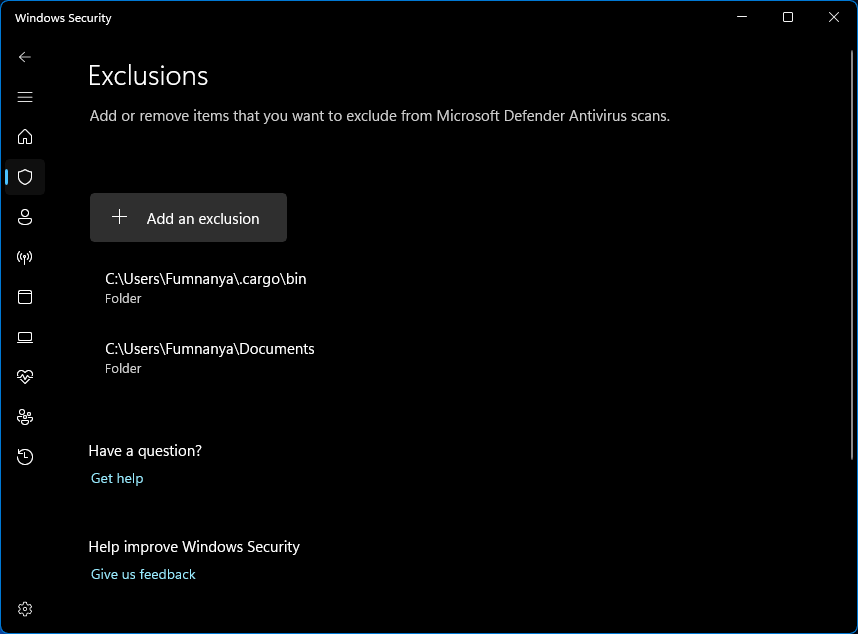
한 단계 더 나아가 위 폴더들을 백신 예외 목록에도 추가하면 추가적인 속도 향상을 기대할 수 있습니다. 예외 설정은 Windows 보안의 바이러스 및 위협 방지 설정에서 찾을 수 있습니다.
nextest 팀에 이 팁을 알려주셔서 감사드립니다.
코드젠 옵션과 컴파일러 플래그 조정하기
Rust에는 코드 생성을 위한 방대한 설정이 제공됩니다. 목록을 훑어보며 프로젝트에 맞게 매개변수를 조정해 보는 것이 도움이 될 수 있습니다.
전체 코드젠 옵션 목록에는 수많은 유용한 설정이 숨어 있습니다. 영감을 얻고 싶다면 bevy의 빠른 빌드용 설정을 참고해 보세요.
절차적 매크로 크레이트 사용 피하기
프로젝트에서 절차적 매크로를 많이 사용한다면(예: serde를 사용하는 경우) Cargo.toml에서 opt-level을 조정해 보는 것이 도움이 될 수 있습니다.
[profile.dev.build-override]
opt-level = 3
독자 jfmontanaro 님이 Github에서 언급한 바와 같습니다:
이 방법이 빌드 시간에 도움이 되는 이유는 빌드 스크립트와 proc-macro에만 적용되기 때문이라고 생각합니다. 빌드 스크립트와 proc-macro는 일반적인 빌드 과정에서 컴파일될 뿐만 아니라 실행도 되며(proc-macro의 경우 반복적으로 실행될 수 있습니다), 프로젝트에서 proc-macro를 많이 사용할 경우 매크로 자체를 최적화하면 이론적으로 많은 시간을 절약할 수 있습니다.
또 다른 접근법은 watt를 이용해 매크로가 컴파일 시간에 미치는 영향을 우회하는 것입니다. 이 도구는 매크로 컴파일을 WebAssembly로 오프로드합니다.
문서에서 발췌:
매크로를 사전에 Wasm으로 컴파일함으로써, 매크로의 다운스트림 사용자 모두가 매크로 로직이나 그 의존성을 직접 컴파일해야 하는 부담을 덜 수 있습니다.
대신 그들이 컴파일하는 것은 모든 매크로가 공유하는 작은 독립형 Wasm 런타임(약 3초)과 각 매크로 크레이트마다 Wasm 바이트코드를 Watt 런타임에 전달하기 위한 아주 작은 proc 매크로 심(약 proc-macro 크레이트당 0.3초)뿐입니다. 이는 복잡한 절차적 매크로와 그 의존성을 컴파일하는 데 20초 이상 걸릴 수 있는 것에 비하면 훨씬 적은 시간입니다.
이 크레이트는 아직 실험 단계에 있음을 참고하세요.
비용이 큰 프로시저 매크로 찾기
RUSTFLAGS="-Zmacro-stats" cargo +nightly build일부 매크로는 컴파일 시간 비용이 큽니다. 하지만 얼마나 클까요? 비용을 정량화하면 해당 매크로를 최적화하거나 제거할 가치가 있는지 판단하는 데 도움이 됩니다. 한 가지 방법은 매크로가 생성하는 코드량을 파악하는 것입니다.
한 가지 방법은 cargo expand를 사용해 생성된 코드를 확인하는 것이지만, 큰 코드베이스에서는 확장성이 떨어지고 출력을 정량화하기 어렵습니다.
대안은 -Zmacro-stats 플래그를 사용해 많은 코드를 생성하는 proc-macro를 식별하는 것입니다. 이 도구는 이미 Bevy와 Arbitrary 같은 프로젝트에서 성공적인 최적화로 이어졌습니다.
자세한 내용은 Nicholas Nethercote의 블로그 글을 읽어보세요.
절차적 매크로를 위한 조건부 컴파일
절차적 매크로는 Rust 코드를 파싱해야 하며, 이는 비교적 복잡한 작업입니다. 절차적 매크로에 의존하는 크레이트는 매크로가 컴파일될 때까지 기다려야 컴파일할 수 있습니다. 예를 들어 serde는 컴파일 시간의 병목이 되어 CPU 활용도를 제한할 수 있습니다.
Rust 컴파일 시간을 개선하려면, 특히 공유 크레이트 구조를 가진 프로젝트에서 Serde를 활용한 직렬화를 전략적으로 다루는 것을 고려해 보세요. 프로젝트 여러 곳에서 사용되는 공유 크레이트에 Serde를 직접 넣는 대신, Cargo 피처를 통해 선택적 의존성으로 만들 수 있습니다.
cfg나 cfg_attr 속성을 사용해 공유 크레이트에서 Serde 사용과 derive를 피처로 게이팅하세요. 이렇게 하면 실제로 직렬화/역직렬화를 수행하는 리프 크레이트에서만 활성화되는 선택적 의존성이 됩니다.
이 접근 방식은 Serde가 공유 크레이트의 필수 직접 의존성일 경우 프로젝트 전체가 Serde 의존성 컴파일을 기다려야 하는 상황을 방지합니다.
간단한 예시로 설명해 보겠습니다. 공유 라이브러리 크레이트와 여기에 의존하는 몇 개의 크레이트가 있는 Rust 프로젝트가 있다고 가정해 봅시다. 프로젝트 일부를 빌드할 때 불필요하게 Serde를 컴파일하고 싶지 않습니다.
다음은 Cargo의 선택적 피처를 사용해 프로젝트를 구성하는 방법입니다:
공유 크레이트의 Cargo.toml에서 serde를 선택적 의존성으로 선언하세요:
[package]
name = "shared"
version = "0.1.0"
edition = "2021"

[dependencies]
serde = { version = "1.0", optional = true }
이 크레이트에서는 피처가 활성화된 경우에만 serde를 포함하도록 조건부 컴파일을 사용하세요:
#[cfg(feature = "serde")]
use serde::{Serialize, Deserialize};

#[cfg_attr(feature = "serde", derive(Serialize, Deserialize))]
pub struct MySharedStruct {
    // Your struct fields
}
다른 크레이트에서는 필요한 경우 공유 크레이트에 대해 serde 피처를 활성화하세요:
[package]
name = "other"
version = "0.1.0"
edition = "2021"

[dependencies]
shared = { path = "../shared", features = ["serde"] }
이제 MySharedStruct를 Serde 기능이 활성화된 상태로 사용할 수 있으며, 필요 없는 크레이트의 컴파일을 비대하게 만들지 않습니다.
제네릭: 내부 비제네릭 함수 사용하기
제네릭 함수가 있다면 사용하는 타입마다 컴파일됩니다. 서로 다른 타입을 많이 사용하면 문제가 될 수 있습니다.
흔한 해결책은 내부 비제네릭 함수를 사용하는 것입니다. 이렇게 하면 컴파일러가 내부 함수를 한 번만 컴파일합니다.
이는 표준 라이브러리에서 자주 사용되는 트릭입니다. 예를 들어 read_to_string의 구현은 다음과 같습니다:
pub fn read_to_string<P: AsRef<Path>>(path: P) -> io::Result<String> {
    fn inner(path: &Path) -> io::Result<String> {
        let mut file = File::open(path)?;
        let size = file.metadata().map(|m| m.len() as usize).ok();
        let mut string = String::with_capacity(size.unwrap_or(0));
        io::default_read_to_string(&mut file, &mut string, size)?;
        Ok(string)
    }
    inner(path.as_ref())
}
여러분의 코드에서도 같은 방식을 사용할 수 있습니다. 바깥 함수는 제네릭이지만 실제 작업을 수행하는 안쪽 비제네릭 함수를 호출하는 형태입니다.
cargo-hakari로 워크스페이스 빌드 시간 개선하기
다음과 같은 의존성을 가진 큰 Rust 워크스페이스가 있나요?
- 여러 크레이트에서 사용된다
- 크레이트마다 서로 다른 피처 집합을 사용한다
이런 상황에서는 어떤 크레이트를 빌드하느냐에 따라 cargo가 각 의존성을 서로 다른 피처로 여러 번 빌드해야 하므로 빌드 시간이 길어질 수 있습니다. 이때 cargo-hakari가 도움이 됩니다. 이 도구는 “workspace-hack” 크레이트를 자동으로 관리하도록 설계되었습니다.
일부 시나리오에서는 연속 빌드 시간을 50% 이상 단축할 수 있습니다. 자세한 내용은 공식 cargo-hakari 문서의 사용법과 벤치마크를 확인하세요.
dylib로 Rust 증분 컴파일 속도 높이기
# Install the tool
cargo install cargo-add-dynamic

# Add a dynamic library to your project
cargo add-dynamic polars --features csv-file,lazy,list,describe,rows,fmt,strings,temporal
이렇게 하면 polars를 감싸는 래퍼 크레이트가 생성되며, 이는 동적 라이브러리(Linux에서는 .so, macOS에서는 .dylib, Windows에서는 .dll)로 컴파일됩니다.
본질적으로 다음과 같이 의존성을 패치하는 것입니다
[lib]
crate-type = ["dylib"]
이 트릭을 사용하면 자신의 코드만 변경했을 때 의존성의 링크 시간을 절약할 수 있습니다. 의존성 자체는 피처나 버전을 변경할 때만 다시 컴파일됩니다. 물론 이 방법은 polars뿐만 아니라 어떤 크레이트에도 적용할 수 있습니다.
자세한 내용은 Robert Krahn의 블로그 글과 도구의 홈페이지에서 확인하세요.
새로운 병렬 컴파일러 프론트엔드로 전환하기
nightly에서는 이제 새로운 병렬 컴파일러 프론트엔드를 활성화할 수 있습니다. 사용해 보려면 nightly 컴파일러를 -Z threads=8 옵션과 함께 실행하세요:
RUSTFLAGS="-Z threads=8" cargo +nightly build잘 동작한다면 ~/.cargo/config.toml 파일에 -Z threads=8을 추가해 기본값으로 만들 수 있습니다:
[build]
rustflags = ["-Z", "threads=8"]
또는 셸 설정 파일(예: ~/.bashrc 또는 ~/.zshrc)에서 cargo에 대한 별칭을 설정할 수도 있습니다:
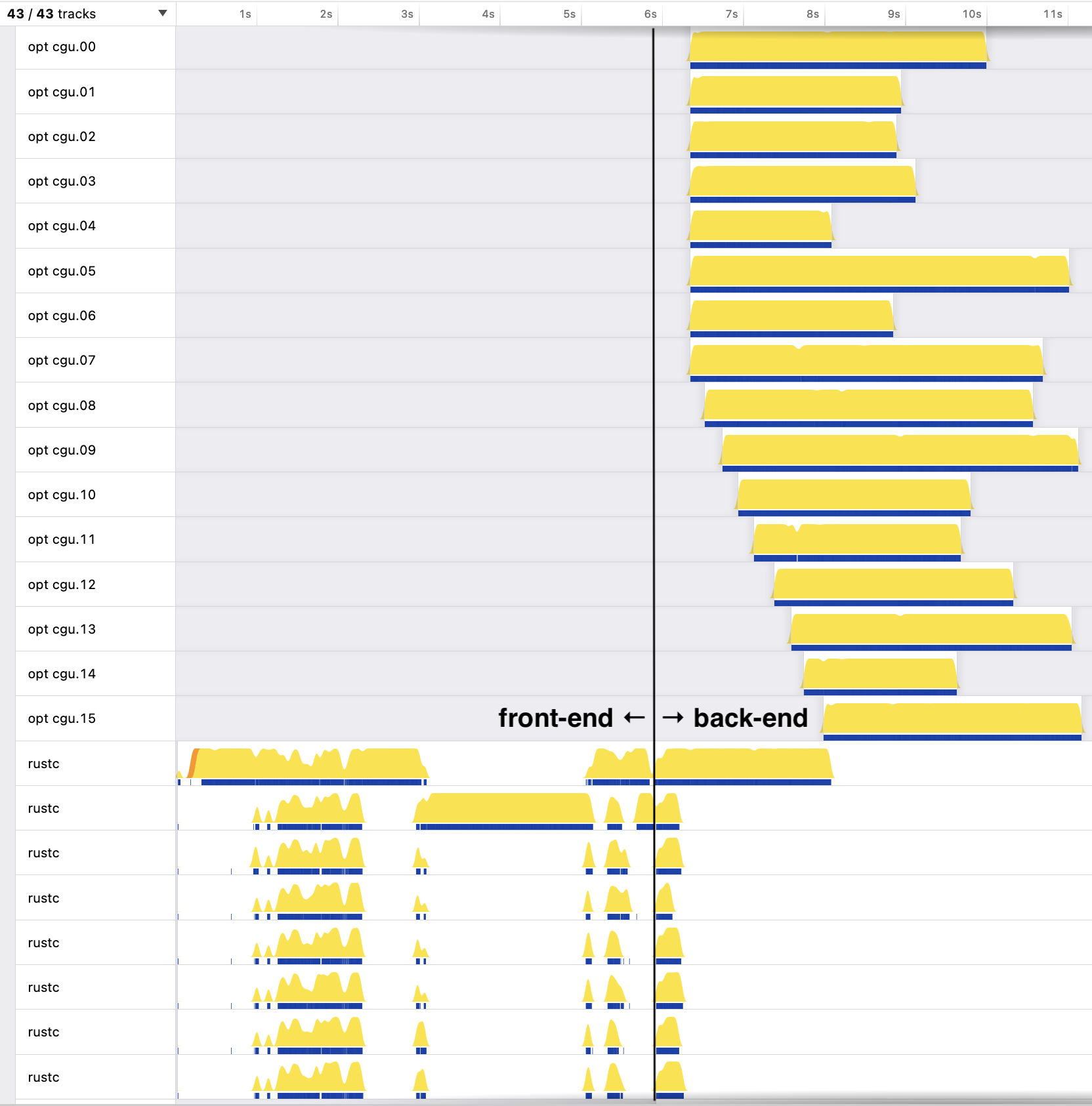
alias cargo="RUSTFLAGS='-Z threads=8' cargo +nightly"프론트엔드가 -Z threads=8을 사용해 멀티스레드로 실행되면, 실제 코드에 대한 벤치마크에 따르면 컴파일 시간이 최대 50%까지 단축될 수 있습니다. 다만 개선 폭은 컴파일하는 코드에 따라 다릅니다. 한 번 시도해 볼 가치는 충분히 있습니다.
다음은 병렬 컴파일러 프론트엔드가 동작하는 모습을 시각화한 것입니다:
자세한 내용은 Rust 블로그의 공식 발표에서 확인하세요.
더 빠른 빌드를 위해 스크래치 디스크 사용하기
파일 시스템이 병목일 수도 있습니다. 빌드 디렉터리에 인메모리 파일 시스템을 사용하는 것을 고려해 보세요.
tmpfs 같은 전통적인 임시 파일 시스템은 RAM과 스왑 공간으로 제한되며, 큰 중간 산출물을 생성하는 빌드에서는 문제가 될 수 있습니다.
대신 Linux에서는 다음 옵션으로 ext4 볼륨을 마운트하세요:
-o noauto_da_alloc,data=writeback,lazytime,journal_async_commit,commit=999,nobarrier이렇게 하면 RAM이 충분할 경우 파일이 페이지 캐시에 저장되고, 나중에 쓰기가 수행됩니다. 충돌이나 정전 후에는 데이터가 손실되거나 손상될 수 있으므로 임시 파일 시스템처럼 취급하세요.
이 팁은 Reddit의 /u/The_8472 님이 알려주셨습니다.
더 좋은 하드웨어에 투자하기
여기까지 왔다면 컴파일 시간을 더 개선하는 가장 쉬운 방법은 최고 사양의 하드웨어에 투자하는 것일지도 모릅니다.
노트북의 경우 Apple의 새로운 MacBook M 시리즈가 Rust 컴파일에서 매우 뛰어난 성능을 보입니다.

M1 Max를 탑재한 MacBook Pro의 벤치마크는 이미 빠른 M1과 비교해도 터무니없이 빠릅니다:
| 프로젝트 | M1 Max | M1 Air |
|---|---|---|
| Deno | 6m11s | 11m15s |
| MeiliSearch | 1m28s | 3m36s |
| bat | 43s | 1m23s |
| hyperfine | 23s | 42s |
| ripgrep | 16s | 37s |
무려 2배의 성능 향상입니다.
하지만 Linux를 고수하고 싶다면 AMD Ryzen Threadripper와 32GB RAM 같은 멀티코어 CPU 조합으로도 큰 효과를 본 사례가 있습니다.
휴대용 기기에서는 컴파일 시 배터리가 빨리 닳고 속도도 느립니다. 이를 피하기 위해 저는 집에 있는 6코어 AMD FX 6300, 12GB RAM 머신을 빌드 머신으로 사용하고 있으며, Visual Studio Code Remote Development와 함께 활용하고 있습니다.
클라우드에서 컴파일하기
전용 머신이 없다면 컴파일 과정을 클라우드로 오프로드할 수도 있습니다. GitHub Codespaces는 GitHub 안에서 바로 사용할 수 있는 완벽하게 구성된 클라우드 개발 환경을 제공합니다. Code 버튼을 클릭하고 Open with Codespaces를 선택하면 어떤 저장소에서든 codespace를 시작할 수 있습니다. 머신 사양은 2코어부터 32코어까지 다양하며, 모든 GitHub 계정에는 무료 월간 할당량(현재 2코어 머신 기준 60시간)이 포함됩니다.
Codespaces는 dev container 설정을 .devcontainer/devcontainer.json 파일을 통해 지원하므로, Rust 툴체인과 기타 의존성을 미리 설치해 환경이 시작되자마자 바로 사용할 수 있습니다. 이는 풀 리퀘스트를 검토할 때 특히 유용합니다. PR을 codespace에서 바로 열면 모든 것이 이미 준비되어 있습니다.
빌드 환경을 더 세밀하게 제어하고 싶다면 Northflank도 하나의 선택지입니다. 0.1 vCPU 공유 컨테이너부터 32개의 전용 vCPU까지, 전용 클라우드 인프라에서 임의의 빌드 작업을 실행할 수 있습니다. 무료 샌드박스 티어가 있으며, 유료 플랜은 초 단위로 과금되므로 실제 빌드 시간에 대해서만 비용을 지불합니다.
모든 크레이트를 로컬에 캐시하기
인터넷 연결이 느리다면 초기 빌드 과정의 상당 부분은 crates.io에서 수많은 크레이트를 가져오는 데 소요됩니다. 이를 완화하기 위해 모든 크레이트를 미리 다운로드해 로컬에 캐시할 수 있습니다. criner가 바로 그 역할을 합니다:
git clone https://github.com/the-lean-crate/criner
cd criner
cargo run --release -- mine
아카이브 크기는 의외로 크지 않으며, 현재 기준으로 약 50GB의 디스크 공간이 필요합니다.
테스트 실행
cargo test 대신 cargo nextest 사용하기
cargo install cargo-nextest
cargo nextest runcargo에 자체 테스트 러너가 포함된 것은 좋지만, 특히 여러 테스트 바이너리를 빌드해야 하는 경우 cargo nextest는 병렬 실행 모델 덕분에 cargo test보다 최대 60% 더 빠를 수 있습니다. 간단한 벤치마크는 다음과 같습니다:
| 프로젝트 | 리비전 | 테스트 수 | cargo test (초) | nextest (초) | 개선 폭 |
|---|---|---|---|---|---|
| crucible | cb228c2b | 483 | 5.14 | 1.52 | 3.38× |
| guppy | 2cc51b41 | 271 | 6.42 | 2.80 | 2.29× |
| mdBook | 0079184c | 199 | 3.85 | 1.66 | 2.31× |
| meilisearch | bfb1f927 | 721 | 57.04 | 28.99 | 1.96× |
| omicron | e7949cd1 | 619 | 444.08 | 202.50 | 2.19× |
| penumbra | 4ecd94cc | 144 | 125.38 | 90.96 | 1.37× |
| reqwest | 3459b894 | 113 | 5.57 | 2.26 | 2.48× |
| ring | 450ada28 | 179 | 13.12 | 9.40 | 1.39× |
| tokio | 1f50c571 | 1138 | 24.27 | 11.60 | 2.09× |
모든 통합 테스트를 단일 바이너리로 합치기
통합 테스트가 있나요? (tests 폴더에 있는 테스트 말입니다.) Rust 컴파일러가 각각에 대해 바이너리를 하나씩 생성한다는 사실을 알고 계셨나요? 그리고 각 바이너리는 개별적으로 링크되어야 합니다. 많은 시스템 링커(예: ld)가 싱글 스레드로 동작하기 때문에 빌드 시간의 대부분을 차지할 수 있습니다.
링커의 작업을 조금 더 쉽게 하려면 모든 테스트를 하나의 크레이트에 넣으면 됩니다. (기본적으로 테스트 폴더에 main.rs를 만들고 테스트 파일들을 mod로 추가하는 방식입니다.)
그러면 링커는 단일 바이너리만 빌드합니다. 좋은 방법처럼 들리지만 주의하세요. 내부 타입과 함수를 외부에 노출해야 하므로(pub으로 만들어야 합니다) 트레이드오프가 존재합니다.
통합 테스트가 많다면 이 방법으로 50% 속도 향상을 얻을 수 있습니다.
이 팁은 Luca Palmieri, Lucio Franco, Azriel Hoh 님이 알려주셨습니다. 감사합니다!
느린 테스트를 환경 변수 뒤에 두기
#[test]
fn completion_works_with_real_standard_library() {
  if std::env::var("RUN_SLOW_TESTS").is_err() {
    return;
  }
  ...
}
느린 테스트가 있다면 환경 변수 뒤에 두어 기본적으로 비활성화할 수 있습니다. 이렇게 하면 로컬에서는 건너뛰고 CI에서만 실행할 수 있습니다.
(matklad(Alex Kladov) 님의 글에서 배운 유용한 팁입니다.)
CI 빌드
CI 빌드를 위한 팁
이 글의 많은 기법은 CI 빌드에도 적용됩니다. CI에 특화된 최적화와 모범 사례는 Tips for Faster CI Builds 전용 가이드에서 확인하세요. 캐시 전략, 워크플로 최적화, GitHub Actions 관련 개선 사항을 다룹니다.
의존성을 위한 캐시 사용하기
특히 GitHub Actions에서는 Swatinem/rust-cache를 사용할 수 있습니다.
워크플로에 단계를 하나 추가하는 것만으로 간단히 사용할 수 있습니다:
jobs:
  test:
    runs-on: ubuntu-latest
    steps:
      - uses: actions/checkout@v4
      - uses: dtolnay/rust-toolchain@stable
      - uses: Swatinem/rust-cache@v2
      - run: cargo test --all
이렇게 하면 빌드 간에 의존성이 캐시되어 상당한 속도 향상을 기대할 수 있습니다.
컴파일과 테스트 단계 분리하기
- name: Compile
  run: cargo test --no-run --locked

- name: Test
  run: cargo test -- --nocapture --quiet
이렇게 하면 컴파일에 얼마나 시간이 걸리고 테스트 실행에 얼마나 걸리는지 파악하기가 더 쉬워집니다.
CI에서 증분 컴파일 비활성화하기
env:
  CARGO_INCREMENTAL: 0
CI 빌드는 처음부터 다시 빌드하는 것과 유사하므로, 증분 컴파일은 불필요한 의존성 추적과 I/O 오버헤드를 추가해 캐시 효율을 떨어뜨립니다. 비활성화하는 방법은 다음과 같습니다.
디버그 정보 끄기
[profile.dev]
debug = 0
strip = "debuginfo"
특히 실제 디버거를 거의 사용하지 않는다면 디버그 정보 링크를 피해서 빌드 과정을 빠르게 하세요. 디버그 정보 링크를 피하는 방법에는 두 가지가 있습니다. debug=0으로 설정해 아예 컴파일하지 않거나, strip="debuginfo"로 설정해 링크하지 않는 것입니다. 안타깝게도 이러한 옵션을 변경하면 Cargo에서 전체 재빌드가 발생할 수 있습니다.
- Linux에서는 두 옵션을 모두 설정하면 빌드 시간이 개선됩니다.
- Mac에서는 rustc가 외부 strip 명령을 사용하므로
debug=0을 사용하세요. - Windows에서는 두 설정을 모두 테스트해 어느 쪽이 더 빠른지 확인하세요.
디버그 정보가 없으면 백트레이스에 함수 이름만 표시되고 줄 번호는 표시되지 않습니다. 필요하다면 절충안으로 split-debuginfo="unpacked"을 사용하세요.
부수적인 효과로 ./target 크기가 줄어들어 캐시 효율도 높아집니다.
설정을 적용하는 방법은 다음 샘플 설정을 참고하세요.
환경 변수를 통해 Warning을 오류로 처리하기
코드에서 #![deny(warnings)]를 반복적으로 선언하지 마세요. 또한 로컬 개발 중에는 warning이 발생해도 괜찮습니다.
대신 CI에서는 RUSTFLAGS에 -D warnings를 추가해 모든 크레이트에서 warning을 전역적으로 오류로 처리하세요.
env:
  RUSTFLAGS: -D warnings
더 빠른 GitHub Actions 러너로 교체하기
- runs-on: ubuntu-latest
+ runs-on: ubicloudUbicloud, BuildJet, RunsOn과 같은 서비스는 GitHub Actions 빌드를 위한 더 빠른 워커를 제공합니다. 특히 Rust 파이프라인에서는 코어 수가 컴파일 시간에 큰 영향을 미칠 수 있으므로 시도해 볼 만합니다.
다음은 Ubicloud를 사용하는 Facebook Folly 프로젝트의 예시입니다. C++ 프로젝트이긴 하지만 더 빠른 러너의 잠재력을 잘 보여줍니다:
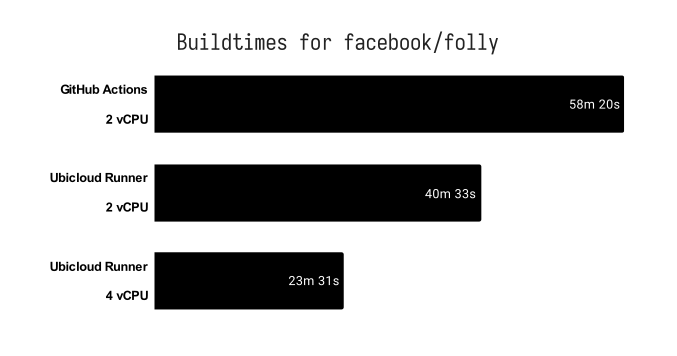
서비스에 가입한 뒤에는 GitHub Actions 워크플로 파일에서 러너만 변경하면 됩니다.
더 빠른 Docker 빌드
cargo-chef로 Docker 빌드 속도 높이기
Rust 코드로 Docker 이미지를 빌드하시나요? cargo가 아직 프로젝트의 의존성만 빌드하는 기능을 지원하지 않기 때문에 주의하지 않으면 매 빌드마다 Docker 캐시가 무효화되어 매우 느려질 수 있습니다. cargo-chef가 이를 해결해 줍니다! ⚡
cargo-chef는 Docker 레이어 캐시를 완전히 활용해 Rust 프로젝트의 Docker 빌드 속도를 대폭 높일 수 있습니다. 약 14,000줄의 코드와 약 500개의 의존성을 가진 상용 코드베이스에서 5배의 속도 향상을 측정했습니다. Docker 빌드 시간을 약 10분에서 약 2분으로 단축했습니다.
관심 있으시다면 Dockerfile 예시는 다음과 같습니다:
# Step 1: Compute a recipe file
FROM rust as planner
WORKDIR app
RUN cargo install cargo-chef
COPY . .
RUN cargo chef prepare --recipe-path recipe.json

# Step 2: Cache project dependencies
FROM rust as cacher
WORKDIR app
RUN cargo install cargo-chef
COPY --from=planner /app/recipe.json recipe.json
RUN cargo chef cook --release --recipe-path recipe.json

# Step 3: Build the binary
FROM rust as builder
WORKDIR app
COPY . .
# Copy over the cached dependencies from above
COPY --from=cacher /app/target target
COPY --from=cacher /usr/local/cargo /usr/local/cargo
RUN cargo build --release --bin app

# Step 4:
# Create a tiny output image.
# It only contains our final binary.
FROM rust as runtime
WORKDIR app
COPY --from=builder /app/target/release/app /usr/local/bin
ENTRYPOINT ["/usr/local/bin/app"]cargo-chef는 GitHub Actions를 이용한 지속적인 통합이나 Google Cloud로의 배포 속도를 높이는 데도 도움이 될 수 있습니다.
더 나은 빌드 캐시를 위해 Earthly 고려하기
Earthly는 Makefile, Dockerfile 및 기타 빌드 도구를 대체하기 위해 설계된 비교적 새로운 빌드 도구입니다. CI에서 빠르고 증분적인 Rust 빌드를 제공합니다.
Earthly는 Cargo의 캐시와 Rust의 증분 컴파일을 효과적으로 구현해 CI에서 Rust 빌드 속도를 높입니다. 이 접근 방식은 CI에서 불필요한 재빌드를 크게 줄여 로컬 Rust 빌드의 효율성을 그대로 재현합니다.
출처: Earthly for Rust
이들은 Satellites라는 시스템을 사용합니다. Satellites는 캐시 데이터를 로컬에 유지하는 영구 원격 빌드 러너입니다. 캐시 업로드와 다운로드를 없애 CI 빌드 시간을 대폭 단축할 수 있습니다. 캐시 데이터를 컴퓨트 환경으로 가져오는 대신 캐시 데이터와 컴퓨트를 같은 곳에 배치해 캐시 전송 자체를 없앱니다. I/O가 적을수록 빌드 속도가 빨라집니다.
Earthly는 또한 lib/rust 라이브러리를 제공해 캐시 설정을 완전히 추상화합니다. CI에서 Rust가 올바르게 캐시되고 증분 빌드되도록 보장합니다. Earthfile에서 다음과 같이 사용할 수 있습니다:
IMPORT github.com/earthly/lib/rust궁금하시다면 Earthly의 Rust 가이드에서 최적화된 캐시 및 컴파일 단계가 포함된 간단한 Rust 예제를 자세히 설명합니다.
IDE별 최적화
개발 환경에서 빌드 시간이 느리다고 느껴진다면 다음 팁들을 추가로 시도해 볼 수 있습니다.
Visual Studio Code에서 느린 디버그 세션
Visual Studio Code를 사용 중이고 디버그 세션이 느리다면 중단점이 너무 많이 설정되어 있지 않은지 확인하세요. 각 중단점이 디버그 세션을 느리게 만들 수 있습니다.
관련 없는 프로젝트 닫기
Visual Studio Code에서 여러 프로젝트를 열어 둔 경우 각 인스턴스가 자체 rust-analyzer 복사본을 실행합니다. 이로 인해 머신이 느려질 수 있습니다. 필요하지 않은 관련 없는 프로젝트는 닫아 두세요.
Rust Analyzer 캐시 무효화 문제 해결하기
VS Code에서 rust-analyzer를 사용 중이고 변경 사항을 저장할 때 빌드 시간이 느려진다면 캐시가 무효화되고 있기 때문일 수 있습니다. 이로 인해 serde 같은 의존성이 자주 재빌드되기도 합니다.
rust-analyzer용으로 별도의 타깃 디렉터리를 설정하면 이 문제를 해결할 수 있습니다. VS Code 설정(가급적 사용자 설정)에 다음을 추가하세요:
{
    "rust-analyzer.cargo.targetDir": true
}
이렇게 하면 rust-analyzer가 기본 target/ 디렉터리 대신 target/rust-analyzer 안에서 빌드되어 일반적인 cargo run 빌드와의 간섭을 방지합니다.
일부 사용자는 이 방법으로 상당한 속도 향상을 보고했습니다:
before: 34.98s user 2.02s system 122% cpu 30.176 total
after:   2.62s user 0.60s system 84% cpu 3.803 total
이 방법은 rust-analyzer가 디버그 빌드를 차단하는 문제를 해결하는 데도 도움이 될 수 있습니다.
출처: 이 팁은 Reddit의 asparck 님이 공유해 주셨습니다.
요약
이 글에서는 많은 내용을 다뤘습니다. 더 좋은 하드웨어를 사용하고, 코드를 최적화하며, 더 나은 도구를 활용해 Rust 빌드 속도를 높이는 방법을 살펴봤습니다.
CI에 특화된 최적화에 대해서는 Tips for Faster CI Builds를 참고하는 것도 잊지 마세요. 여기에서 다룬 기법들을 보완해 줍니다.
이 팁들 중 일부를 활용해 Rust 빌드 속도를 높이는 데 도움이 되었기를 바랍니다. Rust 빌드 속도를 높이는 다른 방법을 찾았거나 질문이나 피드백이 있다면ぜひ 알려주세요.
추가 자료
더 빠른 CI 빌드를 위한 팁 - CI 빌드 속도를 높이기 위한 제 팁 모음입니다.
The Rust Perf Book에는 컴파일 시간에 대한 섹션이 있습니다.
Rust 빌드 시간 문제 해결을 위한 8가지 해결책은 Dotan Nahum 님의 훌륭한 글로, 전적으로 동의하는 내용입니다.
더 큰 Rust 프로젝트의 빌드 시간을 30% 개선하기 (lemmy).
arewefastyet(현재 오프라인)은 일반적인 Rust 프로그램을 컴파일하는 데 Rust 컴파일러가 걸리는 시간을 측정합니다.
Rust edit-build-run 사이클 속도 높이기: Rust 컴파일 시간을 개선하기 위한 벤치마크 기반 접근 방식입니다.
댓글
로그인하고 댓글 남기기