독일식 키보드에서 미국식 키보드로 갈아타기 — 과연 그만한 가치가 있을까?
원문은 Matthias Endler님이 에 게재했습니다. 이 블로그 구독하기
인생의 첫 30년 동안 프로그래밍할 때는 독일어 키보드 레이아웃만 사용했다. 2018년 마침내 미국식 레이아웃으로 갈아탔다. 이 글은 그에 대한 생각을 정리한 것이다. 성급하게 바꾸기 전에 비슷한 글을 찾아봤지만 찾을 수 없어 직접 쓰게 됐다.
.](https://endler.dev/2018/keyboard/keychron.avif)
왜 미국식 레이아웃으로 바꿨나?
일반 글을 쓸 때는 그럭저럭 효율적이었지만, 프로그래밍을 할 때는 피아노 위의 여우원숭이가 된 기분이었다. {, ;, / 같은 특수 키에 닿으려고 손가락을 한껏 뻗어야 했기 때문이다.
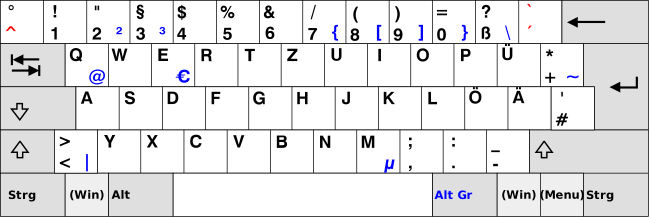
출처: Wikipedia 제공 이미지
독일어 키보드가 왜 프로그래밍에 최악인지에 대한 위키백과의 점잖은 설명은 이렇다:
다른 많은 비미국식 키보드와 마찬가지로, 독일어 키보드는 세 번째 레벨의 키 배정에 접근하기 위해 오른쪽 Alt 키를 Alt Gr 키로 바꾼다. 이는 움라우트와 일부 다른 특수 문자 때문에 프로그래머 등에게 필요한 ASCII의 모든 특수 기호를 키보드 크기를 과도하게 키우지 않고 첫 번째 혹은 두 번째(Shift) 레벨에서 모두 제공하기 위한 공간이 없기 때문에 필요하다.
그런데 왜 하필 지금 바꿨을까?
수년간 러버돔 방식의 Logitech Cordless Desktop Wave를 사용한 뒤, 다시 기계식 키보드를 장만해야 했다.
이제 러버돔은 너무 물컹하게 느껴진다. 게다가 기계식 키보드의 찰칵거리는 소리와 확실한 tactile한 걸림을 좋아한다. (동료들의 분노를 잠재우기 위해 Cherry MX Brown 키에 O-Ring 댐퍼를 사용하고 있다.)
대부분의 기계식 키보드는 ANSI 미국식 레이아웃으로만 나오기 때문에, 마침내 갈아탈 때가 됐다고 생각했다.
 (추천 링크). 요즘은 예쁜 [화이트-핑크](https://www.amazon.de/gp/product/B081LZV2QM?ie=UTF8&tag=matthiasendle-21&camp=1638&linkCode=xm2&creativeASIN=B081LZV2QM) ISO 버전도 나왔다.](https://endler.dev/2018/keyboard/durgod_taurus.avif)
새 레이아웃에 적응하는 데 얼마나 걸렸나?
소프트웨어 엔지니어로 일하면서 가장 걱정됐던 건 레이아웃을 바꾸면 일상 업무 속도가 느려지지 않을까 하는 점이었다. 결과적으로 그 걱정은 기우였다. 첫날부터 그런대로 생산성을 유지했고, 아무도 차이를 눈치채지 못했다. (좋은 일이겠지, 그렇지?)
처음에는 일자형 미국식 Return 키가 마음에 들지 않았다. 세로형 엔터 키가 있는 유럽식 레이아웃을 더 선호했다. 실수로 키를 잘못 누를까 봐 걱정했다. 시간이 지나자 미국식 Return 키가 오히려 더 편하다는 걸 알게 됐다. 실수로 누르는 일도 없고, 홈 포지션에서 새끼손가락으로 쉽게 닿는다.
2주 안에 타이핑 속도는 100% 회복됐다.
프로그래밍 속도는 눈에 띄게 빨라졌나?
그렇다. 프로그램을 타이핑하는 속도가 약 30% 빨라졌다고 말할 수 있다.
특히 /, ;, { 등 특수 문자를 쓸 때 훨씬 빨라졌다. 부분적으로는 키 위치가 더 직관적으로 느껴져서이기도 하지만, 주로 손가락이 제자리에서 크게 벗어나지 않아도 되기 때문이다.
어쩐지 특수 문자들의 위치가 딱 맞는 느낌이다. 왜 Vim이 검색에 /를 쓰고 파이프 기호가 |인지 이제야 이해할 수 있다. 둘 다 누르기 쉽기 때문이다! 이제 모든 게 이해된다! (재미 삼아 독일어 키보드에서 한번 해보시라!)
왜 Microsoft가 \를 디렉터리 구분자로 선택했는지도 이해하게 됐다. 미국식 키보드에서는 쉽게 입력할 수 있기 때문이다. 독일어 레이아웃에서는… 정말… 끔찍하다(Alt Gr+ß는 Windows에서, Shift + Option + 7은 Mac에서).
독일어 레이아웃 Mac에서 여는 중괄호는 Alt+8로 입력하는데, 그때마다 항상 홈 로우에서 손을 떼고 타이핑 흐름이 끊겼다. 이제는 괄호마다 전용 키가 있다. 정말 속이 시원하다!
업데이트: IDE, 텍스트 에디터, 사진 편집 프로그램 등의 단축키를 찾아볼 때도 큰 도움이 된다. 일부 프로그램은 독일 시장용으로 단축키를 재배치하는데, 그러면 영문 문서가 완전히 무용지물이 되기 때문이다. 영어 레이아웃 덕분에 문서에 나온 단축키를 그대로 쓰고 넘어가면 된다.
이제 독일어 글을 쓸 때는 느려졌나?
처음에는 그랬다.
어쩐지 내 뇌는 독일어 레이아웃을 독일어 글쓰기와 연결 짓고 있었다. 처음에는 macOS 레이아웃 전환 기능을 사용했다. 그런데 이게 번거롭고 시간도 걸렸다.
그러다 “US with Umlauts via Option Key Layout”을 찾았다. 내게는 완벽하게 잘 맞는다. 단일 키보드 레이아웃을 유지하면서도 원할 때 독일어 움라우트를 입력할 수 있다(예: ö는 Option+o). 다른 언어 조합용으로도 비슷한 레이아웃이 있을 것이다.
Stefan Imhoff가 Karabiner에도 같은 기능을 하는 규칙이 있다고 알려줬다. 이미 이 도구를 쓰고 있다면 유용할 것이다.
키보드 사이를 오가는 건 불편한가?
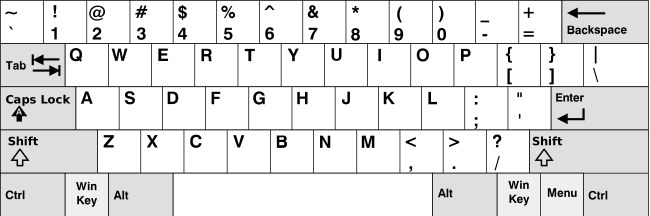
출처: Wikipedia

내장된 MacBook Pro 키보드 레이아웃은 여전히 독일어다. 내장 독일어 키보드와 외장 영어 키보드 사이를 오가면 헷갈릴까 봐 걱정했다. 결과적으로는 전혀 문제가 되지 않았다. 어차피 키캡에 인쇄된 글자를 거의 보지 않기 때문이다. (업데이트: 마지막으로 인쇄를 본 게 언제인지 기억도 안 난다.)
이제 독일어 레이아웃으로 얼마나 자주 다시 바꾸나?
절대 안 바꾼다. 여자친구는 독일어 키보드를 쓰는데, 그 키보드를 쓸 때마다 미국식 레이아웃으로 바꿔서 쓴다. 그리고 다 쓰고 나서 다시 독일어로 돌려놓는 걸 깜빡할 때마다 여자친구가 아주 좋아한다.
요약
바꾸는 걸 고민하고 있다면 그냥 하시라! 전혀 후회하지 않으며, 초기의 적응 기간을 제외하면 아직까지 단점을 하나도 찾지 못했다.
이 글을 올린 뒤로 많은 친구들도 레이아웃을 바꿨고 비슷한 경험을 했다:
댓글
로그인하고 댓글 남기기