Claude Code로 작업하기 (2026년 1월)
원문은 Francesco Puppo님이 에 게재했습니다. 이 블로그 구독하기
Claude Code가 정말 마음에 듭니다. 어떤 폴더에서든 바로 동작한다는 점이 좋습니다. 터미널을 열고 프로젝트로 이동한 뒤 claude만 실행하면 됩니다.
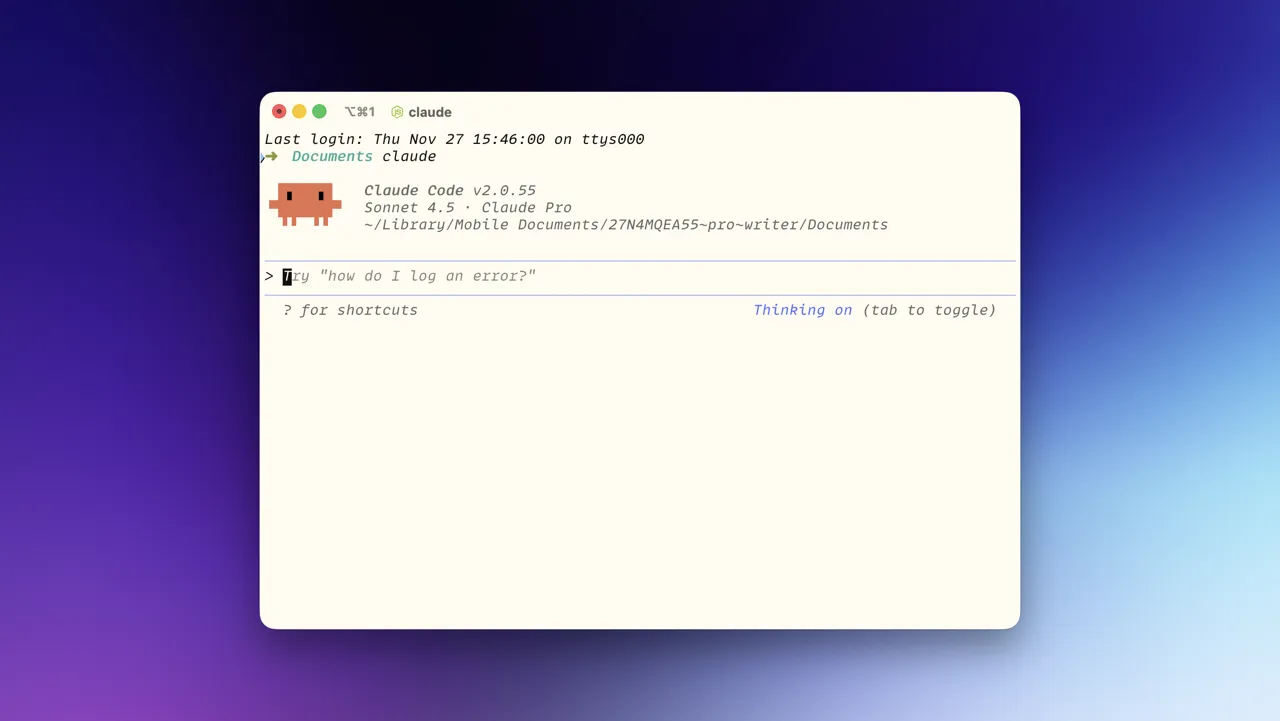
이 방식이 좋은 이유는 다음과 같습니다:
- 기존 설정을 그대로 사용할 수 있습니다. 파일을 옮기거나 구조를 바꿀 필요가 없습니다.
- 전체 맥락에 접근할 수 있습니다. Claude가 프로젝트 내 어떤 파일이든 읽을 수 있습니다.
- 여러 프로젝트를 손쉽게 오갈 수 있습니다. 디렉터리를 이동하는 것만으로 프로젝트를 전환할 수 있습니다.
- 터미널과 연동됩니다. 명령어를 실행하고 git 상태를 확인하는 등의 작업을 할 수 있습니다.
프로젝트를 위한 팁
AI 시대에는 문서화가 더욱 중요하다. 좋은 문서가 있어야 Claude Code가 훨씬 더 잘 도와줄 수 있습니다. 문서가 부실하면 Claude는 추측하거나 잘못된 가정을 하게 됩니다.
무엇을 문서화할까
프로젝트 목적. 어떤 문제를 해결하는가? 누구를 위한 것인가? 성공의 기준은 무엇인가?
아키텍처 결정. 왜 이런 구조를 선택했는가? 어떤 대안을 고려했는가? 어떤 트레이드오프가 중요한가?
예시: 이 프로젝트에서는 함께 일하는 개발자들이 대부분 Go를 모르기 때문에 Go 대신 C#을 사용하고 있습니다.
제약 조건. 기술적 한계. 성능 요구 사항. 의존성. 브라우저 지원. 플랫폼 제약.
코드 패턴. 네이밍 컨벤션. 파일 구조. 컴포넌트 패턴. 스타일 가이드.
Claude는 /init을 사용할 때 대부분을 추론할 수 있지만, 추론이 틀린 부분은 직접 확인하고 고치는 것이 가장 좋습니다.
어디에 문서화할까
README.md. 프로젝트 개요, 설정 방법, 핵심 결정 사항.
CLAUDE.md. Claude Code를 위한 전용 지침. 프로젝트별 가이드.
프로 팁: /memory를 이용해 Claude에게 메모리를 수정해 달라고 할 수 있고, 급할 때는 #을 사용하면 됩니다.
나의 노트 설정
내 노트는 모두 로컬 폴더에 있기 때문에, 해당 폴더에서 바로 iTerm을 열고 Claude에게 수정이나 정리 등을 부탁할 수 있습니다.
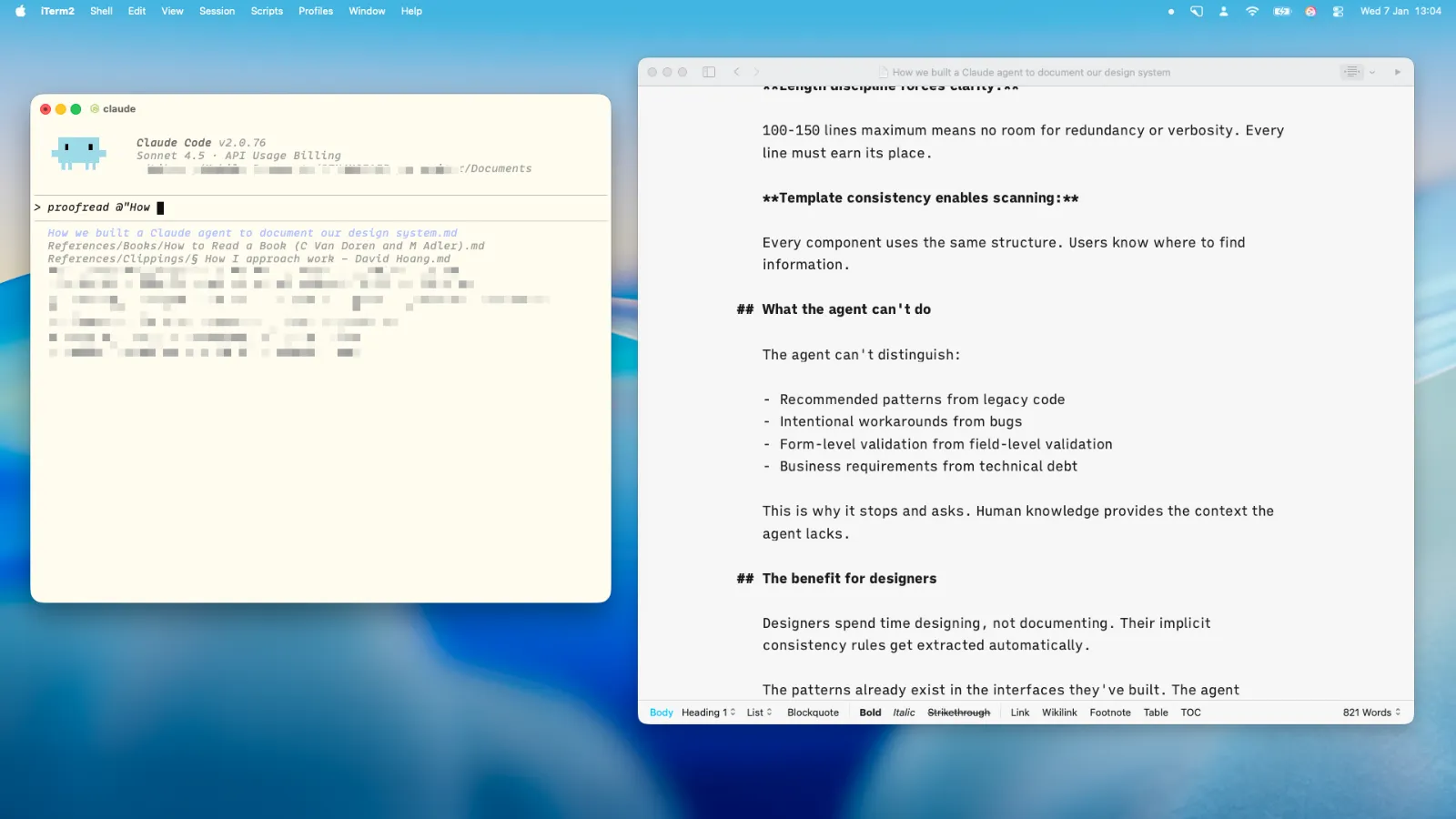
Claude의 메모리
/memory로 Claude의 메모리를 업데이트하면 어떤 메모리 파일을 수정할지 묻는 메시지가 나타납니다. 주요 차이점은 다음과 같습니다:
- Project memory – 이 프로젝트의 모든 사용자와 공유됩니다. 바로
CLAUDE.md파일입니다 - Project memory (local) – 개인용이며 현재 프로젝트에만 적용됩니다
- User memory – 현재 기기의 모든 프로젝트에 적용되는 개인용 메모리입니다
Claude Code 활용법에 대해 더 알고 싶다면, 다음 영상 시리즈가 전체 내용을 잘 정리해 줍니다:

YouTube
Claude Code Tutorial #1 - Introduction & Setup
By Net Ninja
댓글
로그인하고 댓글 남기기