Things 3와 반복 작업
원문은 Francesco Puppo님이 에 게재했습니다. 이 블로그 구독하기
Things에는 마감일을 설정할 수 있는 기능이 있다. 반복 항목도 있고, 반복 항목에도 마감일을 설정할 수 있다.1
실제 화면은 아래와 같다. 나는 저 숫자를 항상 0으로 놔뒀는데, 그게 정확히 뭘 하는 건지 이해하는 데 시간을 쓰고 싶지 않아 귀찮았기 때문이다.2
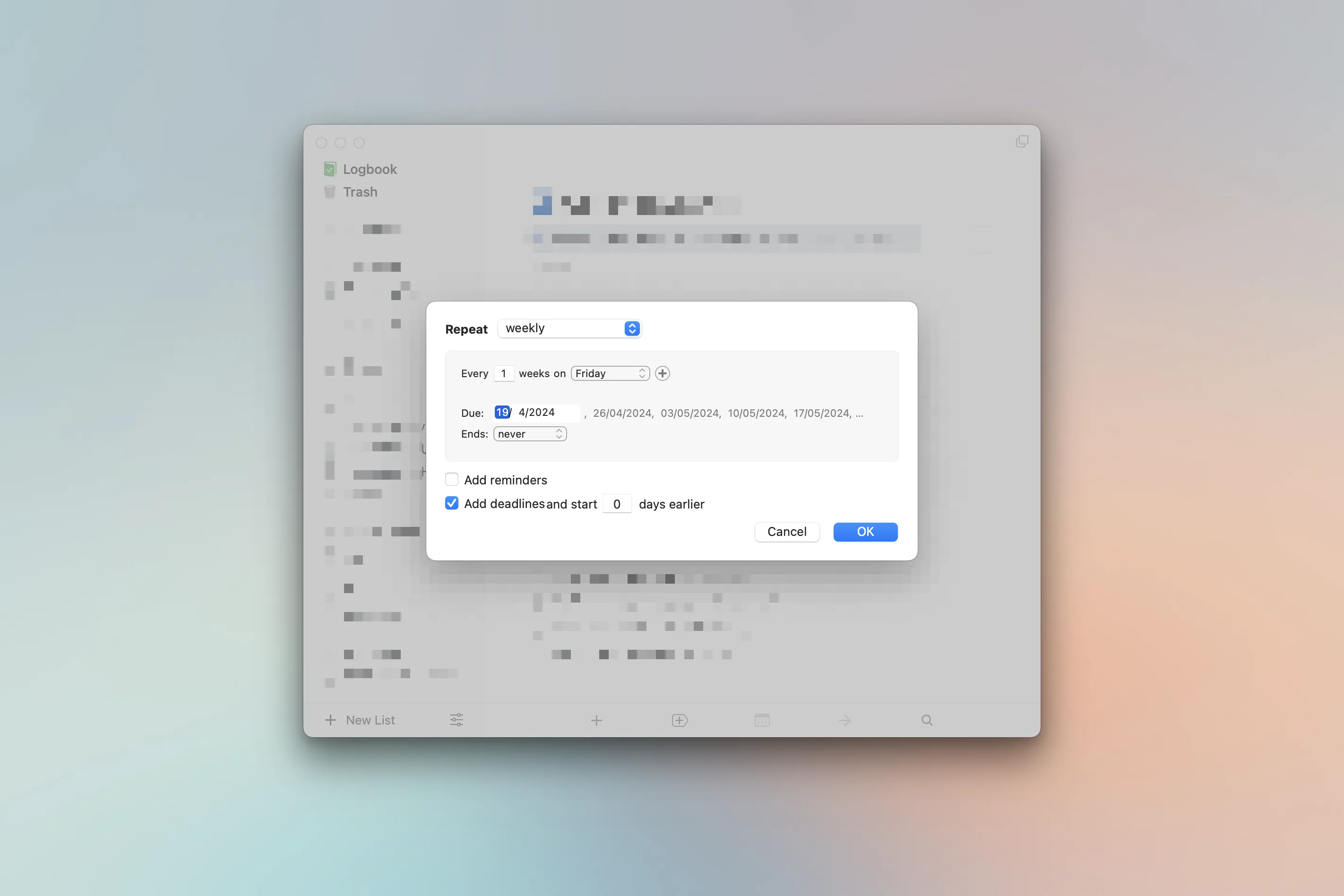
오늘은 30초 정도 여유가 생겨서 한번 시도해 봤는데, 알고 보니 꽤 유용했다.
좋아, 그런데 이게 뭐가 도움이 되는지, 어떻게 작동하는지 궁금할 수도 있겠다. 진정하고 보여주겠다.
매 주말 금요일과 일요일 사이에 끝내고 싶은 반복 작업들이 있다. 금요일에 시작할 수는 있지만 당일에 끝내야 하는 건 아니다. 일요일까지는 시간이 있다.
지금까지 나는 반복 작업을 Friday로 설정하고 마감일은 0으로 해두고 썼는데3 그러면 그 다음 이틀 동안 작업을 제때 끝내지 못했다며 알려주는 작은 빨간 표시를 보며 짜증이 났다. 얼굴을 화면에 바짝 붙인 채 그 작은 빨간 깃발에 공격받는 기분이 들어 이렇게 속삭이곤 했다. “일요일까지 시간 있다니까, 제발 씨발 진정 좀 하라고, 어?”
알고 보니 When 날짜를 Sunday로 설정하고 마감일을 2일 더 일찍으로 설정할 수 있다4. 그러면 작업은 금요일에 Today 목록에 나타나면서 마감일은 일요일로 표시된다.
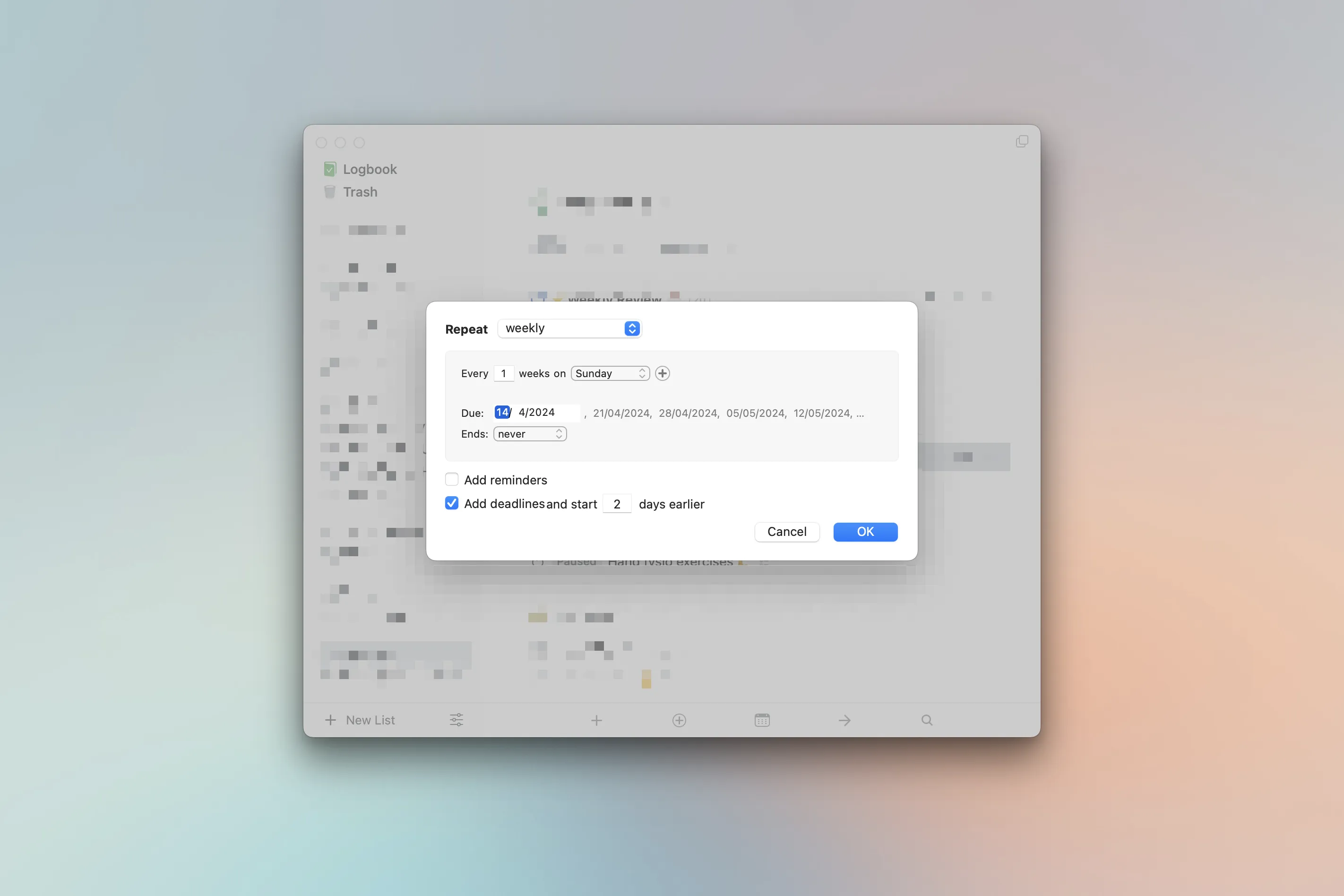
그리고 또다시, 아주 사소한—거의 중요하지도 않은—문제 하나가 해결됐다.
각주
맞다, 내가 썼다. ↩
Things 3는 단순하면서도 효과적인 UI의 걸작(진정한 Maximum Viable Product)이지만, 여기 문구는 직관적이지 않다고 생각한다. 적어도 그래서 나는 지금까지 이 옵션을 한 번도 쓰지 않았다. ↩
아이콘 배지는 확인해야 할 항목이 많다고 숫자를 잔뜩 띄워 스트레스를 줘서는 안 된다. 정말 확인해야 할 게 있는지 빠르게 파악할 수 있도록 도와줘야 한다. ↩
내가 직관적이지 않다고 말한 게 바로 이 부분이다. 마감일은 이틀 전으로 설정되는 게 아니라 이틀 뒤로 설정된다. 적어도 iPhone에서는 “Each copy has a deadline. It will appear in your Today list on the same day / 1 day earlier / 2 days earlier , etc.”라는 작은 도움말이 표시된다. ↩
댓글
로그인하고 댓글 남기기