Safari URL을 마크다운 링크로 가져오기 [단축어]
원문은 Francesco Puppo님이 에 게재했습니다. 이 블로그 구독하기
대부분의 브라우징을 Arc로 옮겼지만 여전히 가끔 Safari를 사용한다. 그런데 정말 미치게 만드는 한 가지가 있었다. 현재 페이지의 URL을 클립보드에 복사하는 키보드 단축키가 없다는 점이다.
Safari에서 내가 찾은 가장 빠른 방법은 CMD + L을 눌러 주소창에 포커스를 맞춘 뒤 CMD + C로 클립보드에 복사하는 것이었다.
별거 아니라는 건 안다… 하지만 SHIFT + CMD + C를 눌러 바로 URL을 붙여 넣는 데 너무 익숙해져 있었다. Safari에서도 똑같이 빠르게 쓰고 싶었다.
해결 방법
단축어(Shortcuts)를 이용해 정말 간단한 흐름을 하나 만들었다. CAPS + C 1를 누르면 실행되며, Arc와 비교해도 몇 가지 장점이 더 있다:
- Safari가 포커스 상태가 아니어도 동작한다. 즉, 다른 앱에서 작업 중이어도 URL을 복사할 수 있다
- 페이지의 링크와 제목을 마크다운 형식으로 복사해 바로 링크로 붙여 넣을 수 있다
- 복사한 항목은 모든 기기에서 사용할 수 있다. iPad에서 뭔가를 읽다가 MacBook에서 한 번에 복사할 수 있다
작동 원리
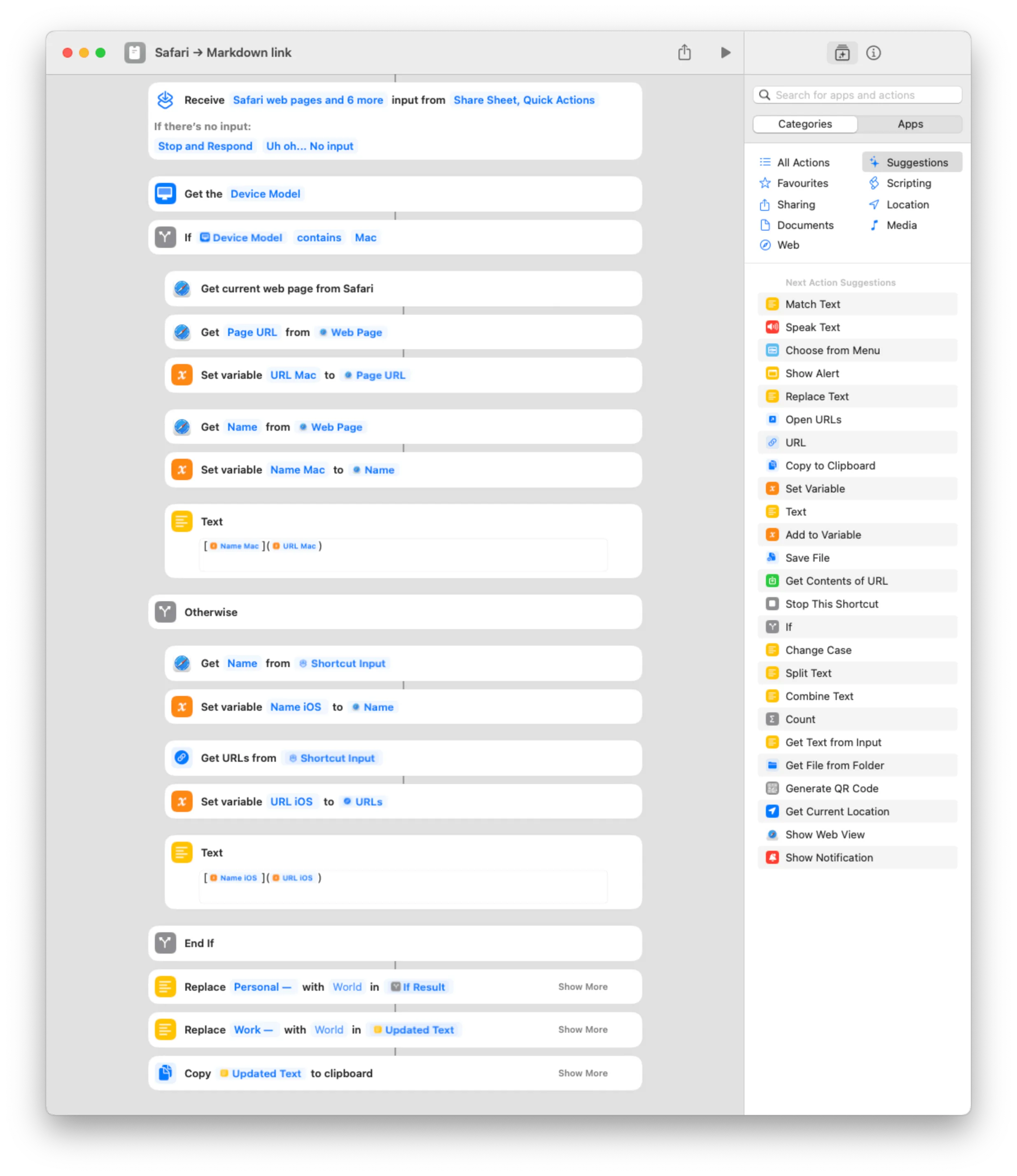
단축어가 어떻게 동작하는지 이미 알고 있다면 이 부분은 건너뛰어도 된다.
- Get current web page from Safari는 가장 앞에 있는 Safari 윈도우의 웹페이지를 가져온다.2
- Get Page URL과 Get Name은 위에서 가져온 Safari 윈도우의 URL과 제목을 가져온다
- Set variable로 액션 이름을 바꿀 수 있으며, 여기서는 URL과 Name으로 지정했다
- Text 액션에서는 필요한 액션들을 포함해 링크를 위한 마크다운 형식을 그대로 재현했다
- Replace는 Safari가 페이지 제목 앞에 붙이는 프로필 이름을 제거하는 데 사용한다3
- 마지막으로 Copy 액션이 마크다운 형식으로 된 링크를 모든 기기에서 공유되는 클립보드에 복사한다.
참고: 앱에 키보드 단축키를 활성화했기 때문에 Receive input from… 단계가 필요하다
위에서 언급했듯이 Hyperkey를 사용하면 CAPS를 ⌘⇧⌥⌃에 연결하고 단축어를 실행할 키 조합을 원하는 대로 정할 수 있다. 나는 일단 CAPS + C로 설정했다.
다운로드
단축어가 동작하는 데 따로 해야 할 일은 없지만, Replace 액션에 있는 프로필 이름은 수정해야 할 수도 있다.
iPad와 iOS에서는 Share Sheet를 이용해 단축어를 실행해야 한다.
댓글
로그인하고 댓글 남기기