2025年版ハイエンドLinux自作PC 🐧
原文は Michael Stapelberg により に公開されました。 このブログを購読する
前回の組み立てではCPUが初期不良だったことが判明しました!CPUを交換したことで、マシンは今や安定して高速に動作しています!🚀 この記事ではパーツ選定についてより詳しく解説しますが、要するに、アイドル時の低消費電力を狙ってIntel 285Kを選び、すぐに容量不足に悩まされないよう4TBのSSDを選び、Dell UP3218K 8Kモニターを駆動するために十分な性能を持つNVIDIA製グラフィックカードを選びました。

構成パーツ
今回の自作で選んだパーツは何か?全リストは次のとおりです。
| 価格 | 種類 | 製品 |
|---|---|---|
| 140 CHF | ケース | Fractal Define 7 Compact Black Solid |
| 155 CHF | 電源 | Corsair RM850x |
| 233 CHF | マザーボード | ASUS PRIME Z890-P |
| 620 CHF | CPU | Intel Core Ultra 9 285K |
| 120 CHF | CPUクーラー | Noctua NH-D15 G2 |
| 39 CHF | ケースファン | Noctua NF-A14 PWM (140 mm) |
| 209 CHF | メモリ | 64 GB DDR5-6400 Corsair Vengeance (2 x 32GB) |
| 280 CHF | ストレージ | 4000 GB Samsung 990 Pro |
| 554 CHF | GPU | MSI GeForce RTX 3060 Ti GAMING X TRIO |
合計: 2350 CHF
…そして次のいくつかのセクションで、これらのパーツをどのように選んだかを詳しく説明します。
ケース
Fractalのケースは数世代にわたって愛用しています。特に「Compact」シリーズは大型のグラフィックカードやCPUクーラーでも十分なスペースがあることに気づき、今では定番のケースになっています。今回選んだのはFractal Define 7 Compact(Black Solid)です。
PCケースに求める一般的な要件は次のとおりです。
- できるだけ静かであるために余計な手間がかからないこと。
- 鋭い角がなく、怪我の心配がないこと。
- パーツに簡単にアクセスできるよう、ちょうどよいスペースがあること。
- きれいなケーブル配線を促すための工夫が多ければ多いほど良い。
- フロントパネルにUSB3端子があること。
このケースへの組み込みやケース自体の扱いやすさがとても気に入っています。鋭いエッジはなく、機構は使いやすく、ケーブルマネジメントもよく考えられています。
唯一いまひとつだったのは、Fractalがケースのネジを密閉されたプラスチック包装で出荷していることです。切って開ける必要があります。余ったネジをなくさず保管できるよう、再封可能な小さな袋にしてほしかったところです。
今回の自作で、所有するPCはすべてFractal Define 7 Compact Blackに統一されました!
電源ユニット
将来的にNVIDIAの50xxシリーズのグラフィックカードへアップグレードする可能性を残しておきたかったからです。あのモデルはTGP(Total Graphics Power)が575Wなので、ピーク時にもシステム全体に十分な電力を供給できる電源が必要でした。
そこで選んだのがCorsair RM850xです。レビューでも好評で(「850W Goldクラスを牽引する存在」)、行きつけのショップでも入手可能でした。
これは良い選択でした。電源は確かに静かに動作し、付属の電源ケーブル(GPUケーブルなど)も非常にしなやかで、ケーブルマネジメントがしやすいのが気に入っています。
ひとつ面白い気づきは、電源に付属の12VHPWRケーブルを使わず、あえて従来の8ピン電源コネクタを12VHPWR-8ピンアダプタと組み合わせてGPUに使う方が便利だということです。12VHPWRコネクタのロック機構は外すのが非常に固く、トラブルシューティングで何度もGPUを交換する際に、8ピンコネクタの方がはるかに外しやすかったからです…。
SSD
これまでPCIe 5対応SSDは避けてきました。PCIe 4対応SSDと比べて消費電力がはるかに大きいからです。シーケンシャルな大容量転送ではPCIe 5 SSDの方が高速ですが、ランダム転送はそれほど速くありません。自分の主なワークロードは大容量のシーケンシャル転送ではなく、ランダム転送です。
最近はPCIe 5 SSDの消費電力事情も改善しつつあり、Phison E31Tが省電力機能を実装した最初のコントローラーとなっています。そのE31Tを採用したディスクがCorsair Force Series MP700 Eliteです。残念ながら、注文時には在庫がありませんでした。
代わりに選んだのがSamsung 990 Proの4TBモデルです。SamsungのProシリーズは長年使ってきて一度も故障や性能劣化がなく信頼しており、以前使っていた2TBのディスクも埋まり始めていたので、容量の余裕はありがたいです。
オンボード2.5GbEネットワークカード
ひとつ厄介だと感じたのは、ほとんどのマザーボードメーカーがオンボードのネットワークカードを2.5GbE(2.5Gbit/sイーサネット)に移行していることです。Linuxでとにかく安定して動くのであれば、Intel I225の1GbEカードをもう一度買ってもまったく構わなかったのですが。
2.5GbEの分野では、主なプレイヤーはRealtekとIntelです。見た限り、ほとんどのマザーボードメーカーはRealtekを採用しているようです。
LinuxにはRealtek向けにr8169ドライバーが含まれていますが、カードがそのまま使えるかどうかは正確なリビジョン次第です!例えば:
- AsRock Z890 Pro-Aはリビジョン8125Bです。lshwでは
firmware=rtl8125b-2_0.0.2 07/13/20 - ASUS PRIME Z890-Pはリビジョン8125Dです。lshwでは
firmware=rtl8125d-1_0.0.7 10/15/24
リビジョン8125Dでは、コミット「r8169: add support for RTL8125D」を含む十分に新しいLinuxバージョン(6.13以降)と、それに対応する十分に新しいlinux-firmwareパッケージが必要です。
最新のファームウェアを使っても、安定性やASPMサポートには懸念が残ります。例えば、r8169ドライバーに取り組んでいる人物によるこちらのServerFaultの投稿を参照してください。しかし、Intelの1GbEオプションが現時点で十分にサポートされているとしても、Intelの2.5GbEオプションがRealtekより優れているとは限りません。Intelの2.5GbEネットワークカードの不安定さを報告する事例も見つけました。
とはいえ、面倒なファームウェア要件を除けば、Realtekの2.5GbEカードは自分の環境では実用上問題なく動作しているようです。
マザーボード
ネットワークカードの選択は最適とは言えませんでしたが、過去数回の自作で良い経験をしてきたASUS PRIMEシリーズに今回も留まることにしました。採用したASUS PRIME Z890-Pについて、いくつか思うところを挙げます。
- クイックリリース式のPCIe機構が気に入っています。ASUSは大型グラフィックカードをPCIeスロットから外すのが難しいことを理解し、手の届きやすいレバー式の機構を追加しました。数回使った限りでは、これはとてもうまく機能しました!
- 2022年のPCビルドでのメモリトレーニングに時間がかかることによる起動の遅さについて書きましたが、このASUSボードでは、メモリトレーニング中であることを電源LEDの点滅で知らせてくれることに気づきました。とても良いですね!起動の各フェーズを電源LEDの点滅パターンで知らせられるという発想は、これまで思いつきませんでした :)
- この機能の欠点は、マシンがサスペンド(Suspend-to-RAM)中にも電源LEDが点滅することです。これは煩わしいので、電源LED自体を外してしまうかもしれません。
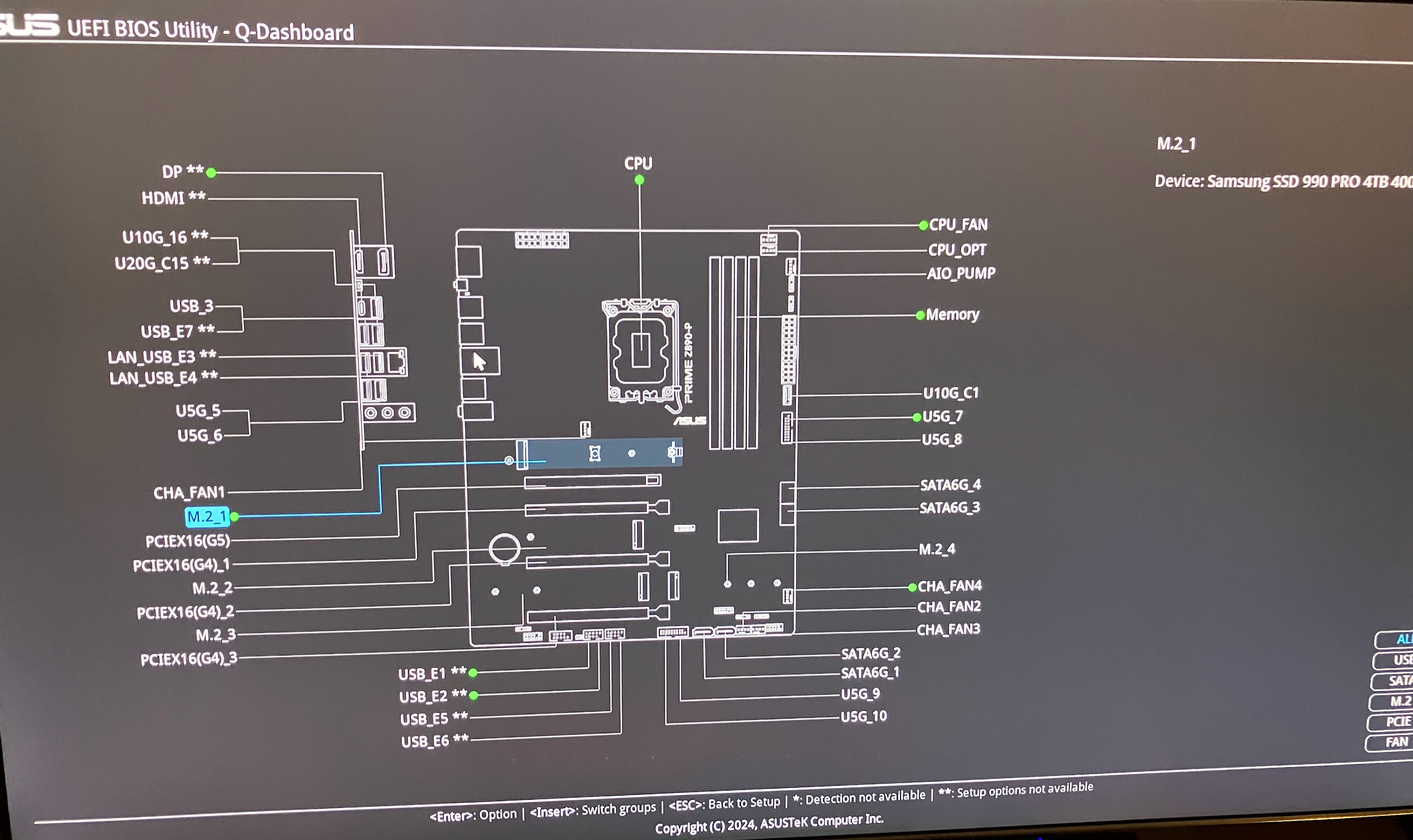
- UEFIファームウェアにはQ-Dashboardと呼ばれる機能があり、どのスロットに何が取り付け/接続されているかを一覧で確認できます。なかなか便利です。
テストした2枚のマザーボードで意外だった違いのひとつは、AsRock Z890 Pro-Aではlshwで正しいDIMMクロックが報告されないのに対し、ASUSでは正しく報告されることでした。
--- lshw-intel-285k-asrock.txt	2025-04-30 20:35:24 +0200
+++ lshw-intel-285k-asus.txt		2025-04-30 21:39:52 +0200
      *-firmware
           description: BIOS
-          vendor: American Megatrends International, LLC.
+          vendor: American Megatrends Inc.
           physical id: 0
-          version: 2.25
-          date: 03/24/2025
+          version: 1601
+          date: 02/07/2025
           size: 64KiB
-          capacity: 32MiB
+          capacity: 16MiB
           capabilities: pci upgrade shadowing cdboot bootselect socketedrom edd acpi biosbootspecification uefi
[…]
      *-memory
           description: System Memory
-          physical id: 9
+          physical id: e
           slot: System board or motherboard
           size: 64GiB
         *-bank:0
-             description: DIMM [empty]
+             description: [empty]
             physical id: 0
             slot: Controller0-ChannelA-DIMM0
         *-bank:1
-             description: DIMM Synchronous 4800 MHz (0,2 ns)
+             description: DIMM Synchronous 6400 MHz (0,2 ns)
              product: CMK64GX5M2B6400C32
              vendor: Corsair
              physical id: 1
@@ -40,13 +42,13 @@
              slot: Controller0-ChannelA-DIMM1
              size: 32GiB
              width: 64 bits
-             clock: 505MHz (2.0ns)
+             clock: 2105MHz (0.5ns)
         *-bank:2
-             description: DIMM [empty]
+             description: [empty]
              physical id: 2
              slot: Controller0-ChannelB-DIMM0
         *-bank:3
-             description: DIMM Synchronous 4800 MHz (0,2 ns)
+             description: DIMM Synchronous 6400 MHz (0,2 ns)
              product: CMK64GX5M2B6400C32
              vendor: Corsair
              physical id: 3
@@ -54,7 +56,7 @@
              slot: Controller0-ChannelB-DIMM1
              size: 32GiB
              width: 64 bits
-             clock: 505MHz (2.0ns)
+             clock: 2105MHz (0.5ns)
[…]
XMPプロファイルが本当に有効になっているかなど、測定可能な性能差があるかどうかは確認していませんが、少なくともlshwの表示を必ずしも鵜呑みにすべきではないということは覚えておくと良いでしょう。
CPUクーラー
Noctua製品の長年のファンです。この会社は静かで冷却性能に優れ、信頼性の高いファンを作っています!長年、所有するPCすべてのファンをNoctua製に交換してきましたが、常にアップグレードになりました。強くおすすめします。
そのため、今回の自作で最新の最上位Noctua CPUクーラーであるNoctua NH-D15 G2を選んだのは当然のことでした。このクーラーについていくつか注意点があります。
- ファンは2基ではなく1基で構成することにしました。1基の方が最も静かでありながら、この構成には十分な冷却能力があるからです。
- ベースプレートの形状が異なる3つのバージョンがあります。Noctuaは「LGA1851では、一般的にベースの凸面が中程度の通常のスタンダードバージョンを推奨する」としています(https://noctua.at/en/intel-lga1851-all-you-need-to-know)
- 高さ168mmのこのクーラーは、Fractal Define 7 Compact Blackにきちんと収まります。
CPUとGPU:アイドル時消費電力 vs. ピーク性能
CPUの選択:AMDではなくIntel
おそらくこの自作で最も疑問を持たれる点は、なぜAMDではなくIntelのCPUを選んだのかということでしょう。主な理由は、IntelのCPUの方が省電力に圧倒的に優れているからです。
説明しましょう。ネット上のベンチマークの多くはゲーマー向けで、「ゲームを起動し、PCを何時間も100%で回し続ける」という使い方を想定しています。もちろん、マシンを一度もアイドルさせないのであれば、電力効率、つまり望む結果を得るためにどれだけの電力を消費するかが重要になります。
自分のユースケースはゲームではなくソフトウェア開発です。使い方は「Michaelがテキストを読んでいるためほとんど負荷がかかっていない」状態と、「利用可能なすべての電力を使ってコンパイルをできるだけ速く終わらせる」状態の間を行き来します。自分にとっては、アイドル時の絶対的な消費電力と、絶対的な性能の両方が最高クラスである必要があります。
AMDのCPUは優れた性能を提供し(最近発売されたRyzen 9 9950X3DはIntel 9 285Kよりもさらに高速です)、電力効率も優れていますが、アイドル時の消費電力が悪いです。Zen 5 CPUはアイドルで約35Wを消費し、Intel CPUの約3倍です!
IntelのCPUも優れた性能を提供します(AMDと同様)が、アイドル時の消費電力が非常に優れています。
そのため、良心的にAMDのCPUを買うことはできませんが、もし高速なゲーミング専用PCや、これらのCPUで常に高負荷で回すHPCクラスターを組むのであれば、ぜひそうしてください :)
グラフィックカード:AMDではなくNVIDIA
特定のNVIDIAグラフィックカードを推奨するわけではありませんが、自分のこだわりのDell UP3218Kモニターで動作するのがNVIDIAしかないため、使い続けざるを得ません。
時々、違うグラフィックカードを試しています。最近、オープンソースドライバーでの動作が良いと聞いてAMD Radeon RX 9070を入手しました。
Radeon RX 9070は自分のモニターでは動作しますが(素晴らしい!)、アイドル時に45Wを消費するようで、自分のNVIDIAカードのアイドル時約20Wよりもはるかに高いです。これは自分には許容できません。高い電気代や貴重な資源の無駄になるだけでなく、高い消費電力は夏に部屋を暑くし、ファンをより速く、つまりよりうるさく回さなければならないことを意味するからです。
ソーシャルメディアで、これが測定誤差(カードが不正確な値を報告しているなど)ではないかと聞かれたので、myStrom WiFi Switchで再確認したところ、Radeonカードでは確かに壁コンセントからの消費電力が20〜30W高くなることが確認できました。
なぜアイドル時の低消費電力がそれほど重要なのか
マシンの初回ビルドが安定しなかったことについての前回のブログ投稿のコメントで、なぜ数ワットの消費電力を最適化する価値があるのかと聞かれました。消費電力が増えた場合のコストを計算し、パーツの総コストと比較して、価格の±10%を節約するためにそこまで努力する価値はないと結論づける人もいます。
低アイドル電力の重要性を、この逸話で説明してみましょう。1年間、NVIDIAドライバーのバグに悩まされ、モニターの高解像度が原因でGPUが最も効率の良い省電力モードまでクロックダウンしませんでした。10〜20Wの差は取るに足らないはずでした。しかし、バグが修正されると、PCが静かになり(ファンが回る必要がなくなった)、真夏のピーク時に部屋が明らかに涼しくなったことに気づきました。
自分にとって、部屋を暖めない静かなコンピューティング環境を持つことは、大きな、実際に感じられる、測定可能なメリットです。資源を無駄にせず、わずかにお金を節約できるのは、うれしいおまけに過ぎません。
もちろん、これらの要素はすべて各自の状況に大きく依存します。家の断熱性能は自分の家とは違うかもしれませんし、騒音に対する許容度(や baseline の騒音レベル)も違うでしょうし、資源消費をどれだけ重視するかも人それぞれです。
インストール
UEFI設定
インターネットで、デフォルトのPower Limits(電力制限)に関連する問題があると読みました。そのため、マザーボードを入手してすぐにUEFIファームウェアのアップデートを行いました。提供されたZIPファイル(PRIME-Z890-P-ASUS-1404.zip)をMS-DOS FAT形式でフォーマットしたUSBメモリに入れ、UEFIファームウェア画面のEZ Flashツールを使ってバージョン1404(2025/01/10)にアップグレードしました。ヒント:ZIPファイルは解凍しないでください。解凍するとEZ FlashツールがIntel MEファームウェアをアップデートできなくなります。ZIPファイルのままUSBメモリに置いてください。
このUEFIバージョンでは、Power Limit 1 (PL1)が250W、ICCMAX=347Aとなっており、これらはまさにIntelが推奨する値です。素晴らしい!
XMPも有効にし、memtest86でエラーが報告されないことを確認しました。
ソフトウェアセットアップ:アーリーアダプターの苦労
古いディスクから新しいディスクへデータをコピーするために、Live Linuxディストリビューション(具体的にはgrml.org)を起動し、いつもの手順を踏もうとしました。古いディスクと新しい(空の)ディスクを接続した状態で起動し、ddでデータをコピーするのです。シンプルで失敗しにくい方法です。
残念ながら、grml 2024.12は一応起動するものの、2つの大きな問題がありました。
カーネルとlinux-firmwareのバージョンが古すぎるため、ネットワークに接続できません。
- カーネルコミットr8169: add support for RTL8125Dが含まれていません。
Xorgをまったく動作させることができませんでした。Intel内蔵GPUでもNVIDIA専用GPUでも、grmlメニューの
nomodesetやその他のオプションを使ってもだめでした。これは単なる利便性の問題ではありませんでした。パーティションの移動・リサイズをサポートするグラフィカル版のgpartedを使う必要があったからです。
結局、古いPCをLinux 6.13とlinux-firmware 20250109にアップグレードしてから、新しいディスクを装着してインストールをコピーする方が簡単でした。
SSDのTRIM
SSDは時間とともに劣化する可能性があるため、OSがSSDファームウェアに解放されたブロックを通知すること(ウェアレベリングのため)が不可欠です。フルディスク暗号化を使っている場合、関与するすべてのレイヤーでTRIMサポートが有効になっている必要があります。
2022年に、Force MP600からWD Black SN850へデータをコピーした際に予想外に何時間もかかったとき、不適切に設定されたTRIMの影響を目の当たりにしたのだと思います。
ディスクが長く健全に使えるよう、Arch Linuxシステムで定期的および継続的なTRIMがどちらも有効になっていることを再確認しました。fstab(5)ファイルにはdiscardオプションが含まれており(mount(8)でもdiscardオプションがリストされています)、fstrim.serviceは直近1週間以内に実行されていました。
systemd[1]: Starting Discard unused blocks on filesystems from /etc/fstab...
fstrim[779617]: /boot: 10.1 GiB (10799427584 bytes) trimmed on /dev/nvme0n1p1
fstrim[779617]: /: 1.8 TiB (2018906263552 bytes) trimmed on /dev/mapper/cryptroot
systemd[1]: fstrim.service: Deactivated successfully.
データコピーの話で言えば、WD Black SN850からSamsung 990 PROへの転送は856MB/sで実行され、合計で約40分かかりました。
パフォーマンス
自分がよく実行するいくつかのワークロードの合計時間は次のとおりです。
| ワークロード | 12900K(2022年) | 285K(2025年) |
|---|---|---|
Go 1.24.3のビルド(cd src; ./make.bash) | ≈35秒 | ≈26秒 |
gokrazy/rsyncのテスト(make test) | ≈0.5秒 | ≈0.4秒 |
gokrazy UEFIテスト(go test ./integration/...) | ≈30秒 | ≈10秒 |
gokrazy Linuxコンパイル(gokr-rebuild-kernel -cross=arm64) | 3分13秒 | 2分7秒 |
性能向上は素晴らしいです!Linuxカーネルのビルドが1分も速くなるのは本当にうれしいです。
安定性の問題
3月には、このマシンの初回ビルドが安定しなかったことについての記事を公開しました。そこでは遭遇した様々なクラッシュについて詳しく読むことができます。
そして5月初旬の今、CPUが不良品だったことが確実にわかりました。このPCの他のすべてのパーツを交換するという lengthy なトラブルシューティングの末、CPUを返送して新しいものと交換したからです。
この自作で診断が最も厄介だったのがCPUでした。LGA 1851ソケットで、同じソケットを使う他のマシンを持っていなかったからです。ソケットをより長く使い続けるというAMDのアプローチは、このような状況では優れていたでしょう。
ストレステスト
PCが不安定であるという以前のブログ投稿を公開したとき、問題を確実に再現する方法がよくわかっていませんでした。Djangoのテストスイートの実行のような計算負荷の高いタスクで問題が発生するように見えました。問題が somehow 悪化したのではないかと疑っています。というのも、マシンのストレステストを始めたところ、突然Linuxカーネルのビルド時に毎回クラッシュするようになったからです。
そこで、Prime95のようなよく知られたCPUストレステスターでも問題が再現するのか気になり、試したところ、確かに数秒以内にPrime95がエラーを報告しました。
Prime95をクイックな判定に使うことにしました。エラーを報告すればマシンは不良です。通常、Prime95起動後数秒で発生します。
Prime95でエラーが出なければ、Linuxカーネルのコンパイルをスローな判定に使います。カーネルを正常にビルドできれば、マシンはおそらく十分安定しています。
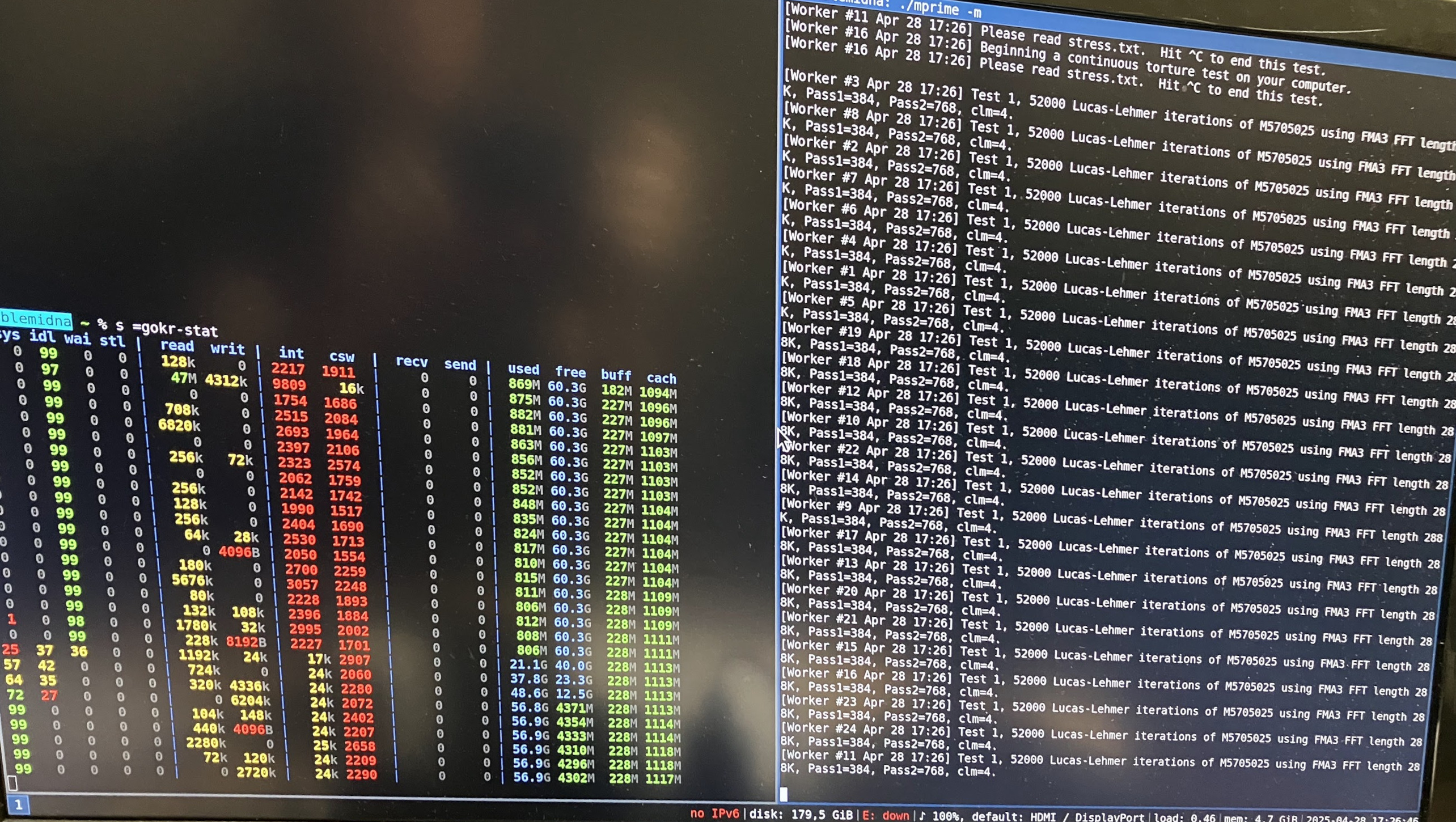
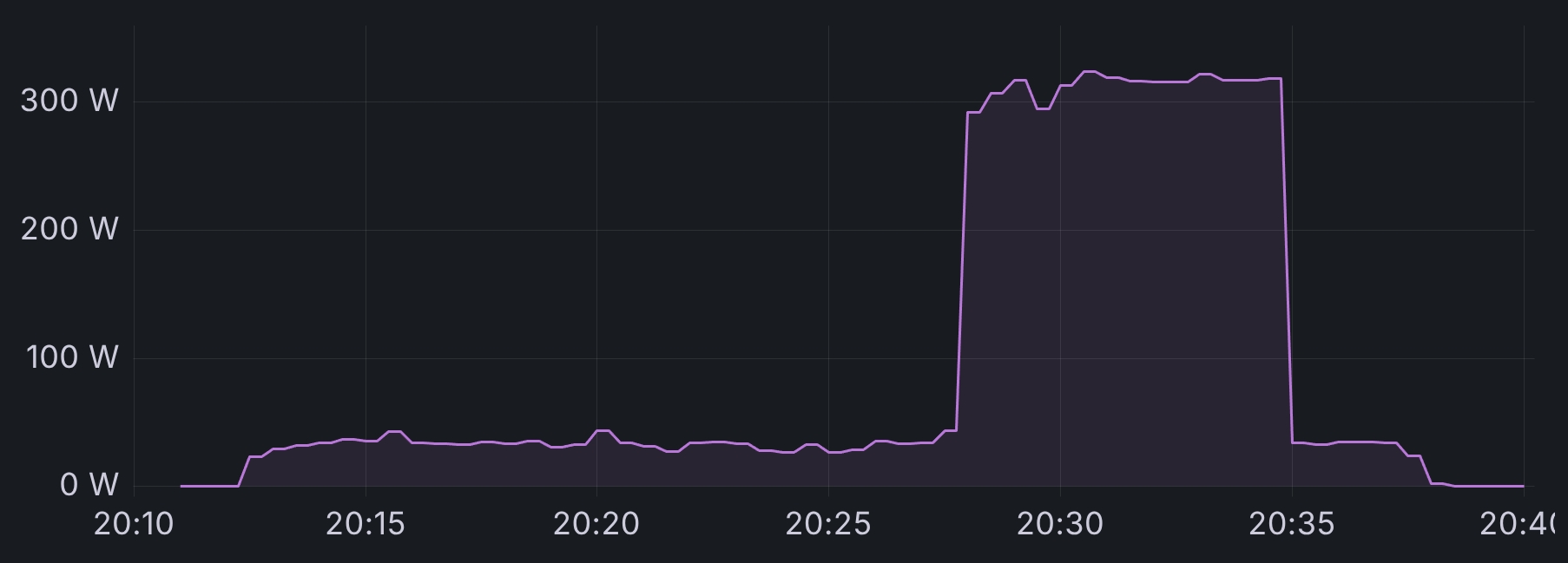
具体的な手順は./mprime -mを実行し、N(分散コンピューティングプロジェクトには参加しない)を押し、数回Enterを押してデフォルトを確認することです。やがてPrime95が計算を開始し、CPU使用率が100%に張り付き(dstat(1)風の出力はgokrazy/stat実装によるものです)、壁コンセントからは予想どおり約300Wの電力を消費します。
さらに、MemTest86も数時間実行しました。
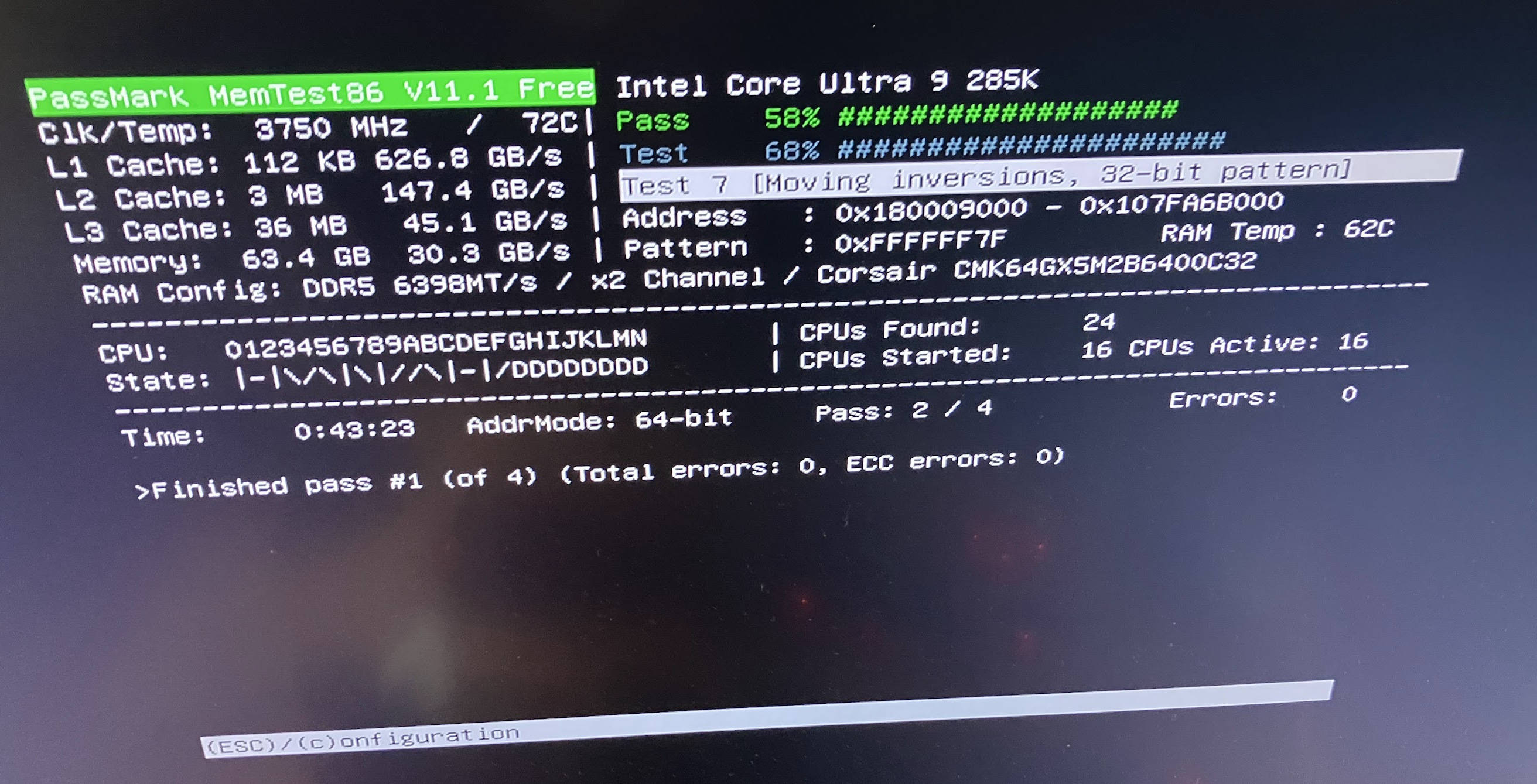
はっきりさせておきますが、以前の不安定なビルドでもMemTest86は正常に完了していたので、不良CPUを扱っている場合、MemTest86だけを実行するのでは不十分です。
RMAの経緯
- 1月15日:新しいPCのパーツを受け取る
- 1月と2月の間、PCは時々クラッシュしました。
- 3月4日:古いPCに戻し、ブログ投稿を書き始める
- 3月19日:マシンが安定しないことについてのブログ投稿を公開する
- オンラインでの議論から有益なヒントや手がかりは得られませんでした。
- 3月20日:マザーボードに問題がないことを確認するため、AsRock Z890 Pro-Aを注文する
- 3月24日:AsRock Z890 Pro-Aが到着する
- 4月5日(土):CPUのRMAを開始する
- 注文を履行した販売店であるorderflowにCPUを送るよう求められました。
- 通常はdigitecで直接購入するのを好みますが、最近は多くのPCパーツがdigitec上でもorderflowからのみ入手可能になっているようです。
- 4月9日(水):荷物がorderflowに到着する(digitecからは優先度の低い返送ラベルが提供されました)
- 4月14日(月):digitecのカスタマーサポートから以下のメールが届き、CPUを徹底的に不良品と診断したことを説明する必要がありました(ブログ投稿へのリンクで十分でした)。
販売店がこの件をメーカーに登録し、メーカーから以下の質問が来ています。
念のため確認させてください。CPUを2つの異なるマザーボードでテストしても同じ問題が継続していますか?
使用した2つのマザーボードのメーカーとモデルを教えていただけますか?
両方のマザーボードで最新のBIOSバージョンが使用されていましたか?
問題は最初から発生していましたか、それとも後から発生しましたか?
プロセッサはオーバークロックされましたか?(オーバークロックすると保証が無効になることにご注意ください。)
- 4月25日(金):orderflowが交換用CPUをスイスポストに引き渡す
- 5月1日(木):マシンがストレステストに合格し、使い始める
まとめると、3月はPCが使えないまま過ごしましたが、それはプロジェクトに取り組む時間があまりなかったからです。そして、digitec経由でIntel CPUをRMAするのに時間がかかったため、4月もPCなしで過ごしました。もう少し信頼してすぐに交換品を送ってほしかったところです。
まとめ
なんというジェットコースターで、時間のかかる自作だったことでしょう!初期不良のCPUに当たったのは生まれて初めてでした。最初に届いたCPUはどのようにIntelの品質管理を通過したのでしょうか?それともQCは通過したが輸送中に損傷したのでしょうか?おそらく一生わからないでしょう。
今後は、新しいPCを組んだ際には安定性を徹底的にストレステストして、このような問題をより早く検出するようにします。CPUが不良品だった場合、残念ながら交換には1か月かかります。これほど高価なマシンが1か月も埃をかぶったままになるのは、本当に腹立たしいことです。
しかし、不良パーツを交換してしまえば、これまでで最高のPCビルドです。
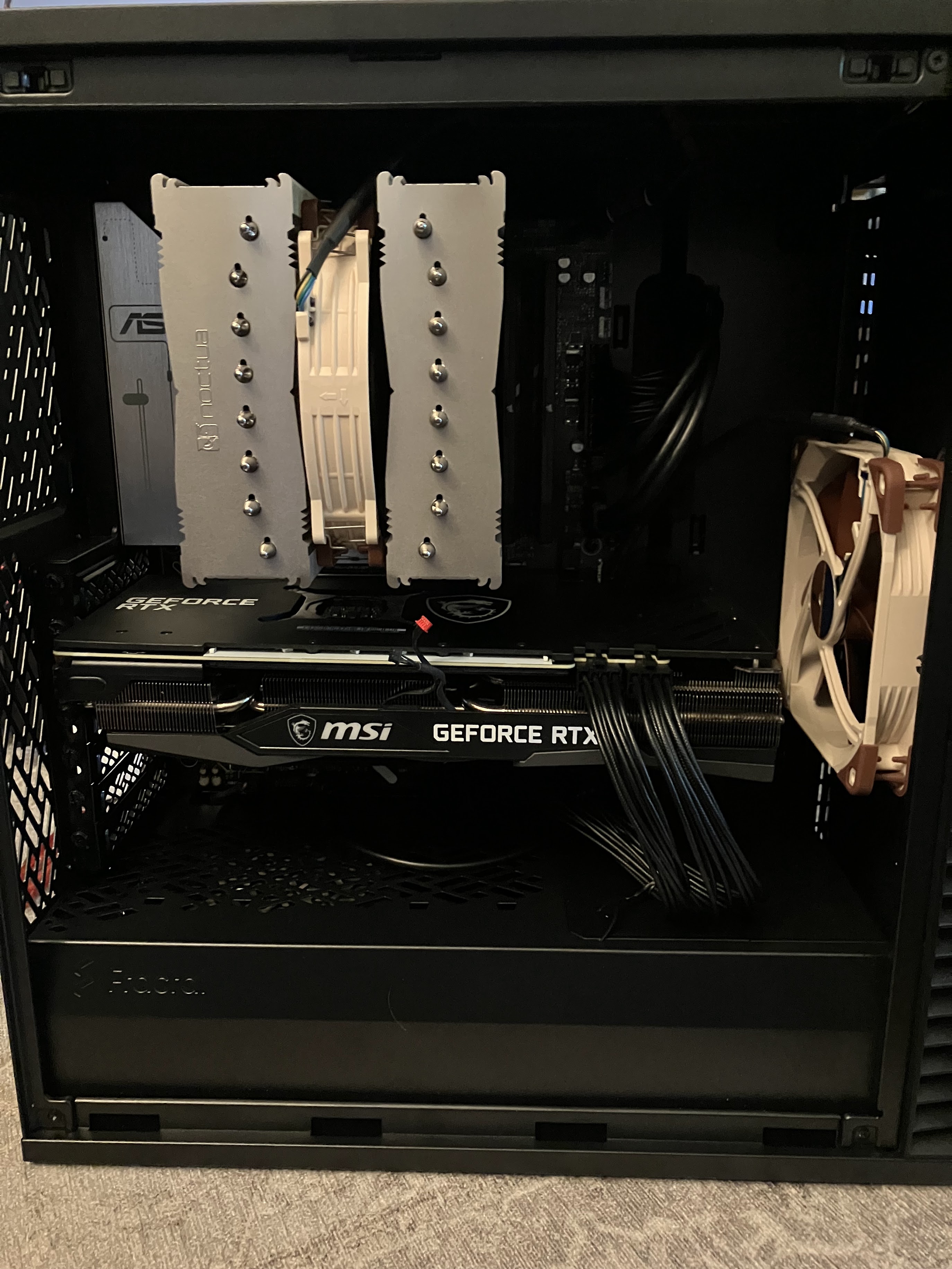
ケースはパーツにぴったりのサイズで、トラブルシューティング期間を含め、このPCのライフサイクル全体を通じて、そして後年このPCが「検証用マシン」として再利用され、最終的に中古として誰かに譲られ、さらに数年使われるまでの間、すべてのパーツに信じられないほど簡単にアクセスできます。
マシンは静かで、(これだけ高性能なマシンにしては)消費電力も少なく、本当にパワフルです!
例によって、このPCではLinuxを動かしており、日常使いで何の問題も感じていません。1日に何度もサスペンド(Suspend-to-RAM)を使っていますが、何の問題もありません。
これらの詳細のいくつかが、皆さん自身のPC自作の参考になれば幸いです!
8Kモニター以外に使っている周辺機器(Kinesis AdvantageキーボードやLogitech MX Ergoトラックボールなど)について知りたい場合は、投稿stapelberg uses this: my 2020 desk setupを参照してください。いつか更新版を公開するかもしれません :)
コメント
ログインしてコメントする