ドイツ語配列からUS配列への乗り換え——乗り換える価値はある?
原文は Matthias Endler により に公開されました。 このブログを購読する
人生最初の30年間、プログラミングではドイツ語配列のキーボードだけを使い続けてきました。2018年、ついにUS配列に乗り換えました。この記事では、その件について考えたことをまとめています。乗り換える前に同じような記事を探したのですが、見つからなかったので、自分で書くことにしました。
。](https://endler.dev/2018/keyboard/keychron.avif)
なぜUS配列に乗り換えたのか
文章を書く分にはそれなりに効率よく打てていましたが、プログラミングになるとまるでピアノの上のキツネザルのような気分でした。{や;、/といった記号キーを打とうとするたびに、指を大きく伸ばさなければならないのです。
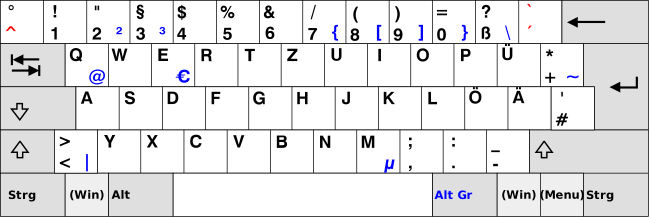
出典: Wikipediaによる画像
ドイツ語キーボードがプログラミングに向いていない理由について、Wikipediaはこんなふうに上品に説明しています。
他の多くの非米国キーボードと同様に、ドイツ語キーボードでは右AltキーがAlt Grキーに置き換えられ、3段目のキー割り当てにアクセスできるようになっています。これは、ウムラウトやその他の特殊文字のせいで、プログラマーをはじめとするユーザーが求めるASCIIの特殊記号すべてを、キーボードのサイズを不必要に大きくすることなく第1・第2(Shift)レベルに収める余地がなくなっているため必要とされています。
でも、なぜ今乗り換えたのか
何年もラバードーム式のLogitech Cordless Desktop Waveを使い続けてきましたが、そろそろまたメカニカルキーボードに戻したいと思いました。
今ではあのラバードームの感触がどうもぐにゃぐにゃしすぎると感じるようになったのです。それに、メカニカルキーボードのカチカチという音や、はっきりとしたタクタイル感も好きなんです。(Cherry MX Brown軸にOリングダンパーを付けて、同僚の怒りを抑えています。)
メカニカルキーボードの多くはANSI US配列のみで販売されているので、これを機についに乗り換えることにしたわけです。

新しい配列に慣れるまでどれくらいかかったか
ソフトウェアエンジニアとして働いているので、切り替えたことで日常業務のスピードが落ちるのが一番の不安でした。しかしそれは杞憂に終わりました。初日からそれなりに生産的でしたし、誰も違いにすら気づきませんでした。(それは良いことですよね?)
最初は、横長のバー型のUS配列のReturnキーが好きではありませんでした。縦長のEnterキーを持つヨーロッパ配列の方が好みだったのです。うっかり押してしまうのではないかと心配でした。でもしばらくすると、むしろUSのReturnキーの方が便利だと感じるようになりました。一度も誤って押したことはありませんし、ホームポジションから小指で簡単に届くのです。
2週間もすれば、タイピング速度は100%戻りました。
プログラミングの速度は目に見えて上がったか
はい。体感で、プログラムを打つ速度は30%ほど速くなったと思います。
特に/や;、{などの特殊文字を使うときは、今はずっと速く打てます。キー配置がより直感的に感じられることもありますが、何より指が本来の位置から動かずに済むのが大きいです。
なぜか特殊文字の位置がしっくり来るんです。なぜVimが/で検索するのか、なぜパイプ記号が|なのか、ようやく理解できました。どちらも手が届きやすい位置にあるからです!すべてが腑に落ちました!(お試しに、ドイツ語キーボードでやってみると面白いですよ!)
Microsoftがなぜ\をディレクトリの区切り文字に選んだのかも理解できます。USキーボードなら簡単に入力できるからです。ドイツ語配列では……本当に……ひどいんです(WindowsではAlt Gr+ß、MacではShift + Option + 7)。
ドイツ語配列のMacで開き波括弧を打つにはAlt+8と押す必要があり、そのたびにホームポジションから手を離してタイピングの流れが途切れていました。今は括弧用の専用キーがあるので、本当に楽になりました!
追記: IDEやテキストエディタ、写真編集ソフトなどのホットキーを調べるときにも大いに役立っています。というのも、一部のプログラムはドイツ市場向けにショートカットを再割り当てしているため、英語のドキュメントがまったく役に立たなくなるからです。英語配列のおかげで、記載されているショートカットをそのまま使って作業を続けられます。
ドイツ語の文章を書くときは遅くなったか
最初はそうでした。
どういうわけか、脳がドイツ語配列とドイツ語の文章を結びつけていたようです。最初はmacOSのレイアウト切り替え機能を使っていましたが、これは面倒で時間もかかりました。
それから「US with Umlauts via Option Key Layout」を見つけました。これは私には完璧に合っていました。単一のキーボードレイアウトを使いながら、好きなときにドイツ語のウムラウトを入力できるのです(例えばöはOption+o)。他の言語の組み合わせでも、同様のレイアウトがおそらく存在するでしょう。
Stefan Imhoffさんから、同じことを実現するKarabinerのルールもあると教えてもらいました。すでにこのツールを使っているなら便利かもしれません。
キーボードを切り替えるのは大変か
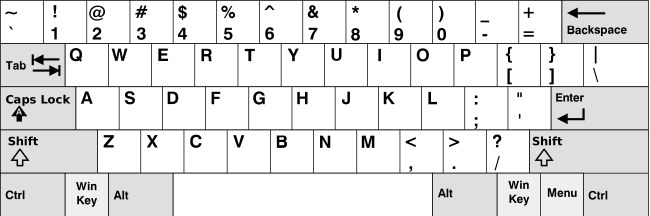
出典: Wikipedia

私のMacBook Proの内蔵キーボードは今でもドイツ語配列のままです。内蔵のドイツ語キーボードと外付けの英語キーボードを切り替えることで混乱するのではないかと心配でしたが、これは問題になりませんでした。どうせキーの印字をほとんど見ないので。(追記: 最後に印字を見たのがいつだったかも思い出せません。)
今、ドイツ語配列に戻すことはどれくらいあるか
一度もありません。彼女はドイツ語キーボードを使っているのですが、彼女のキーボードを使わなければならないときはいつもUS配列に切り替えます。そして切り替えたままドイツ語に戻し忘れると、彼女はとても喜びます。
まとめ
乗り換えを考えているなら、ぜひやってみてください!私はまったく後悔していませんし、最初の移行期間を除けば、今のところデメリットは一つも見つかっていません。
この記事を投稿してから、多くの友人も乗り換え、同じような経験をしています。
コメント
ログインしてコメントする