Windowsユーザーからすると、かなりシュールなプログラムのインストール方法だ
原文は Marcin Wichary により に公開されました。 このブログを購読する
MacのOSには、アプリのインストール方法が独特だ。アプリはたいてい.dmgという拡張子のファイルで配布される(“disk image”の略だが、筆者の脳内ではいつも“damage”と読んでしまう)。これをダブルクリックすると、一種のドライブとしてマウントされる。そのドライブの中に入ると、アプリアイコンが置かれている。
しかしこれで終わりではない。仮想ドライブ上のアプリはそのまま実行できるものの、再起動したり取り出したりすればドライブ自体が消えてしまう。だからアプリとしては、もっと永続的な居場所をユーザーに勧めた方が都合がいいのだ。
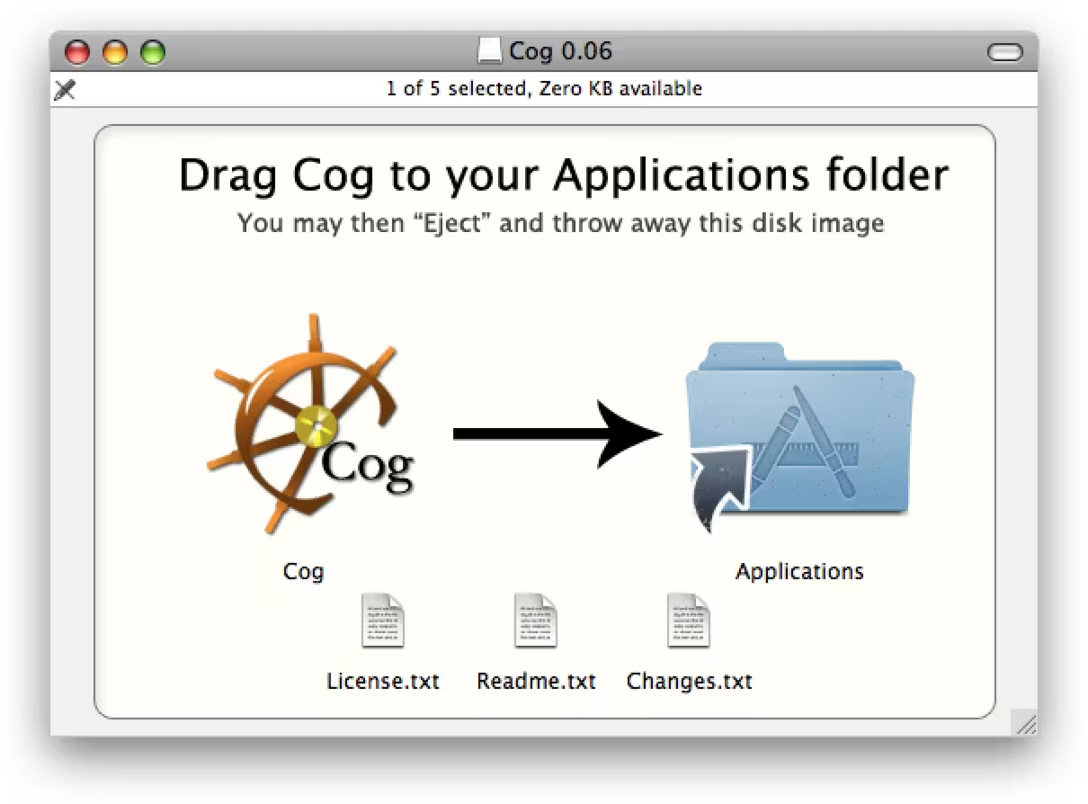
多くのアプリが選んでいるのは、Finderのいくつかのオプションをクリエイティブに組み合わせる手法だ。どのフォルダでも誰でも使えるオプションだが、あまり知られていないかもしれない。まずはツールバーやサイドバー、その他のバーをすべて取り除く。次に表示をアイコン表示に切り替え、適切なウィンドウサイズを選ぶ。次に必要なのはApplicationsフォルダへのリンクだ。そして最後の仕上げは? 下に敷くカスタム背景で、アイコンのサイズと位置がすべて決まっていることを巧みに利用するのだ。
こうして化粧を施すと、Finderのウィンドウはほとんど専用のアプリのウィンドウのようになる。そしてこの力を総動員してやることは……ユーザーにアプリを永続的なフォルダへドラッグさせることだ。
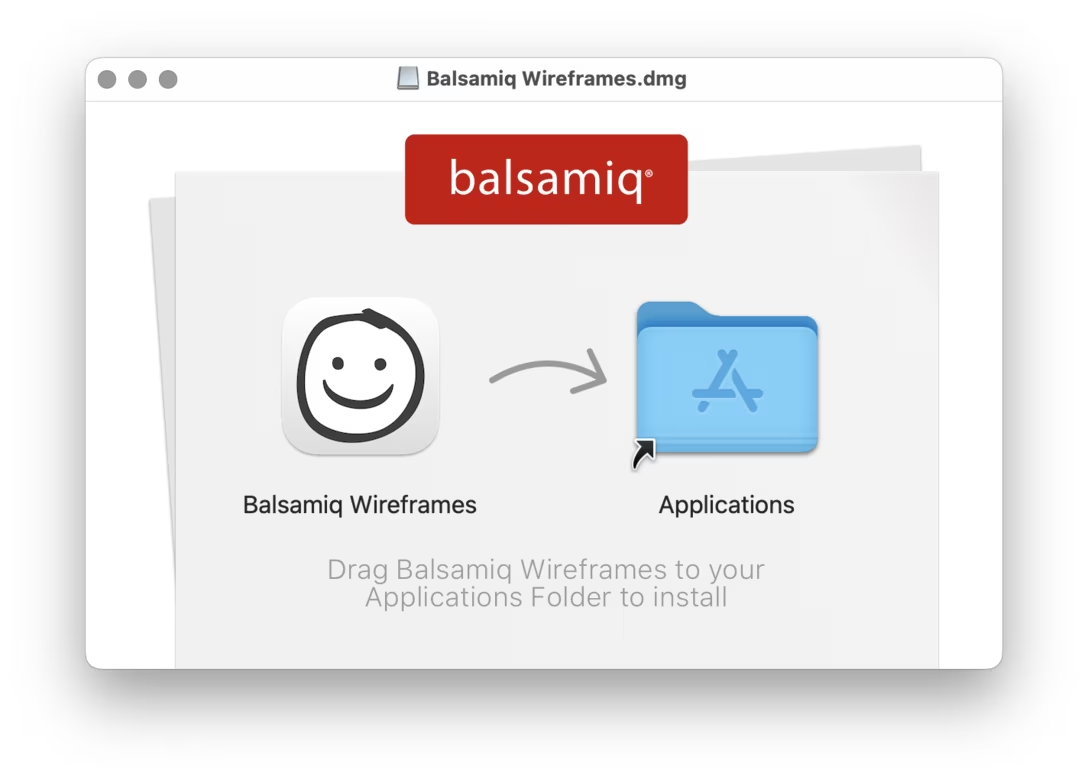
この流れにも良い点はある。アプリアイコンをApplicationsにドラッグする操作は、Macでの他の操作ジェスチャーと一貫しており、アプリとは要するに好きな場所に置けるただのファイルで、不要になればゴミ箱に捨てればいいのだということを教えてくれる。
とはいえ全体としては、かなり混乱を招きやすい。宙ぶらりんに残ったドライブや、余計な戸惑い、そして次のような付随的な問題につながるのだ。
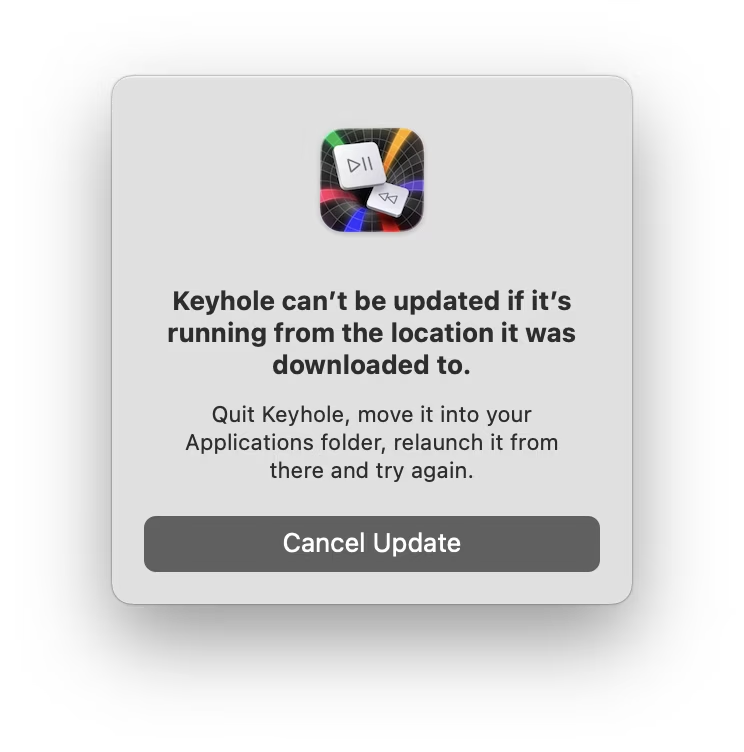
ただ、ここでその流れ自体の是非を蒸し返そうというわけではない。見ていきたいのは、カスタマイズされたFinderウィンドウの数々だ。ある意味、それらはちょうどいい制約を備えたデザインの遊び場になった。アプリアイコン、Applicationsの分身、両者をつなぐ矢印、決まったサイズ、そしてそれらを束ねるビットマップ背景という制約だ。
(他にも多くのデザイナーを熱狂させた歴史的な遊び場としては、電卓アプリや天気アプリ、Twitterクライアント……ピクセルの外では腕時計の文字盤や椅子などがある。)
以下では、数多くのウィンドウをチェックし、中でも出来が良い、あるいは面白いと思った「Applicationsへドラッグ」系のデザインを集めてみた。
矢印
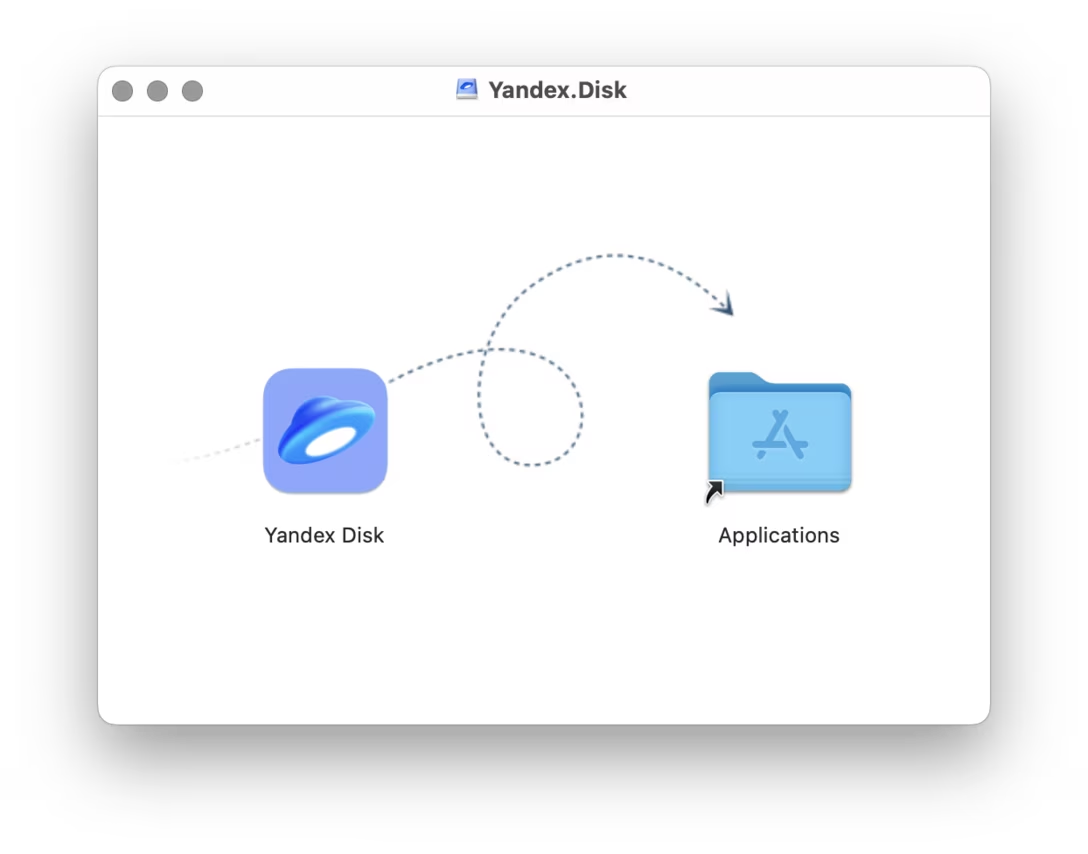
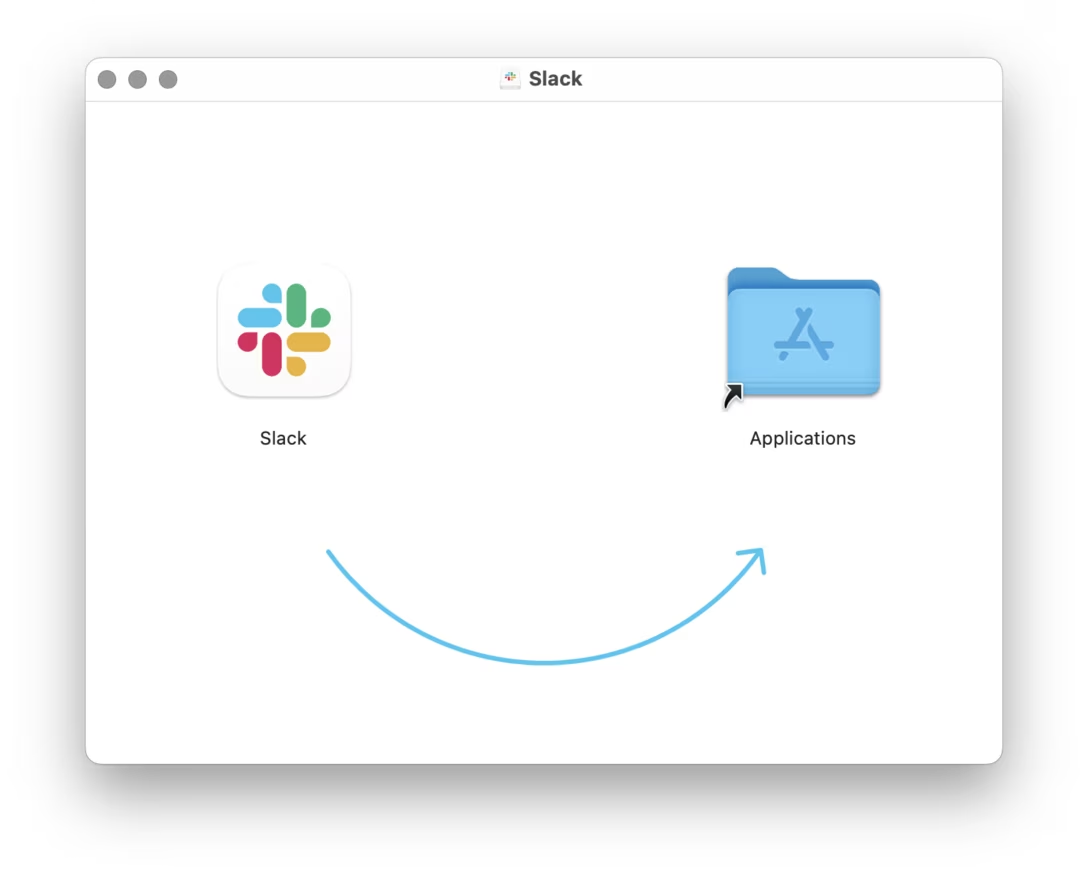
まず最も分かりやすく遊べるのが矢印で、どんな形や色にもできる……そもそも矢印にすら見えなくてもいい。
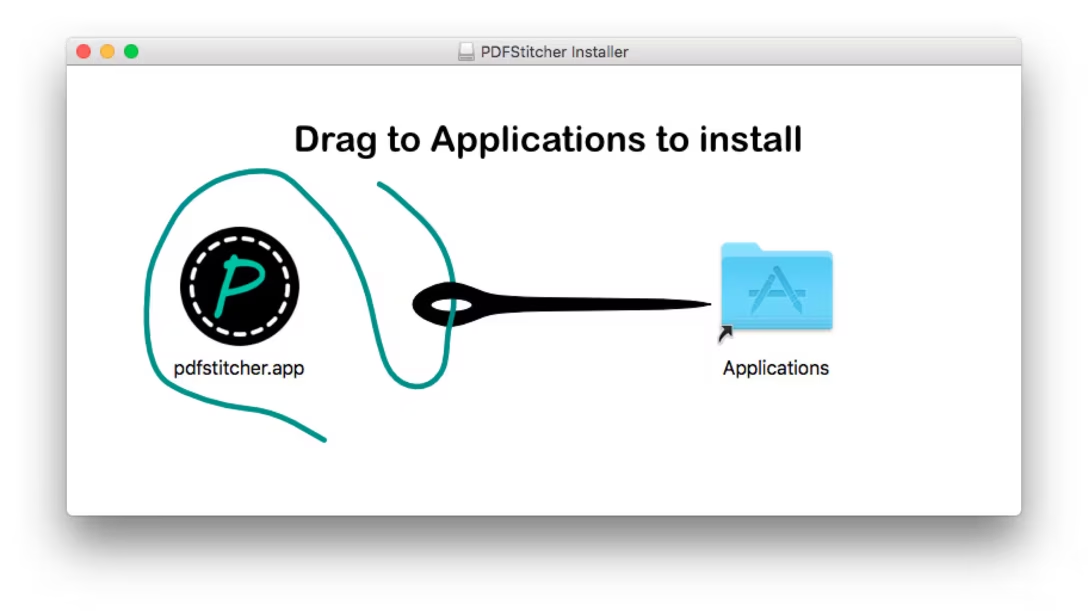
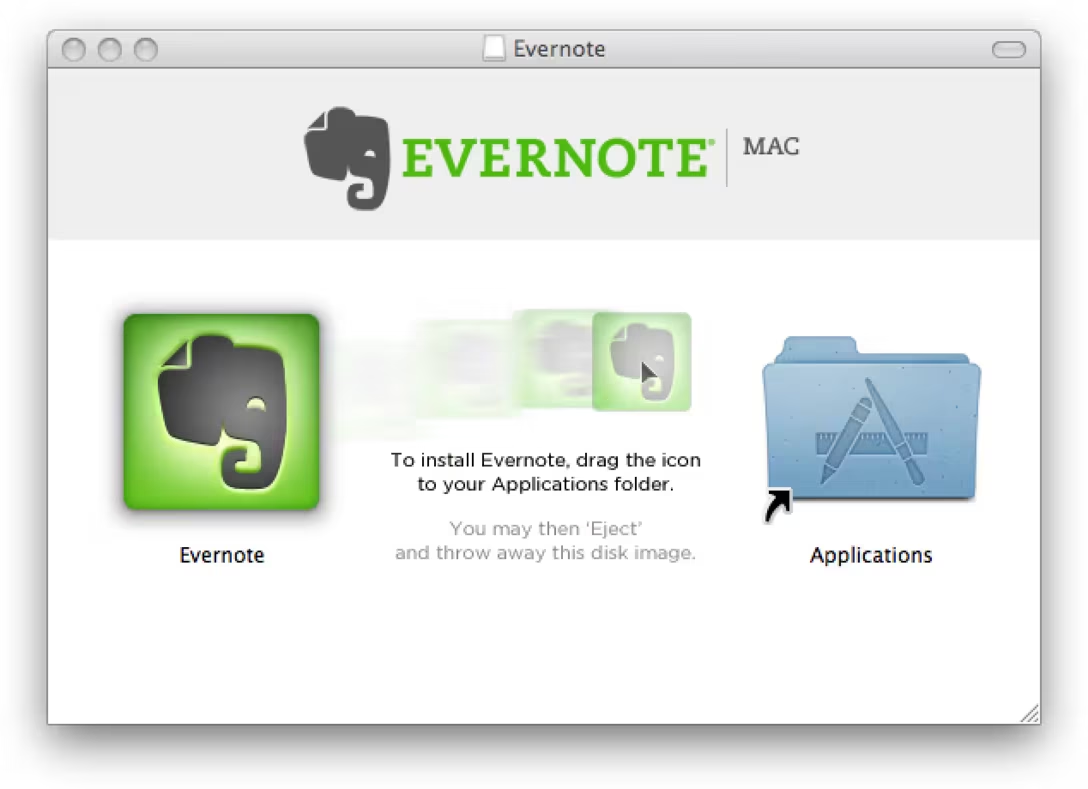
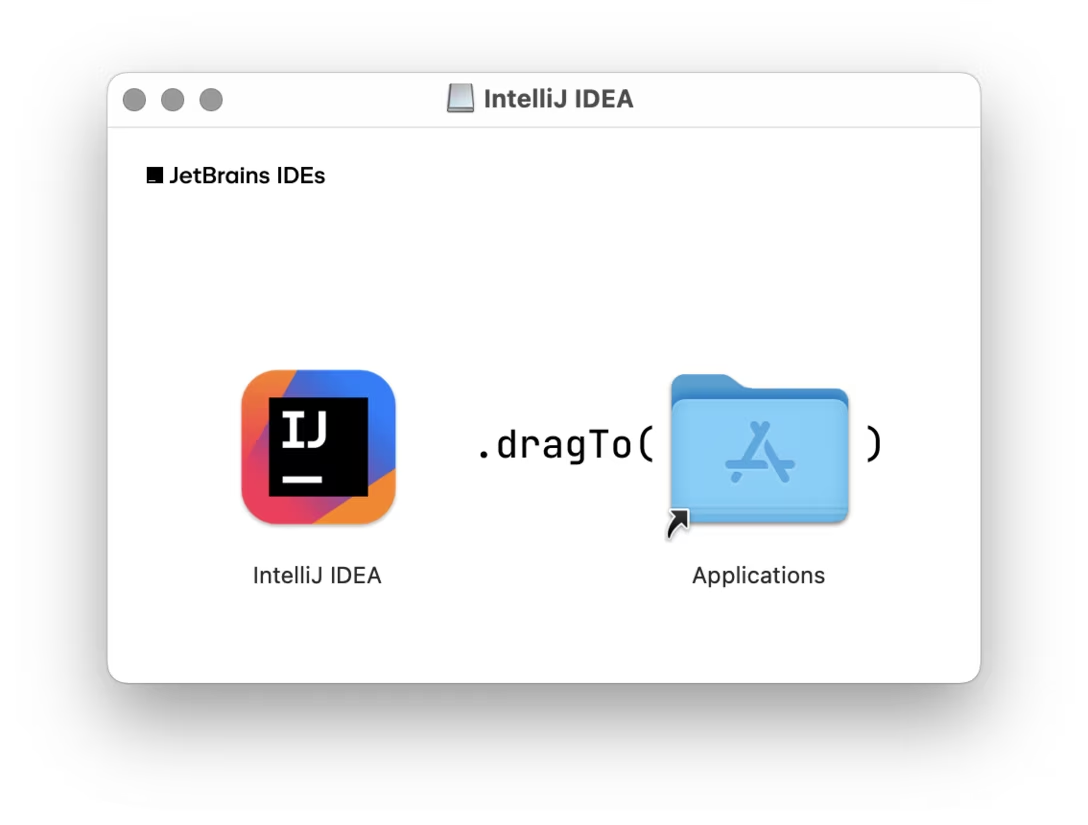
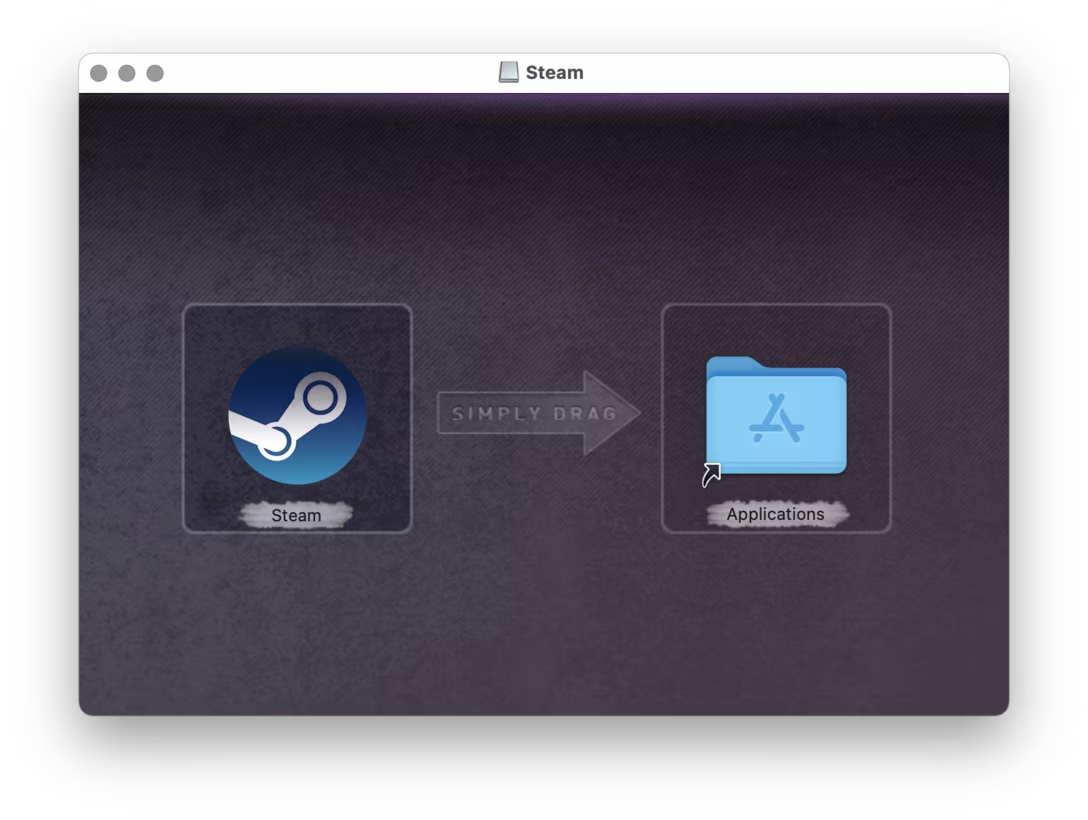
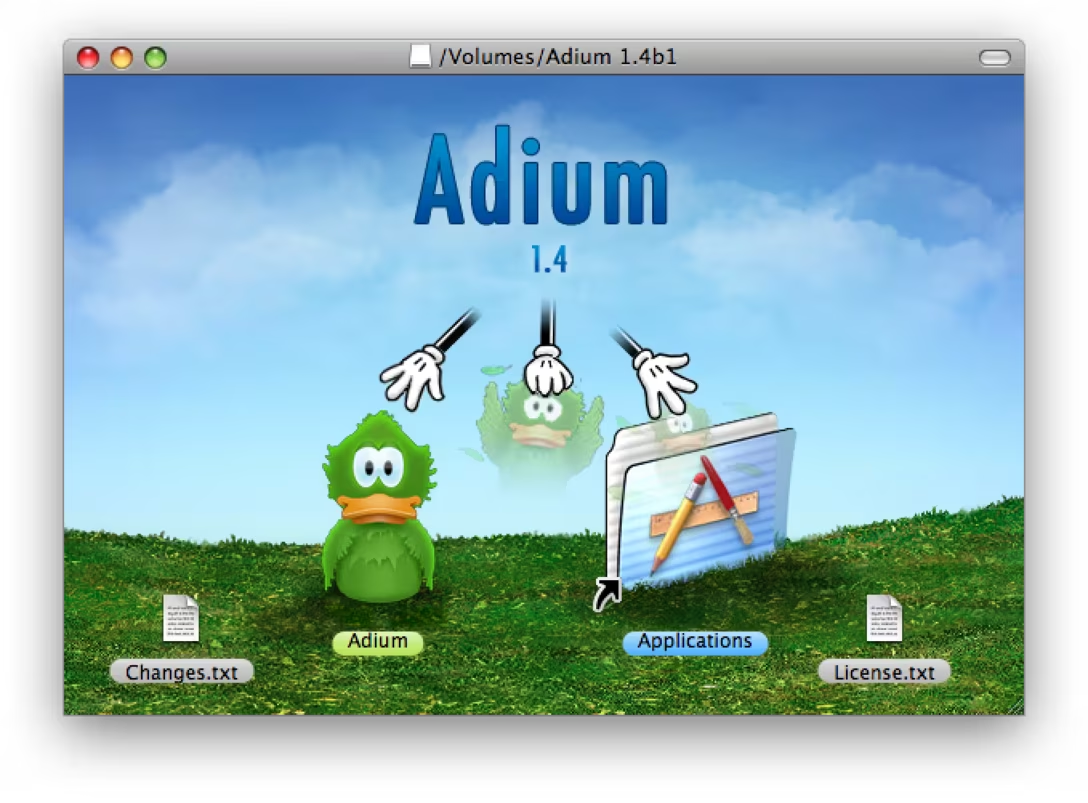
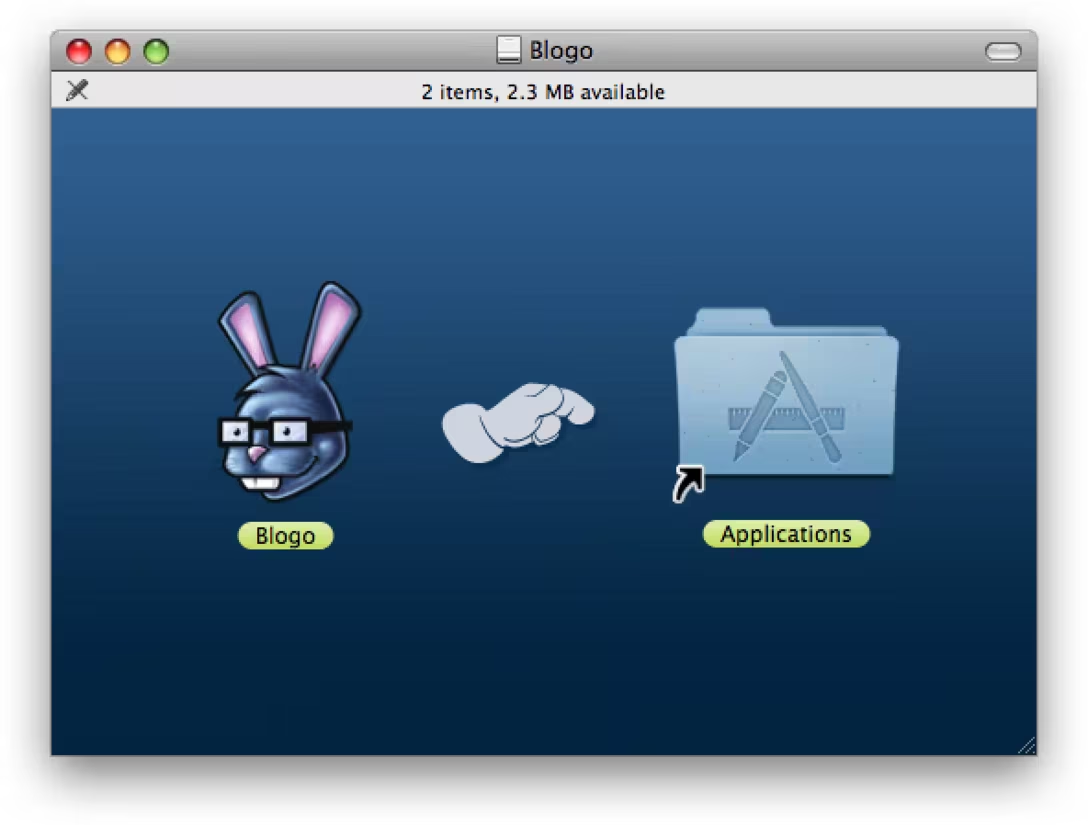
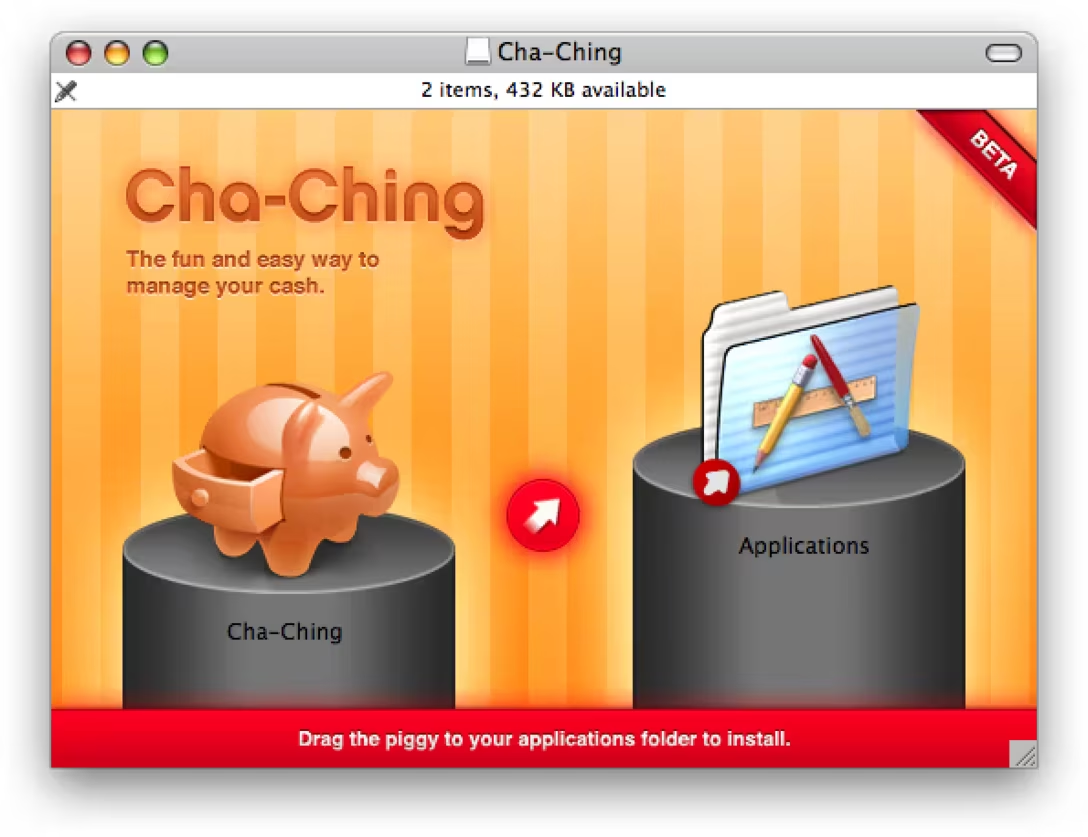
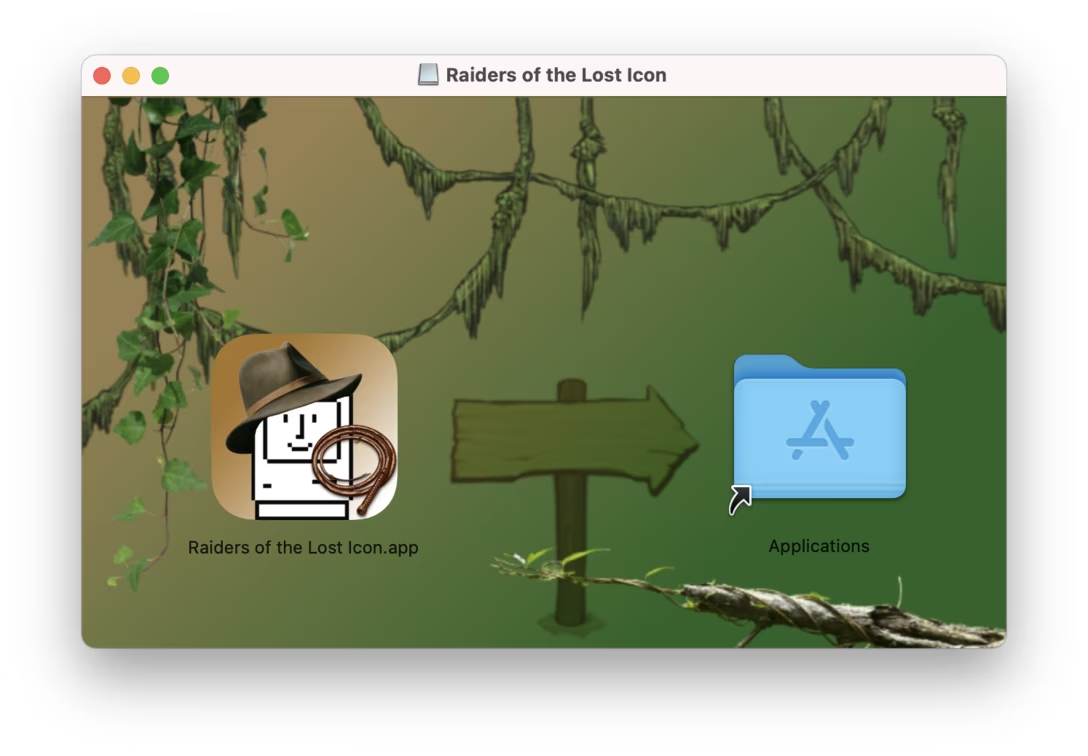
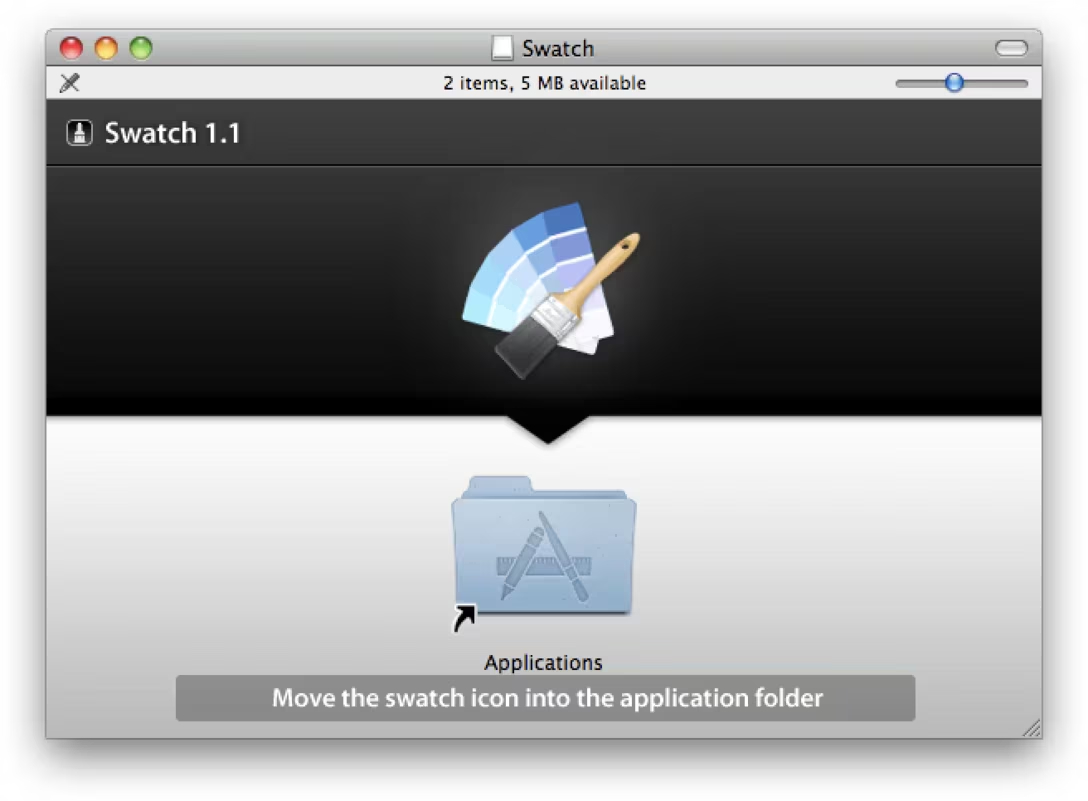
変わった向き
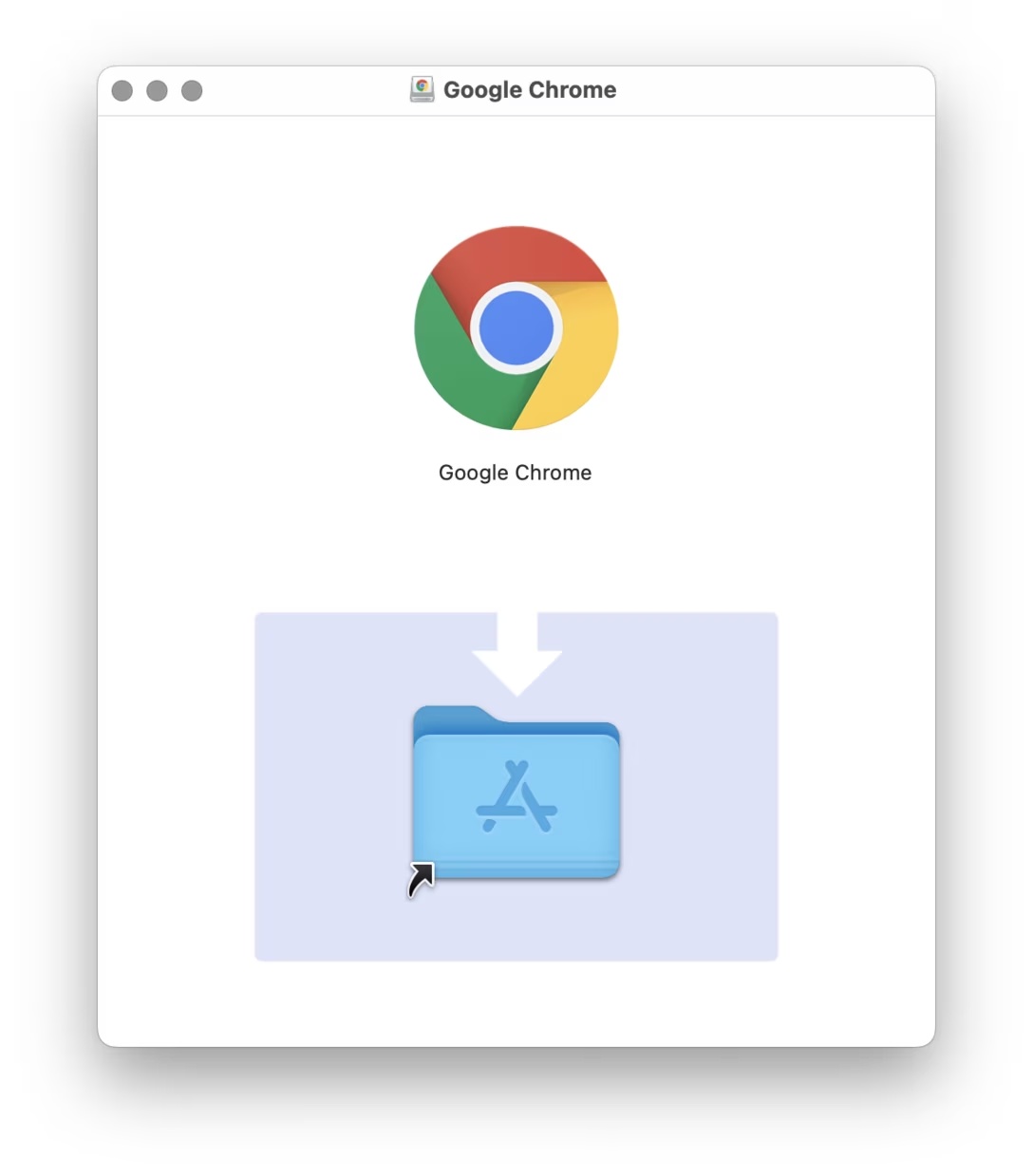
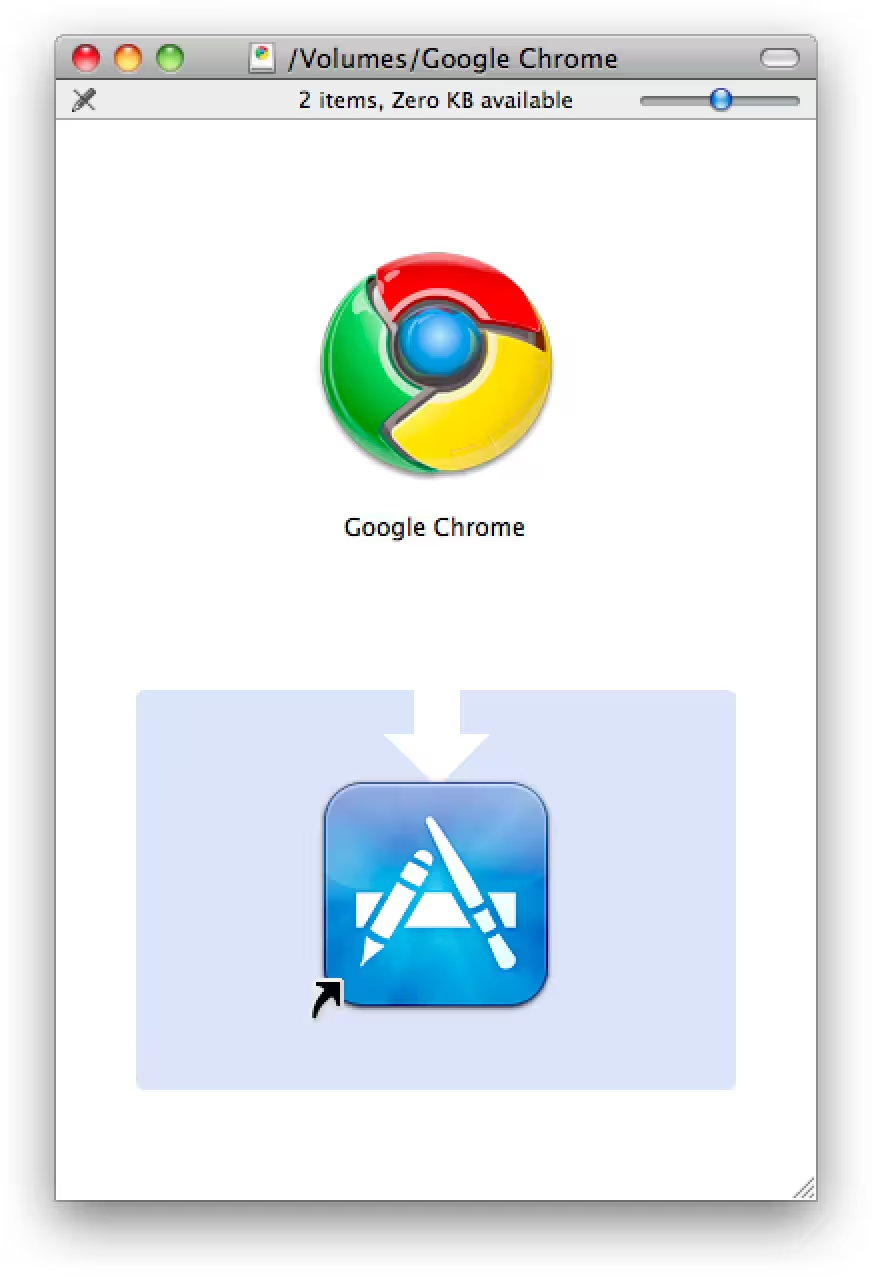
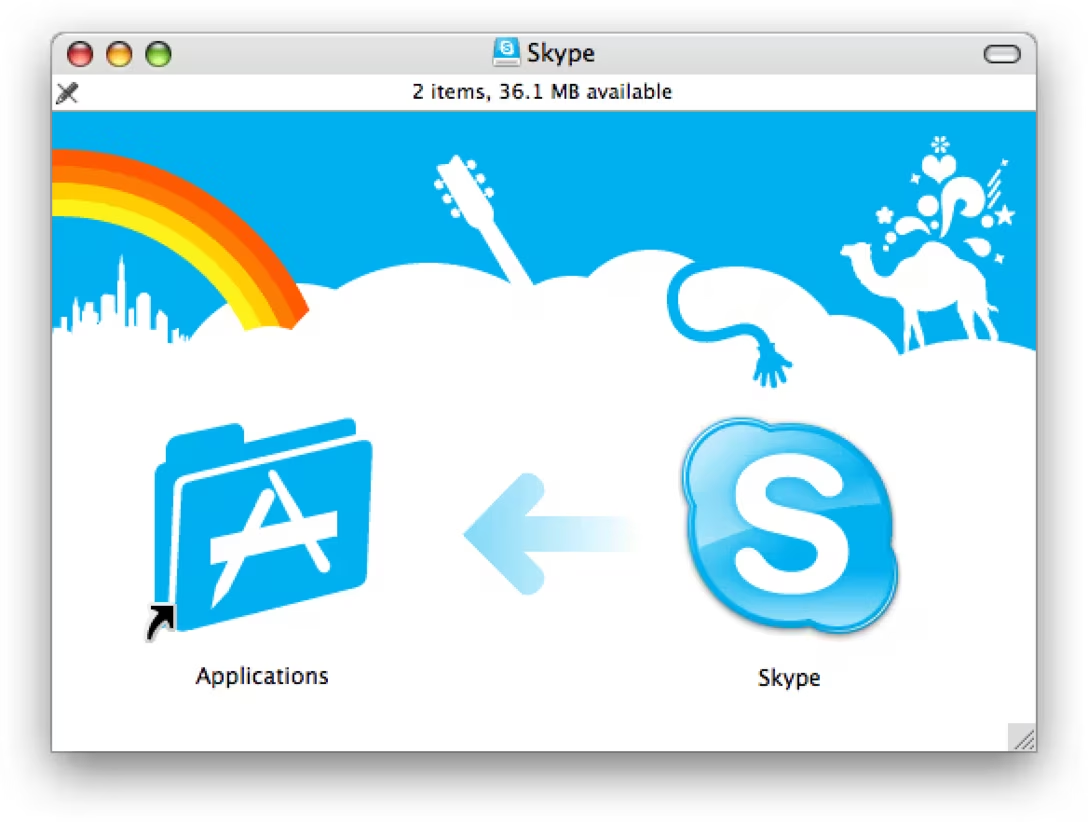
最後のウィンドウが示すように、欧米文化では時間や流れは左から右へ進むのが一般的だが、別の軸を選んではいけないわけではない。さらにいくつか例を見てみよう。
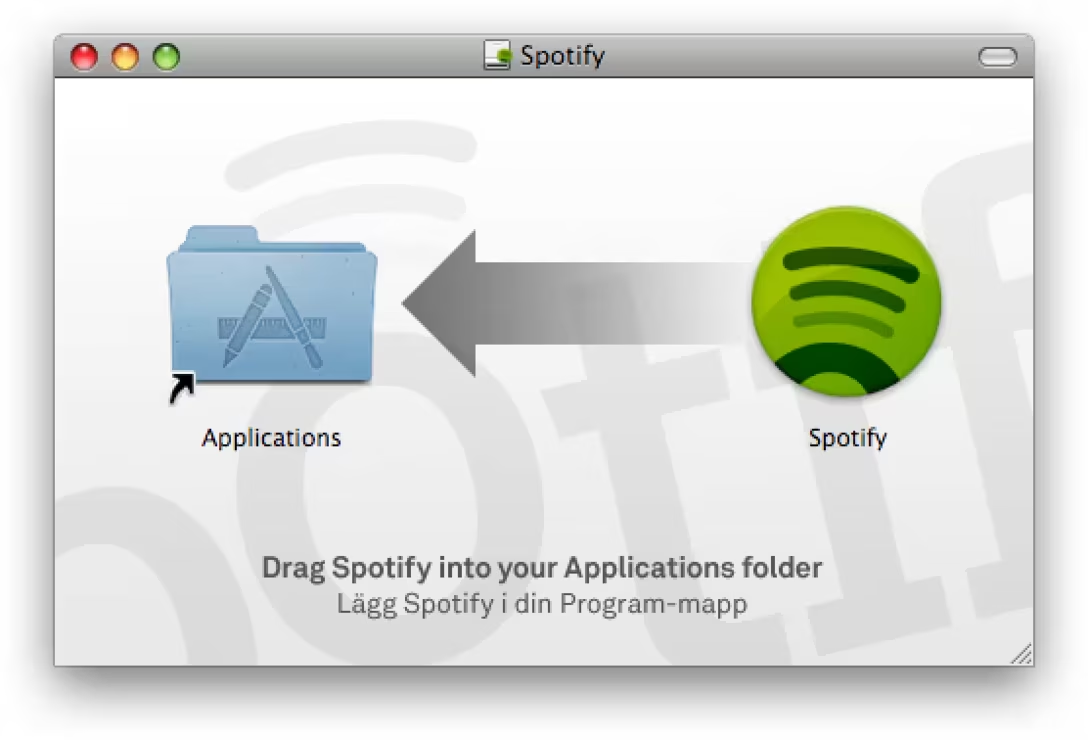
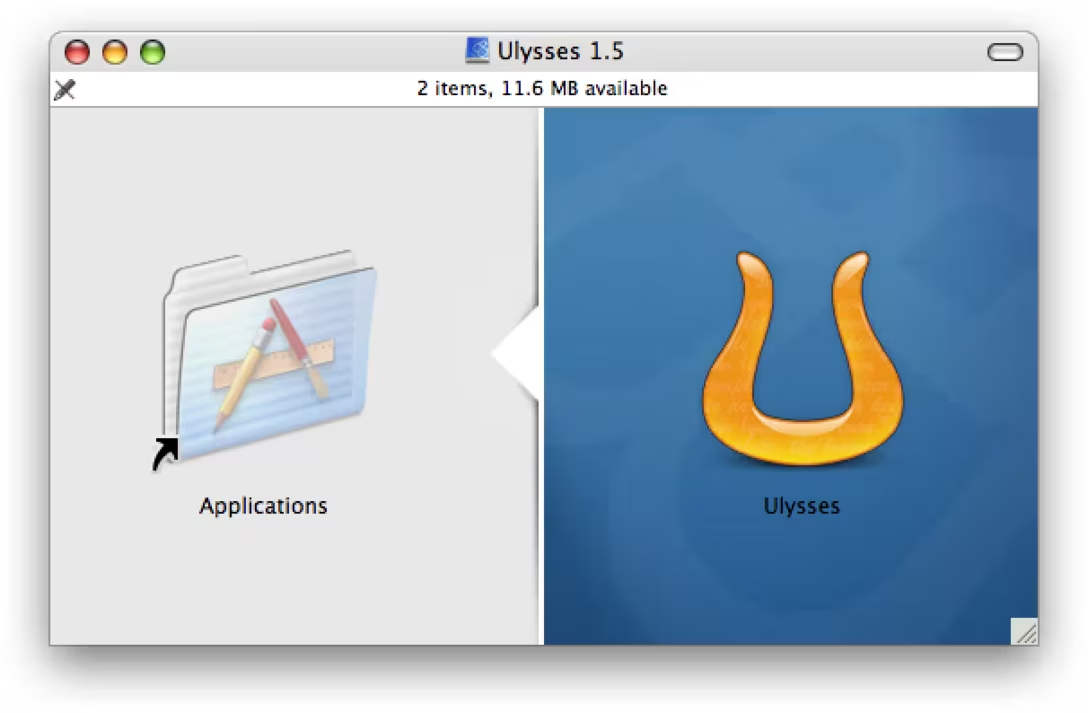
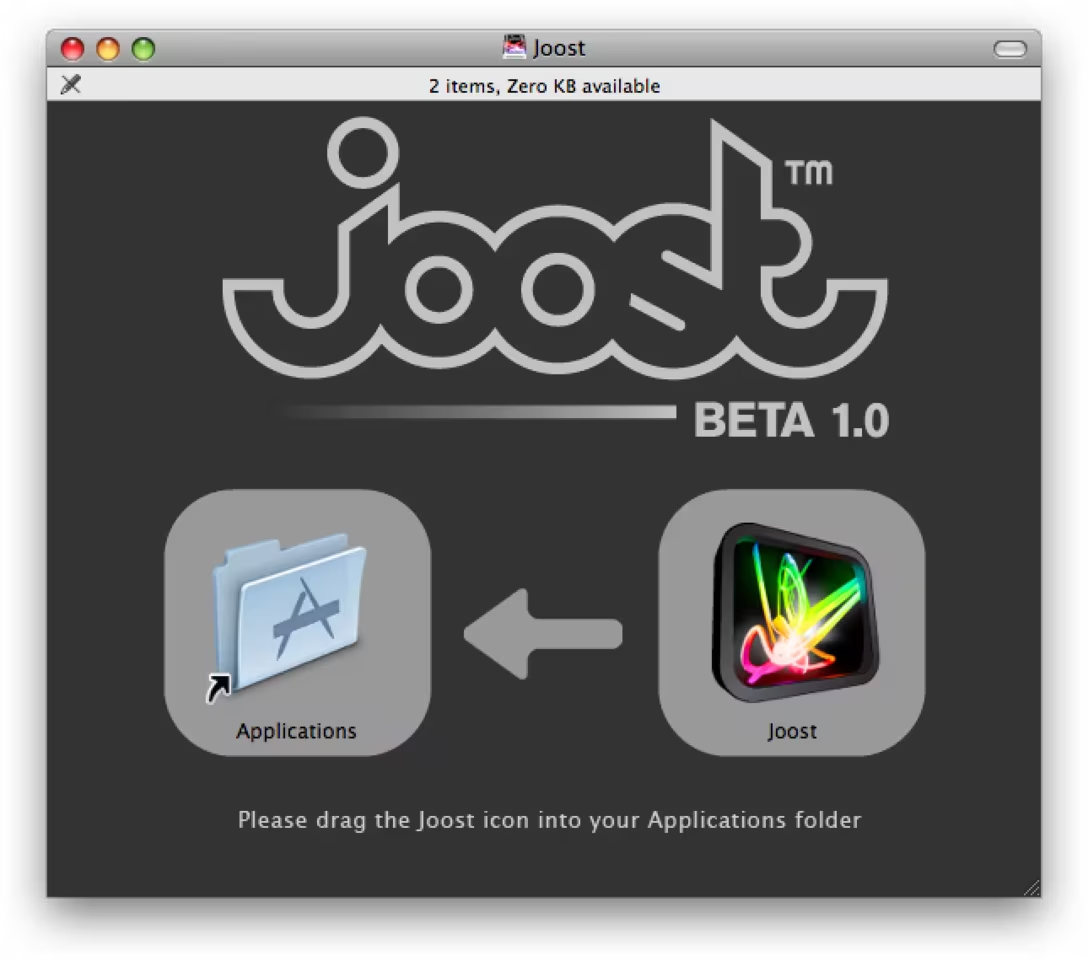
より具体的な指示
上でも気づいたかもしれないが、矢印だけで満足せず、ウィンドウにより明確なテキストの指示を添えているものもある。
その例をもう少し見てみよう。こちらはシンプルに2ステップを加えたものだが、もはや矢印だらけの街といった趣だ。
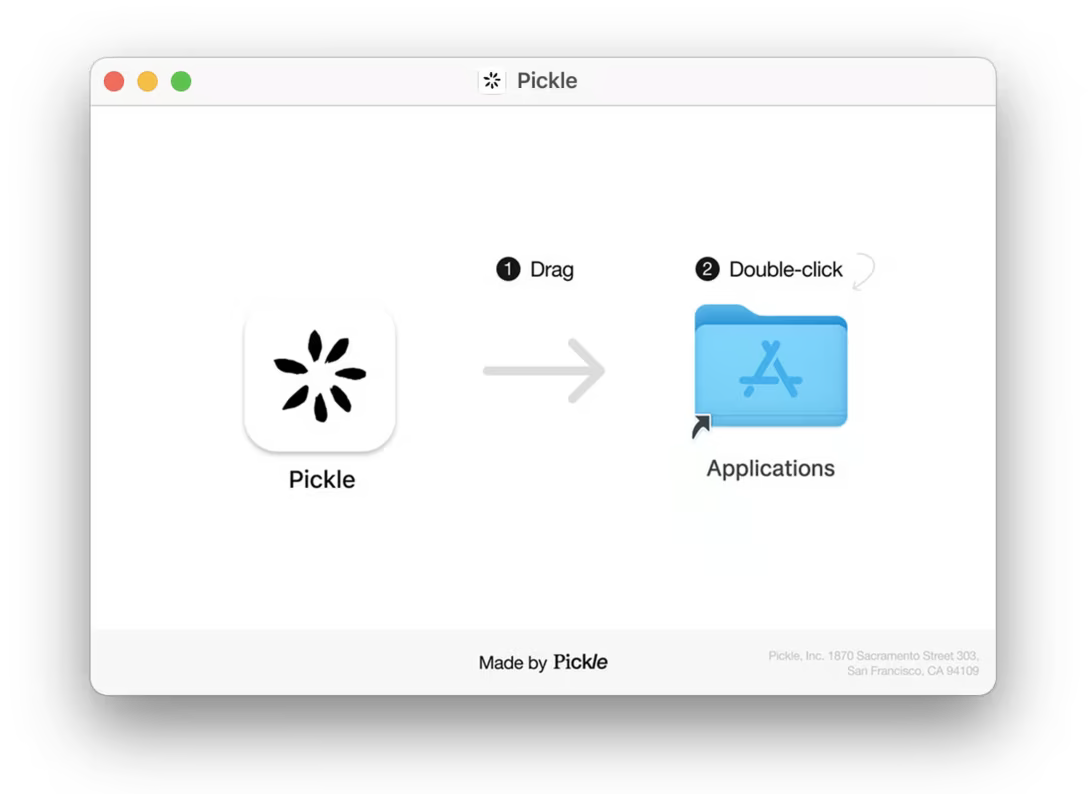
こちらは2つのステップを別の形で配置し、後片付けまでカバーしようとしている。宙ぶらりんのドライブを残さないように、というわけだ。
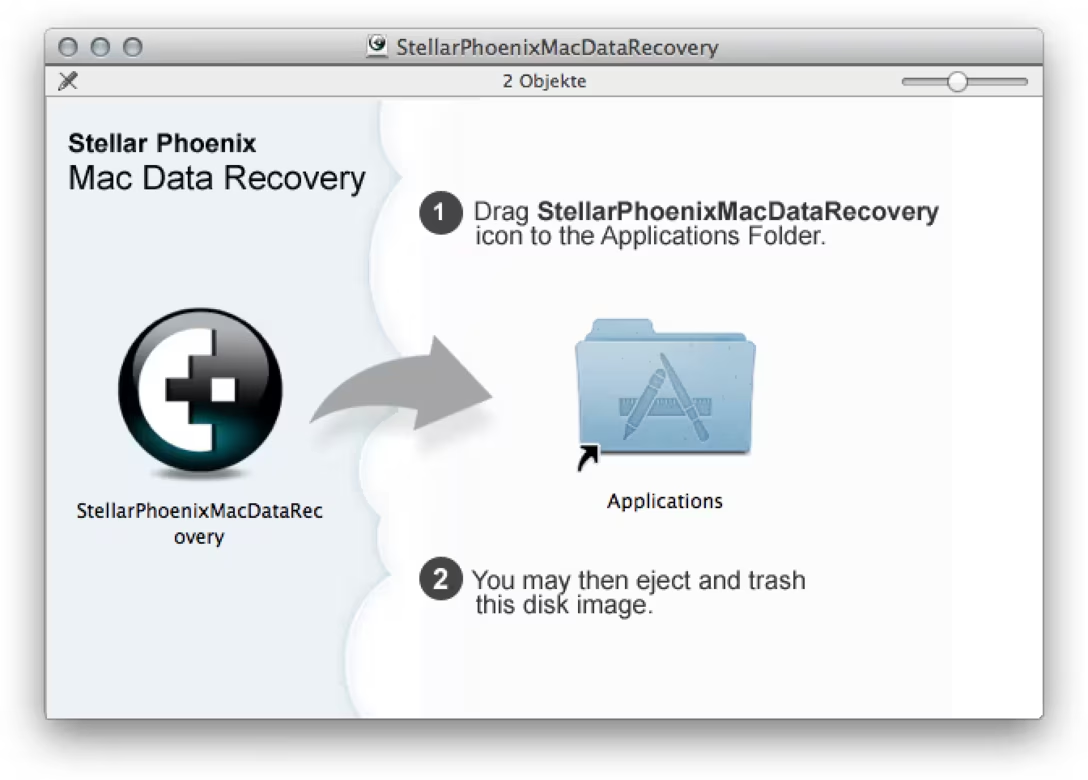
こちらはどこか安っぽさがあるが、そのミニマリズムがむしろ愛おしい。「リンク」の矢印がそのまま操作を示す矢印を兼ね、リンク自体の名前は変えられるのだから、いっそ指示文にリネームしてしまおうという発想だ。
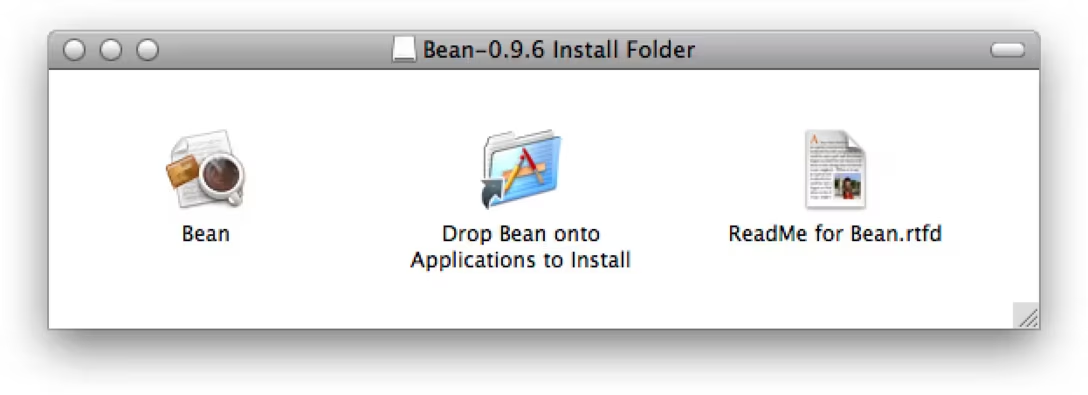
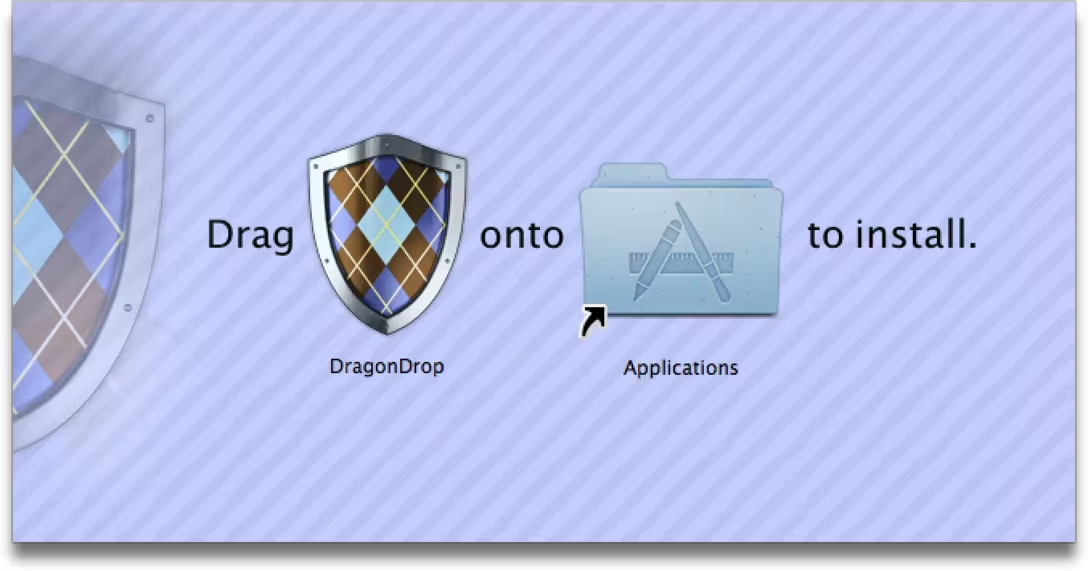
そしてこちらは穴埋め問題のようだ。これはうまく機能しているのだろうか、それとも(受動的な)指示と(能動的な)オブジェクトをこうして交互に配置すると、かえって混乱を招くのだろうか。筆者には判断がつかない。
アイコンを使った情景
もう一つ面白いと感じたのは、アイコン自体の立体感を利用して、それらを「現実世界」に置いているものがあったことだ。
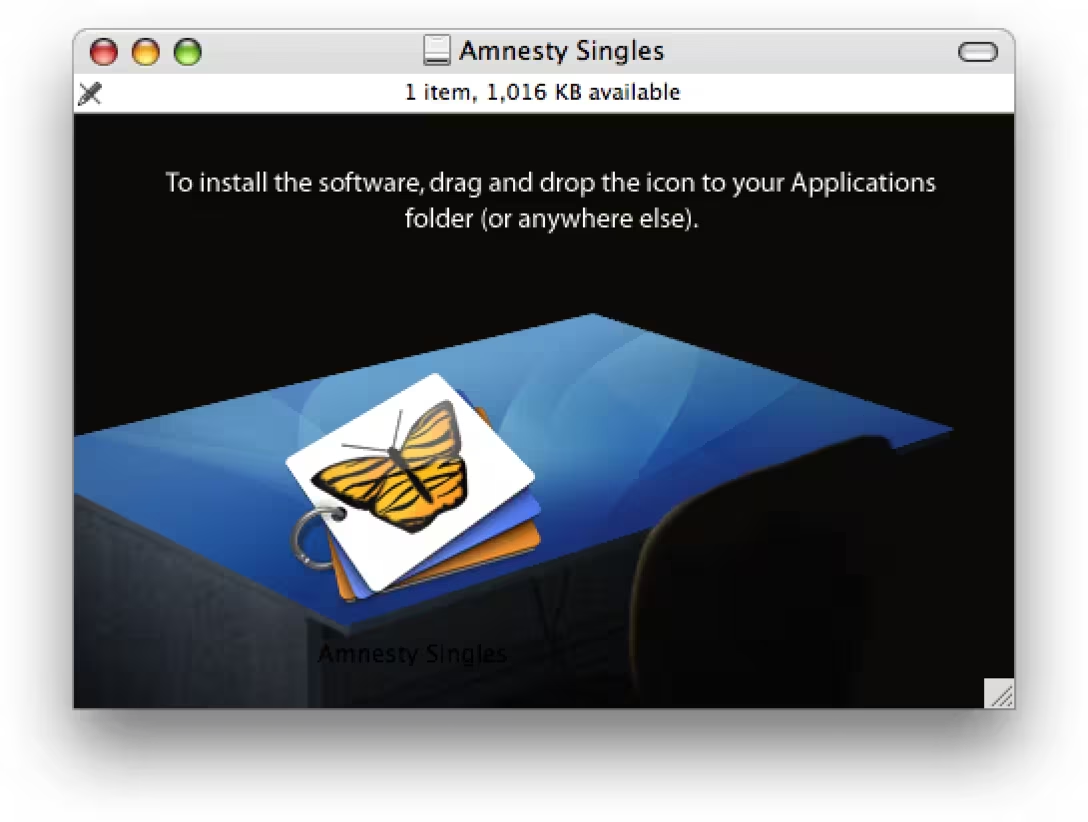
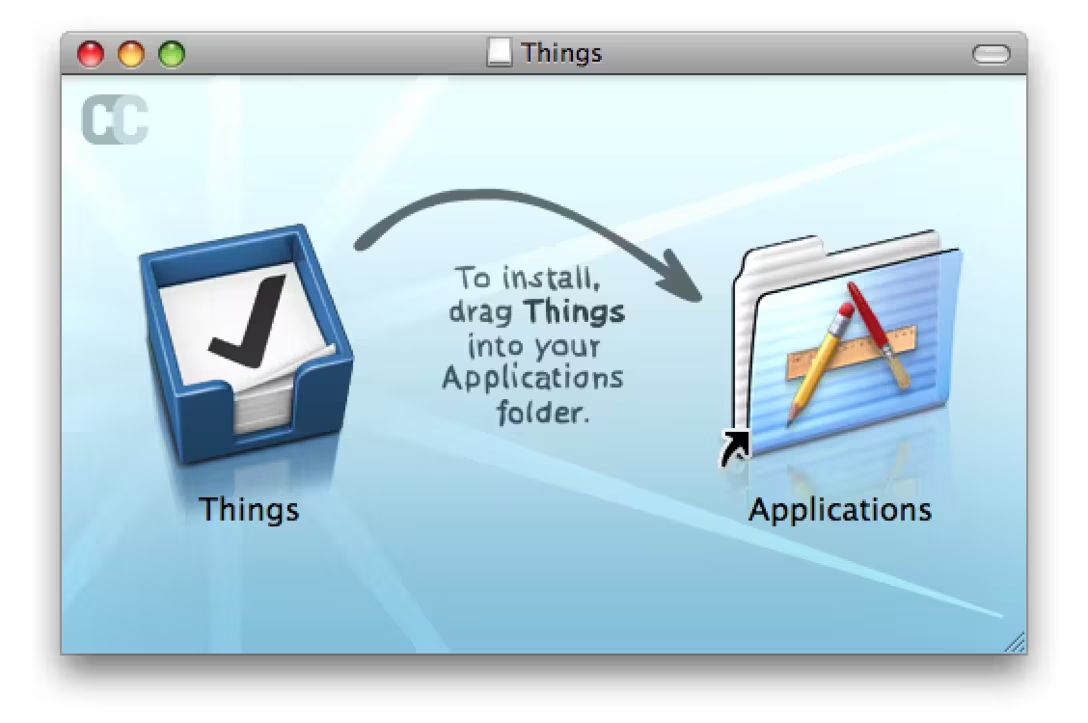
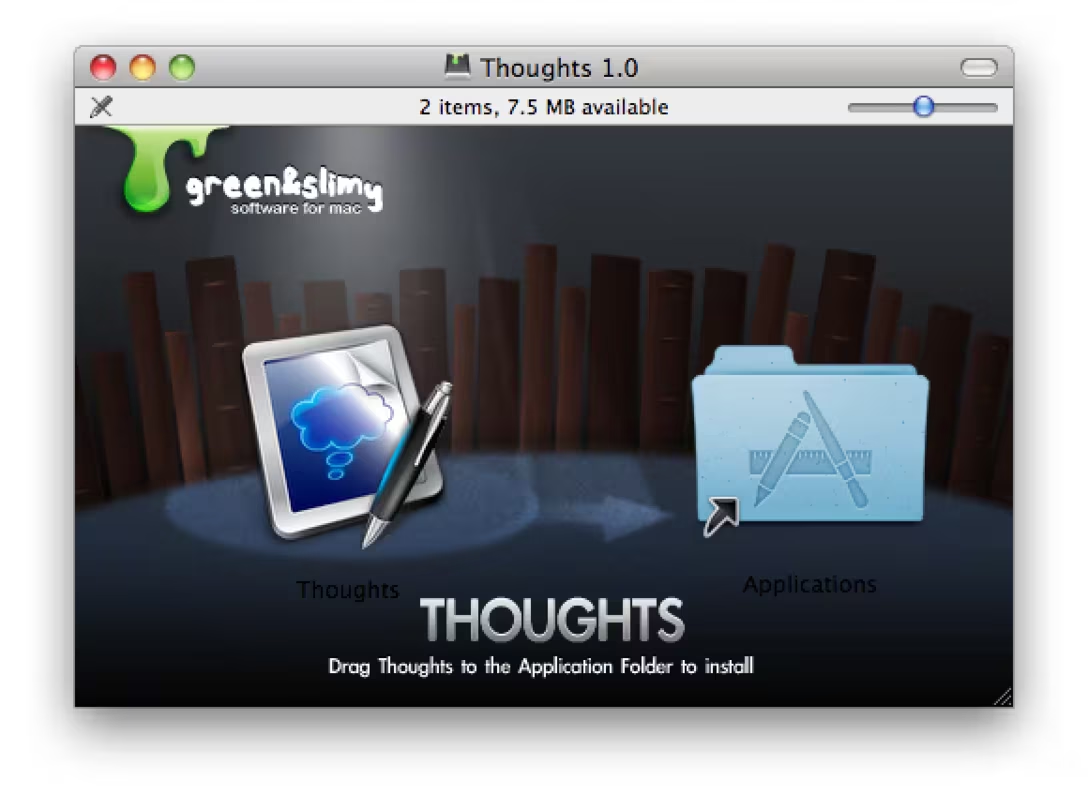
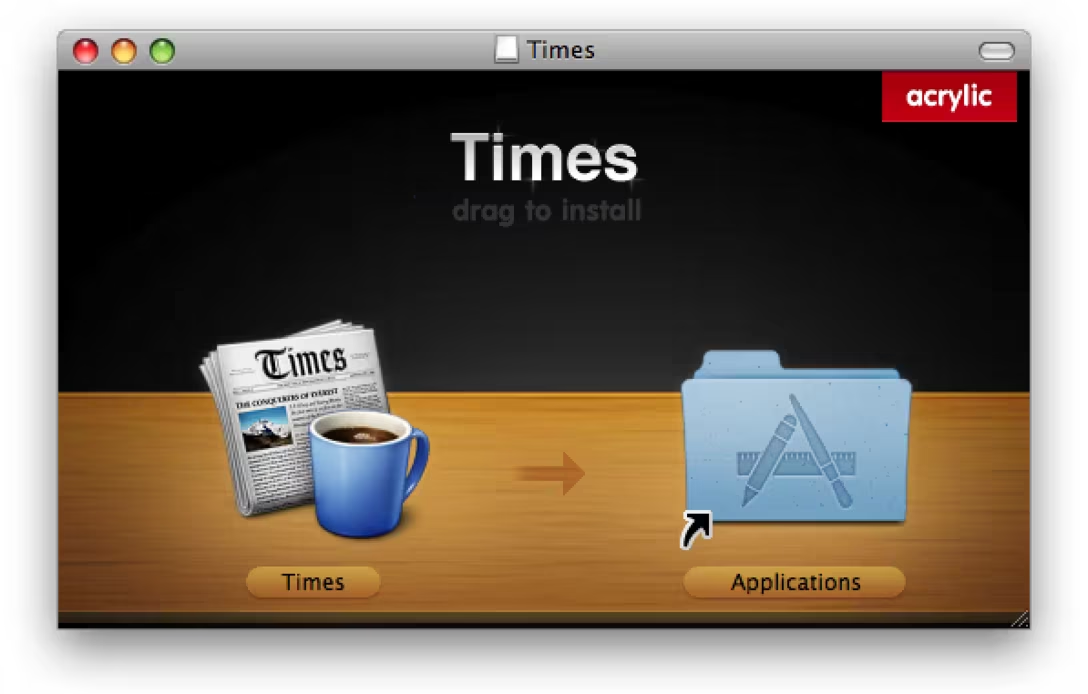
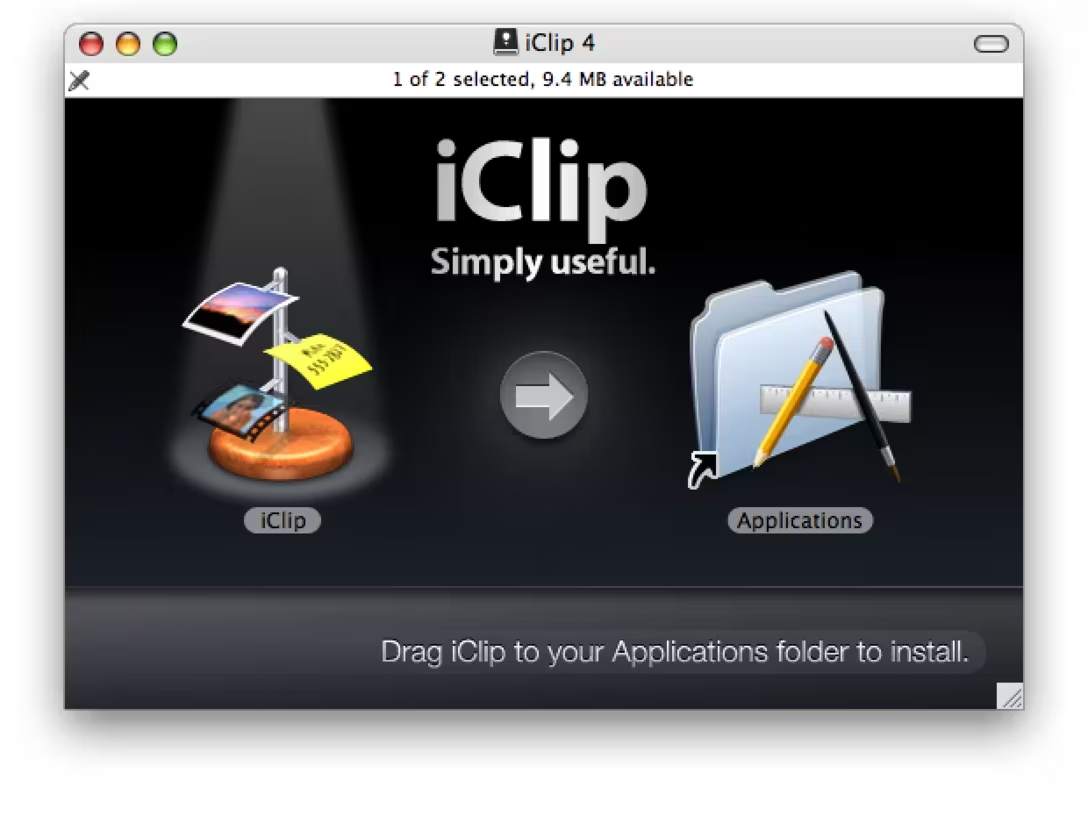
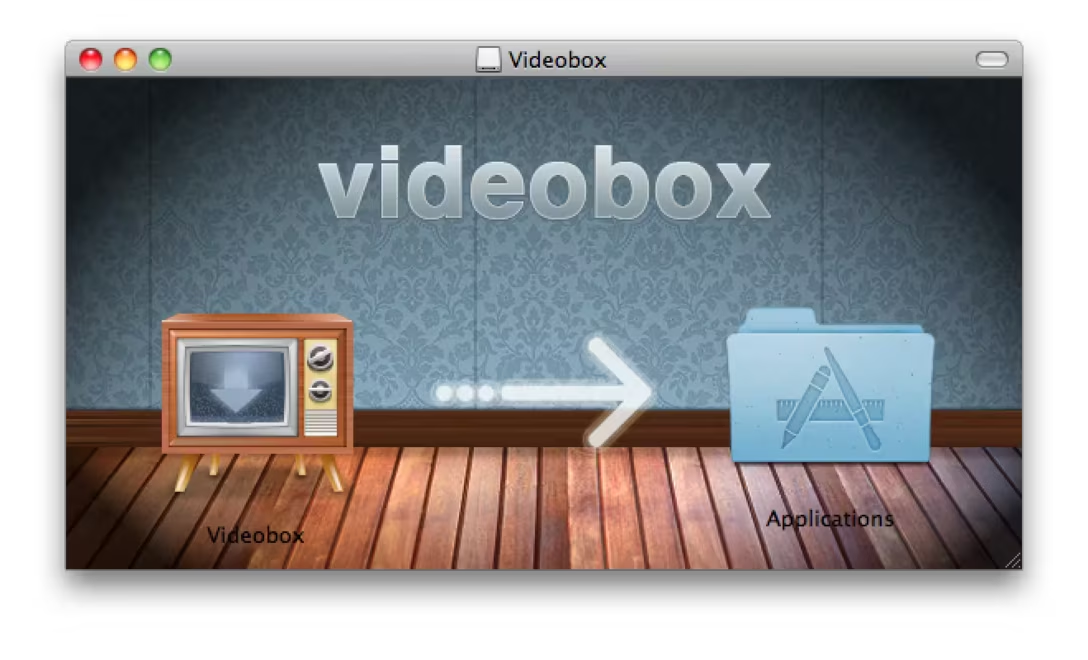
ゲシュタルトの問題
次のいくつかは、何か問題を抱えているように感じられる――とりわけゲシュタルトの面で。見ておくと参考になるかと思い取り上げた。
最初のものは左から右への方向性が非常に強く、左の青いフォルダを右のフォルダへドラッグしようとする人はいないだろうかと思わせる。
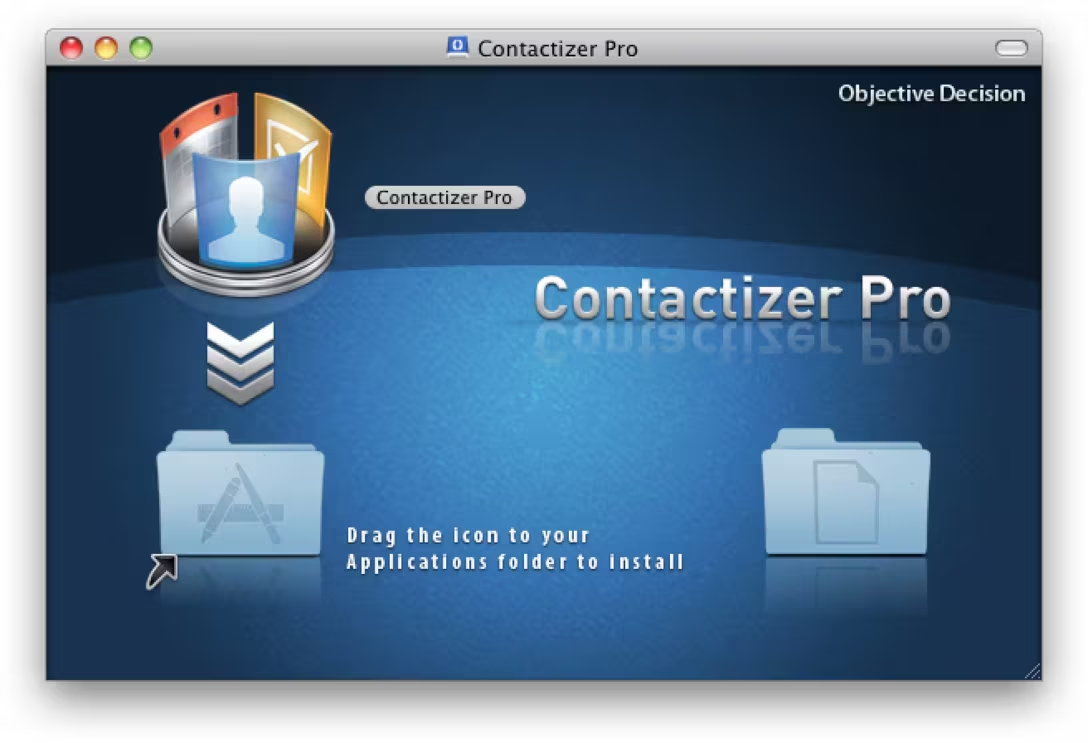
こちらは矢印がいかに多用途であるかを示す興味深い例だが、慣例に逆らうとどれだけ分かりにくくなるかも教えてくれる。
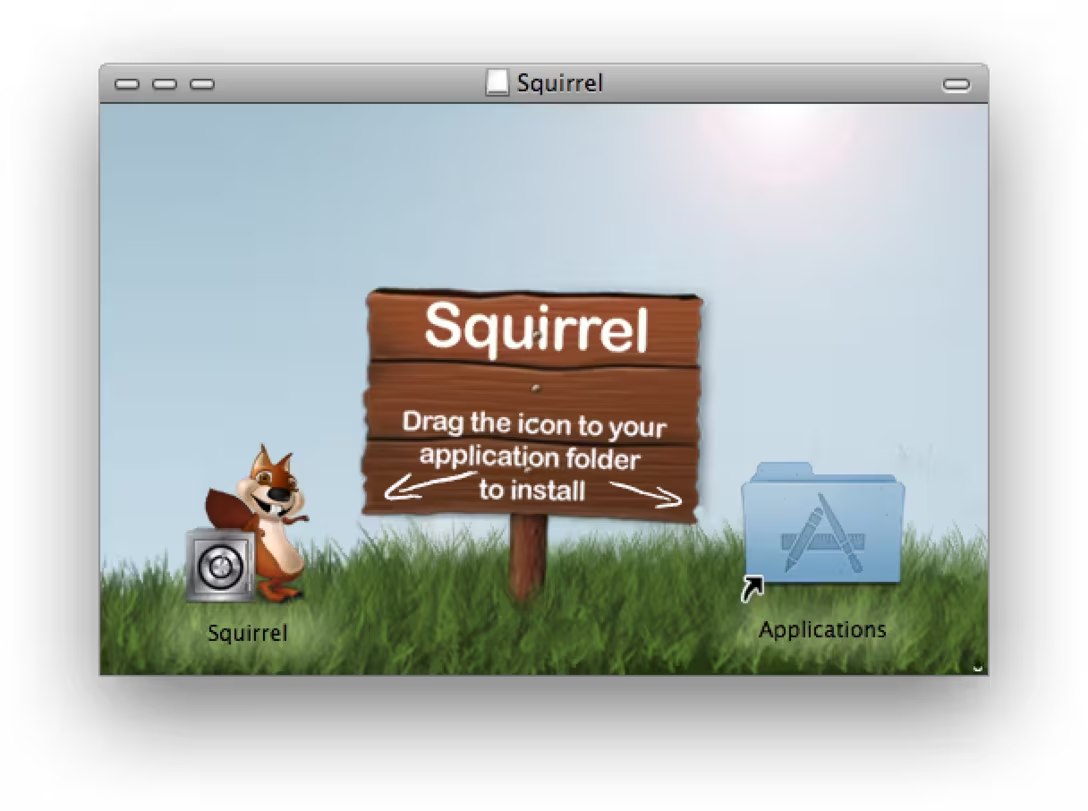
これは何度か見かけたパターンだ。矢印があっても、依然として同じくらい重要そうなものが2×2のグリッドに並んでいるように見えるし、「2つのアイテムを残りの2つへドラッグする」と誤解されかねない。
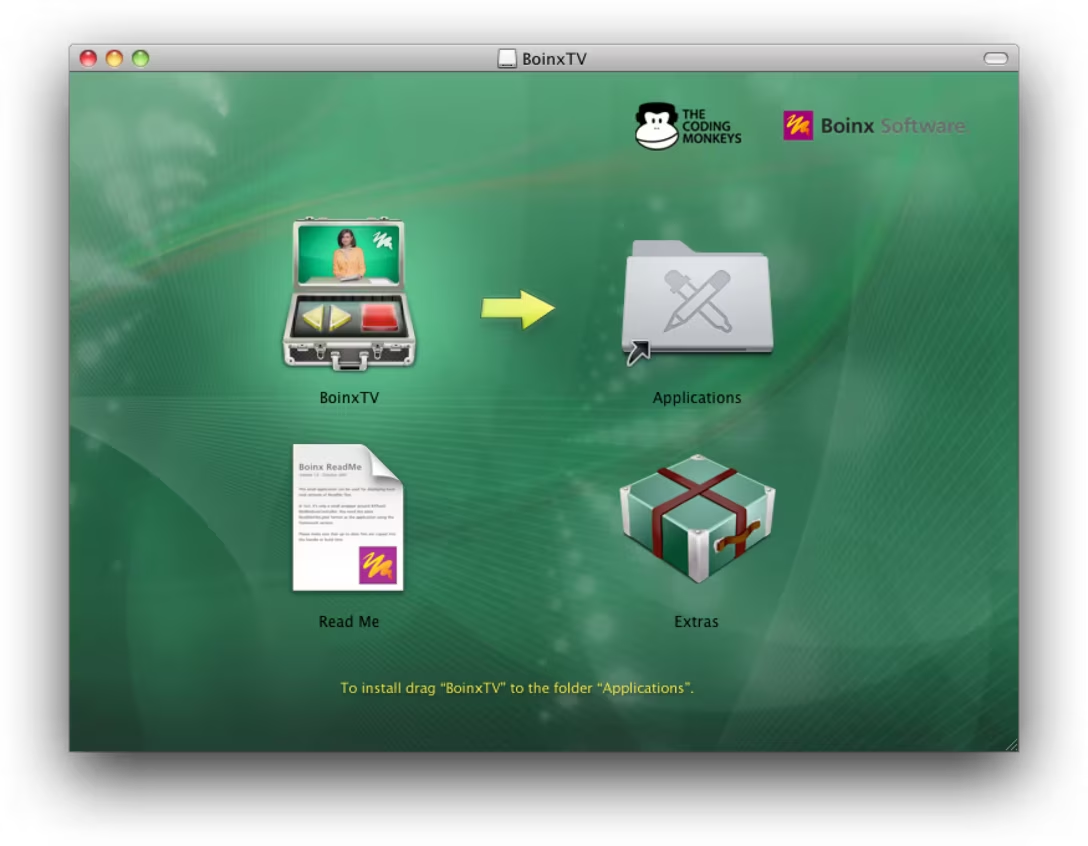
そしてこちらは、上のウィンドウが失敗したことをうまくやってのけた好例だ。
異なる仕掛け
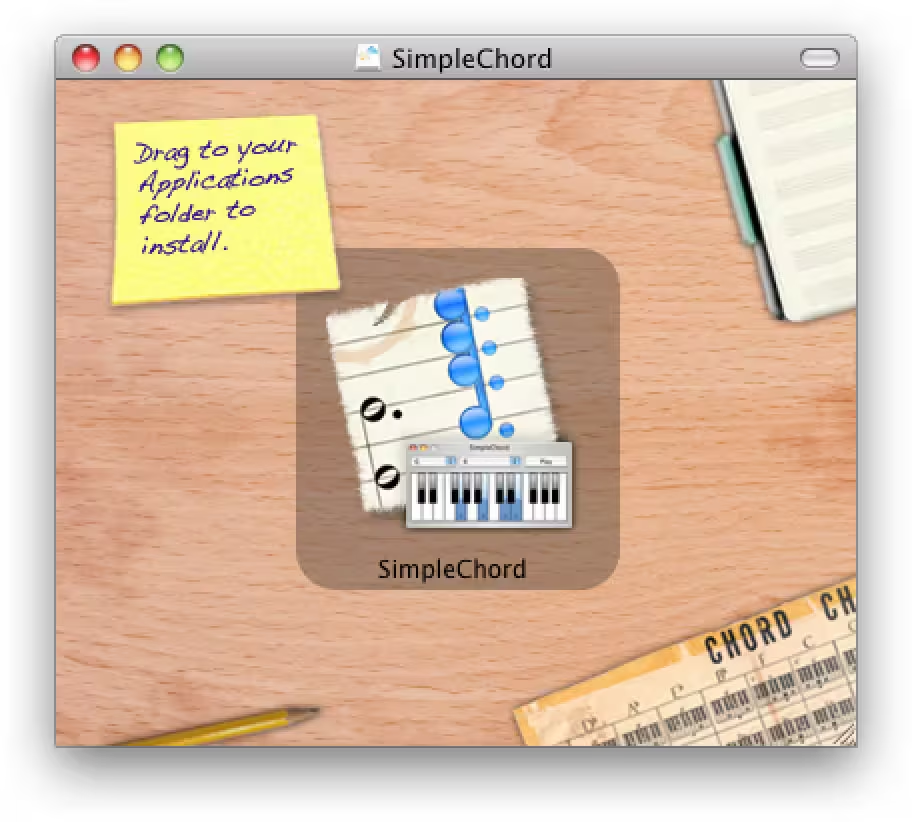
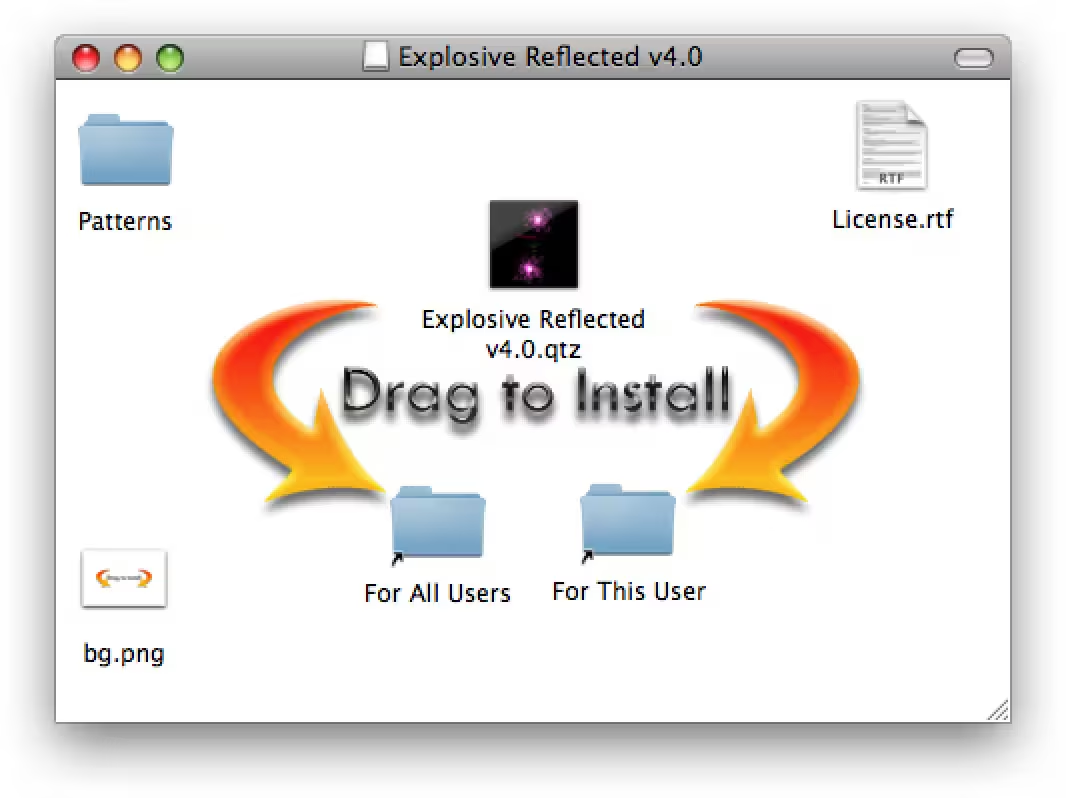
すべてのアプリが矢印でドラッグさせる仕掛けを選ぶわけではなく、中にはそうすることが許されていないものもある。ここでは、筆者が特に気に入った別のアプローチを紹介しよう。
楽しいビジュアル
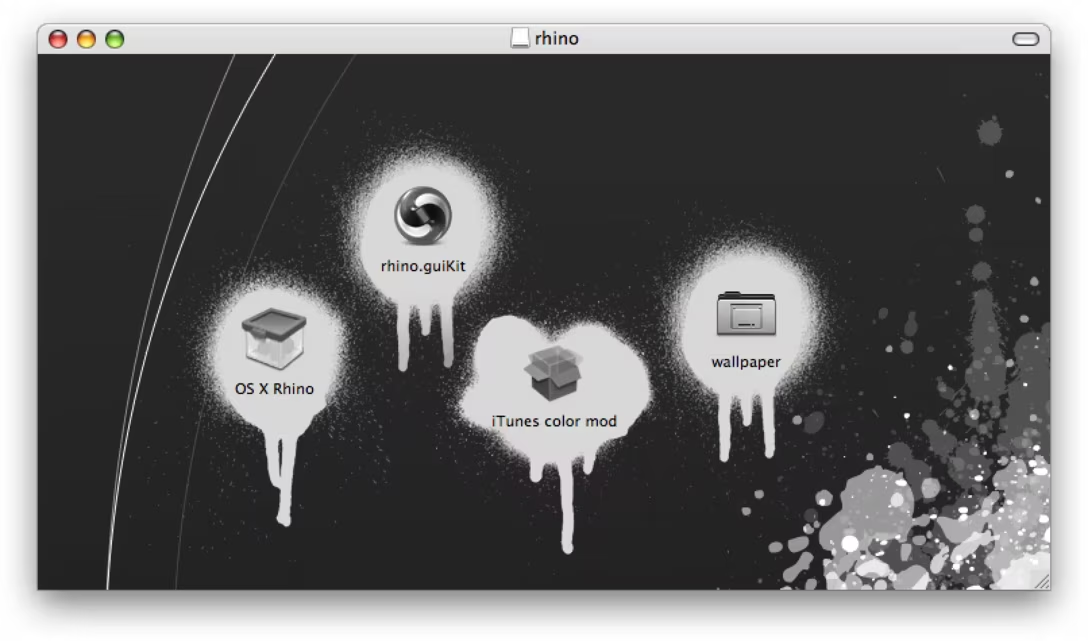
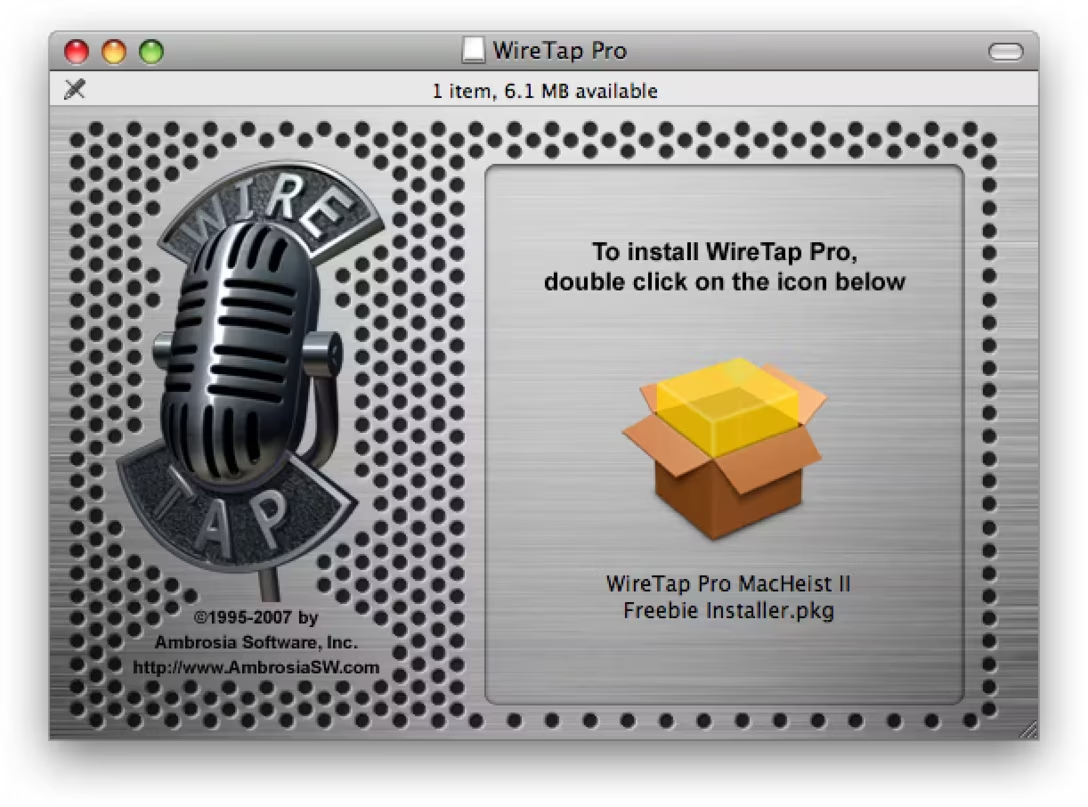
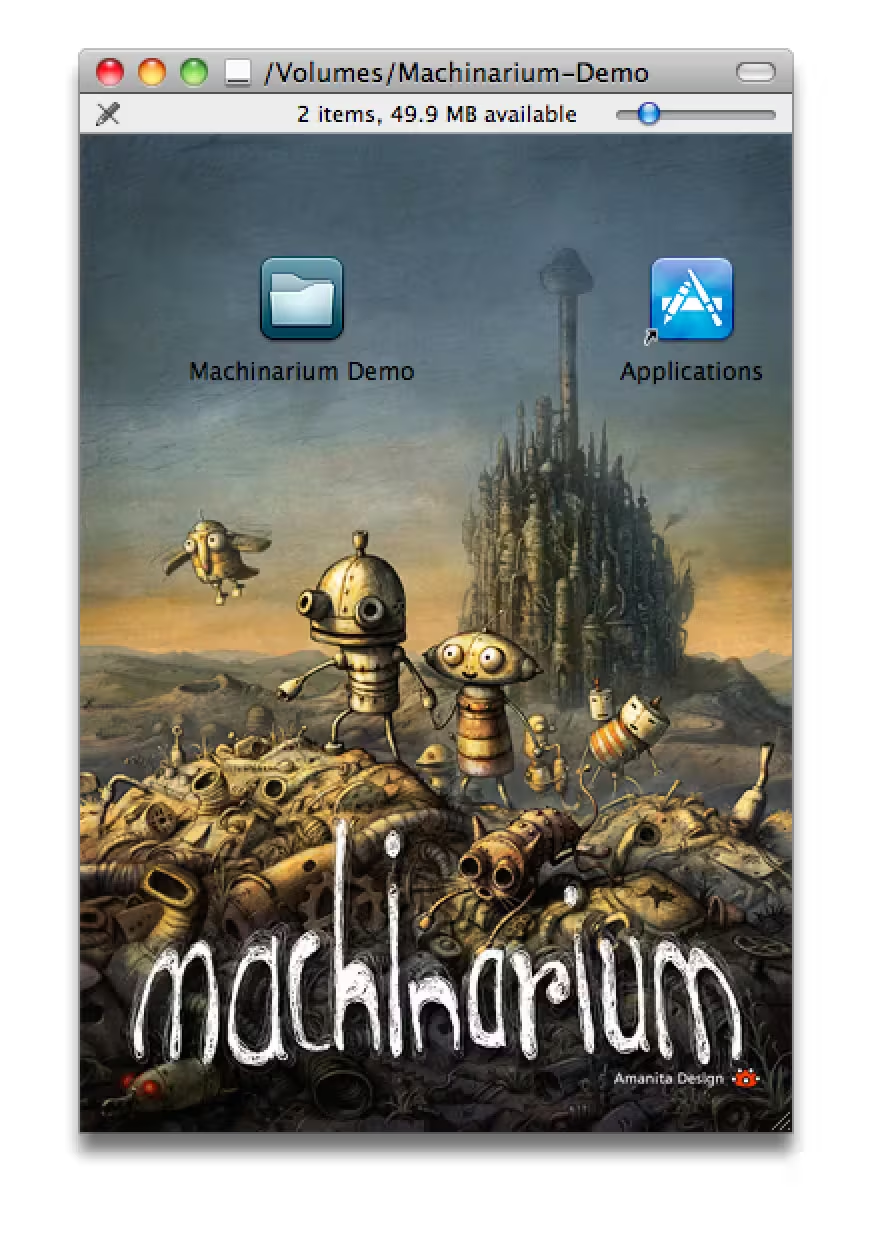
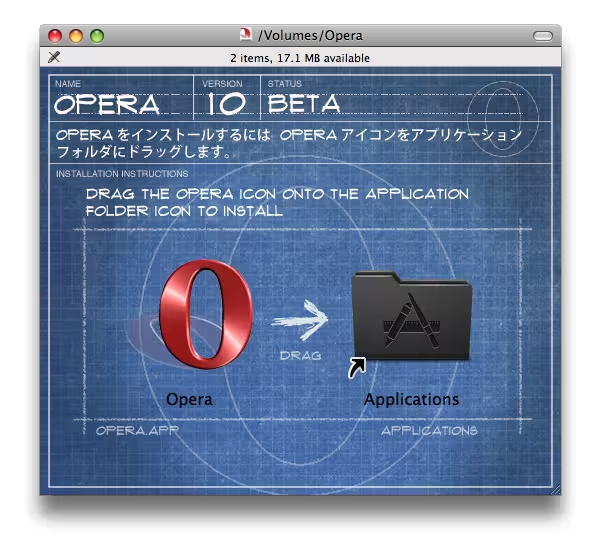
ビジュアルにこだわり抜いたアプリもある。気に入った例をいくつか挙げる。
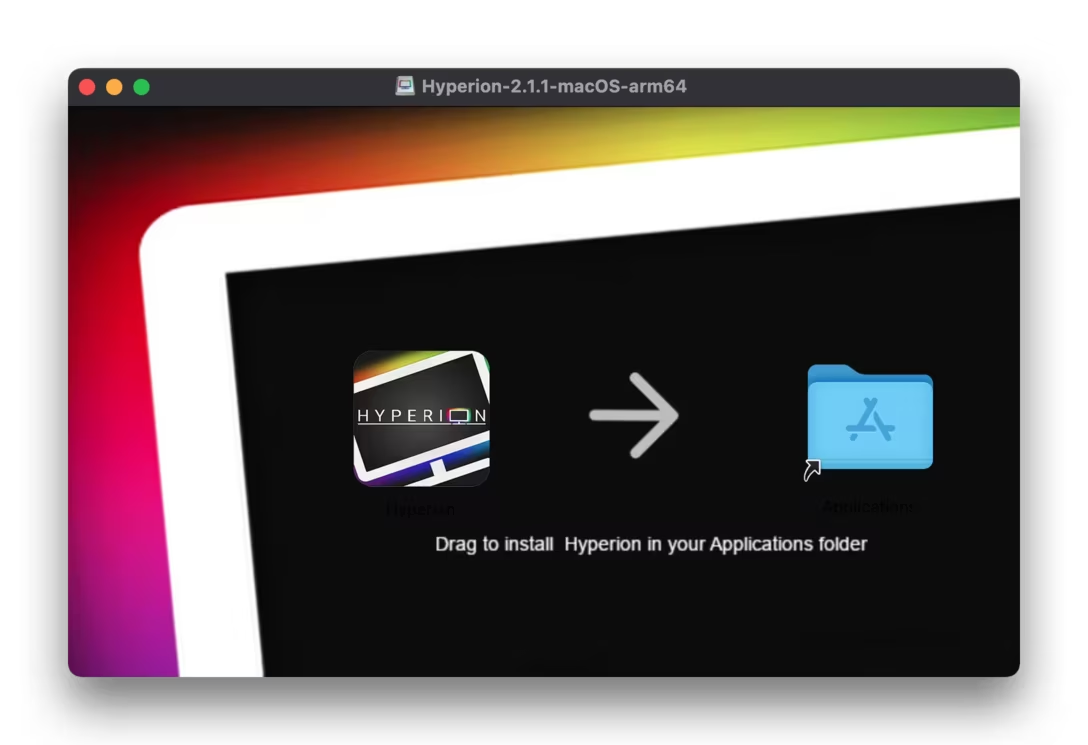
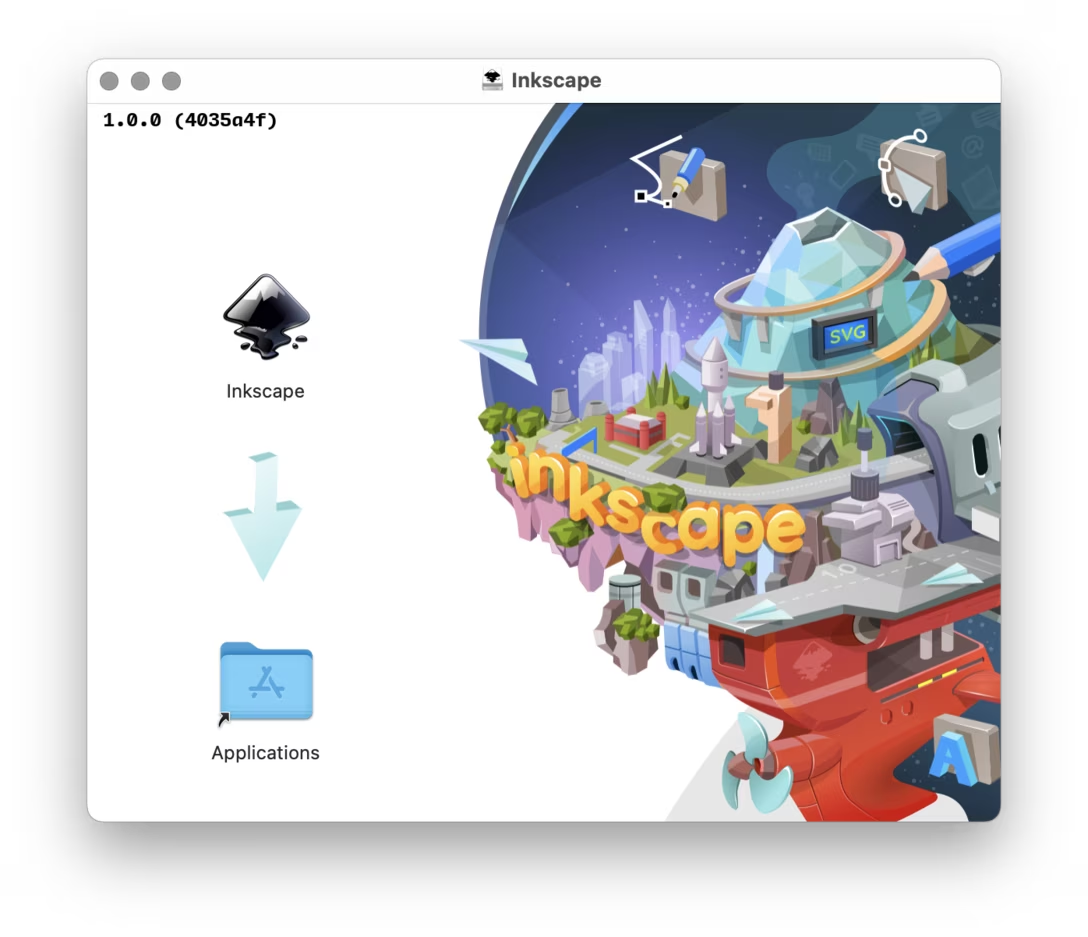
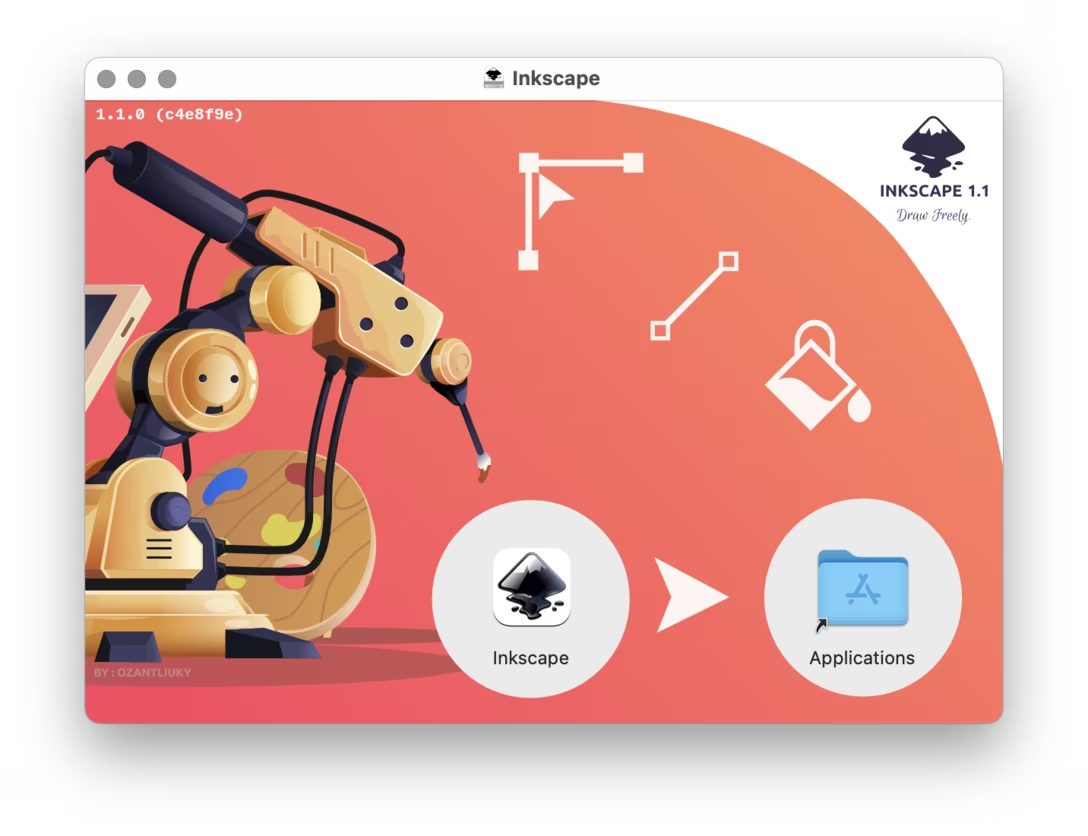
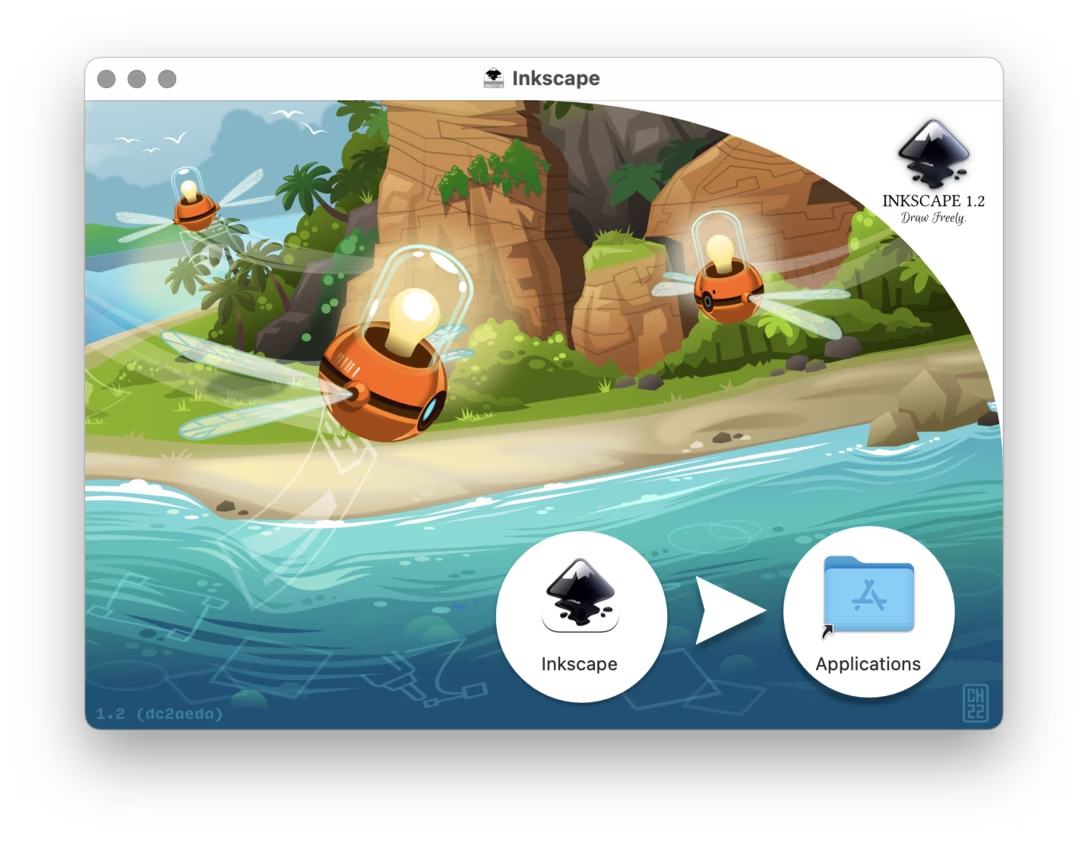
Inkscapeという現代のアプリは面白いことをしている。
[Finderの背景]は、ウェブサイト上でユーザーによってデザインされ、アバウト画面のコンテンツとして採用されています。メジャーリリースごとに開催されています!
そこでInkscapeのメジャーリリースをすべてダウンロードして、お見せすることにした。
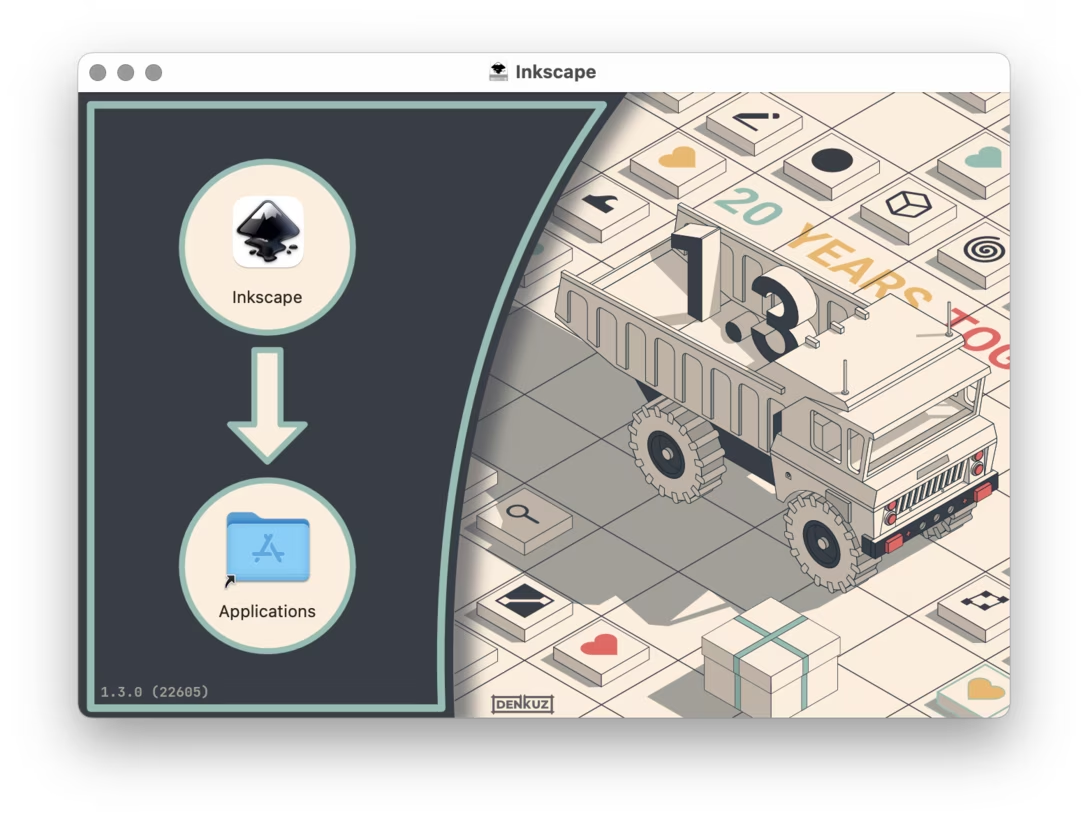
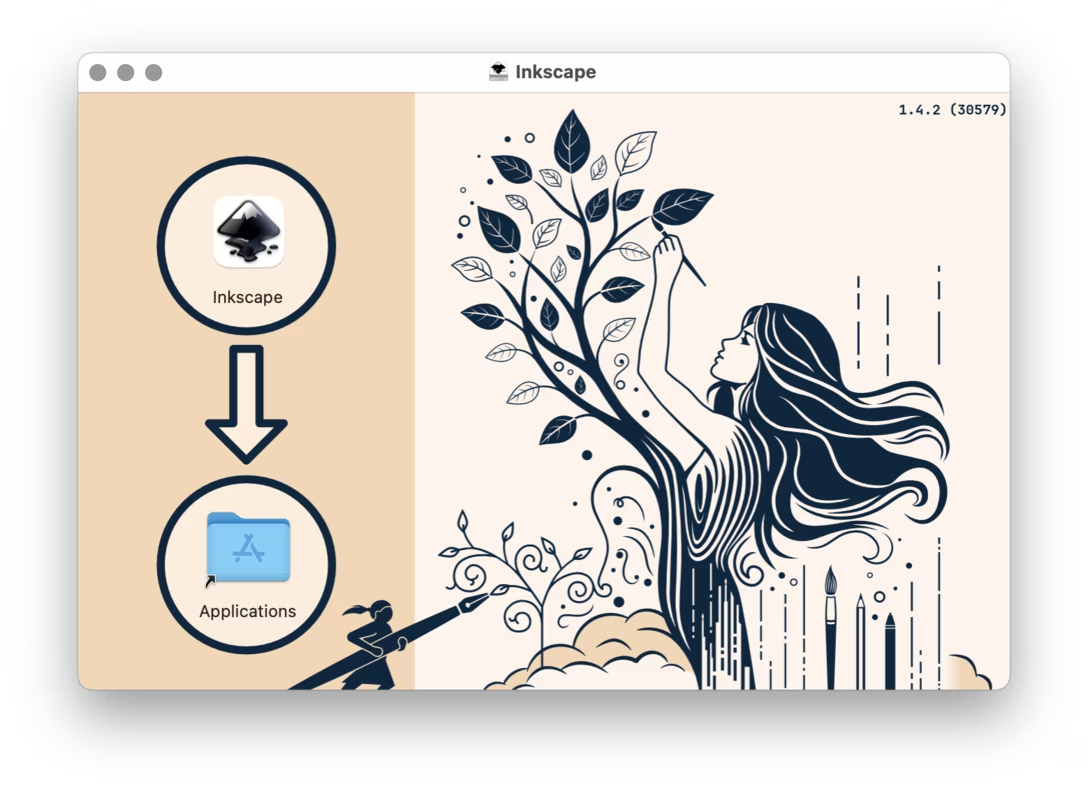
今では
そして話はきれいに現在へとつながる。Firefoxは長年にわたってFinderのインストールウィンドウを美しくエレガントに保ち続けており、大いに称賛に値すると思う。
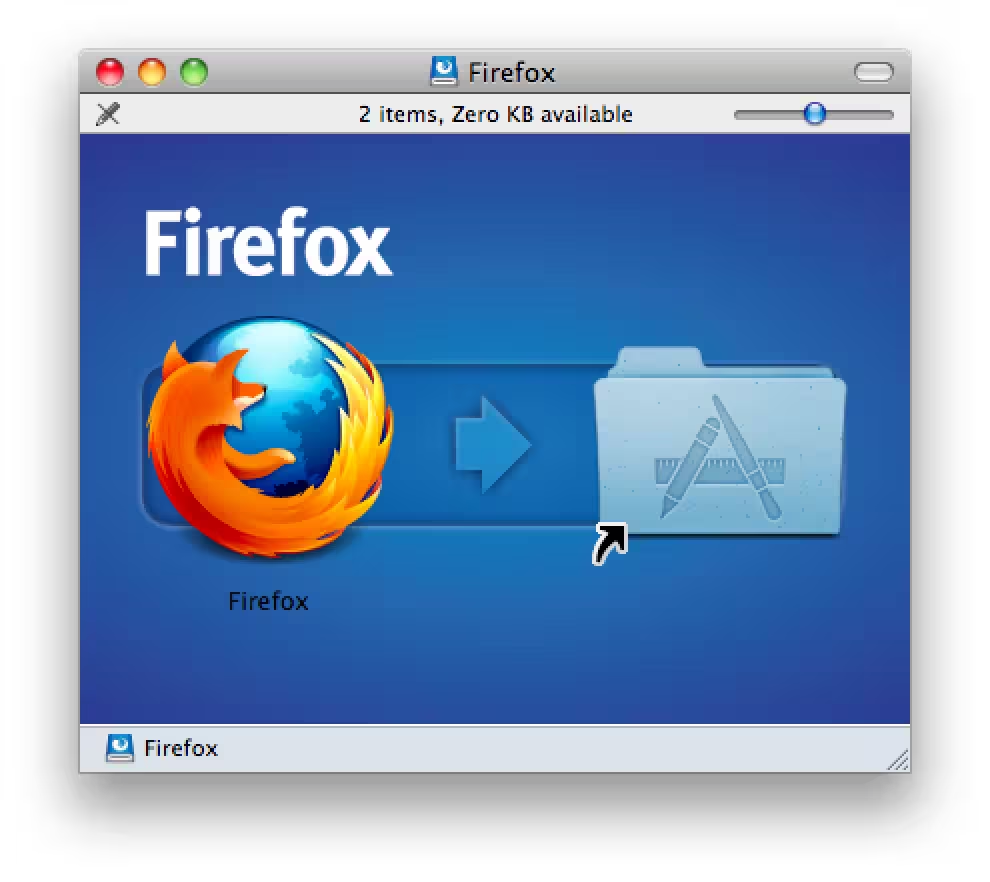
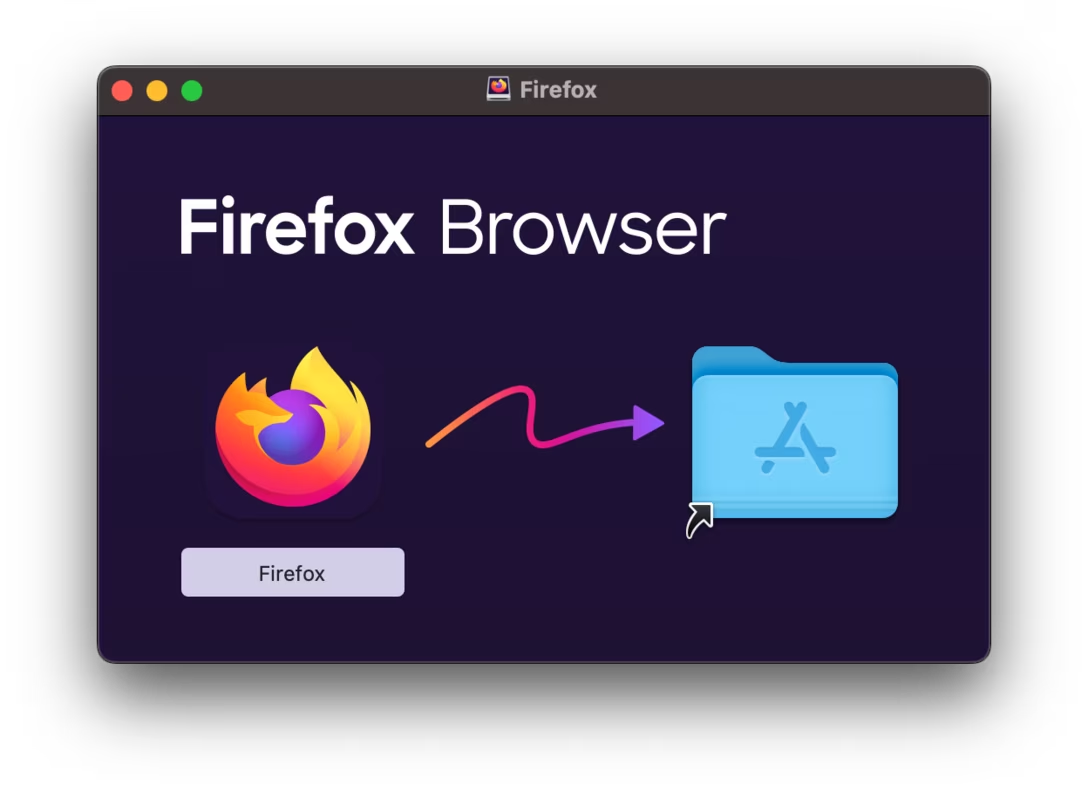
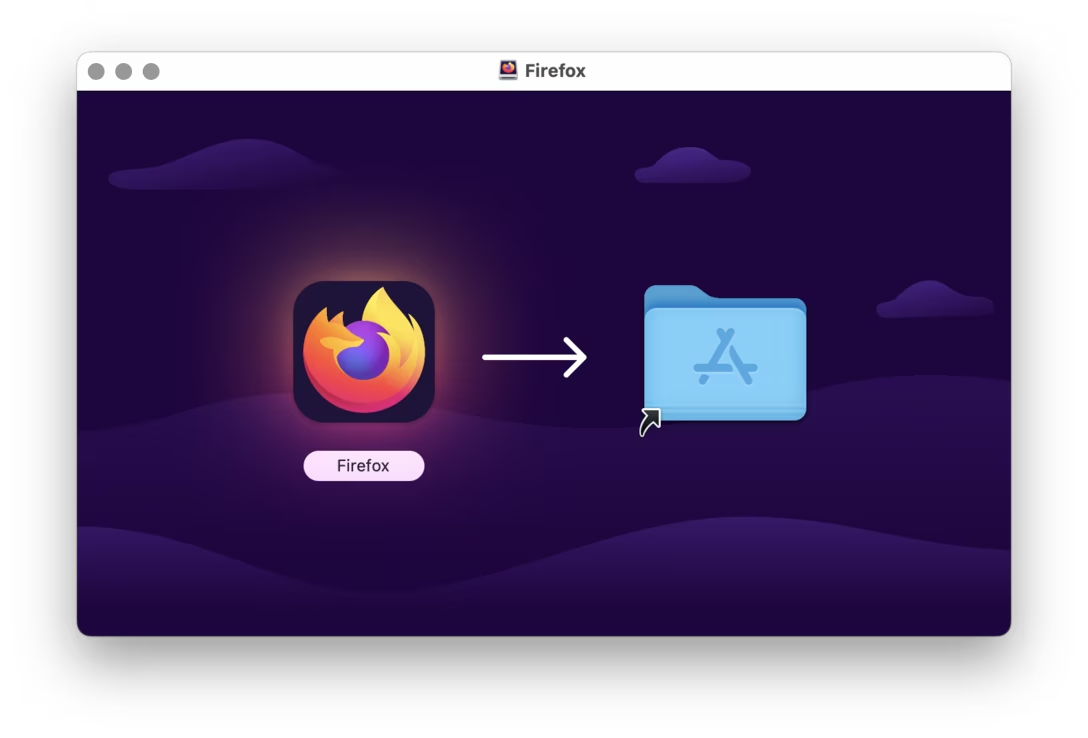
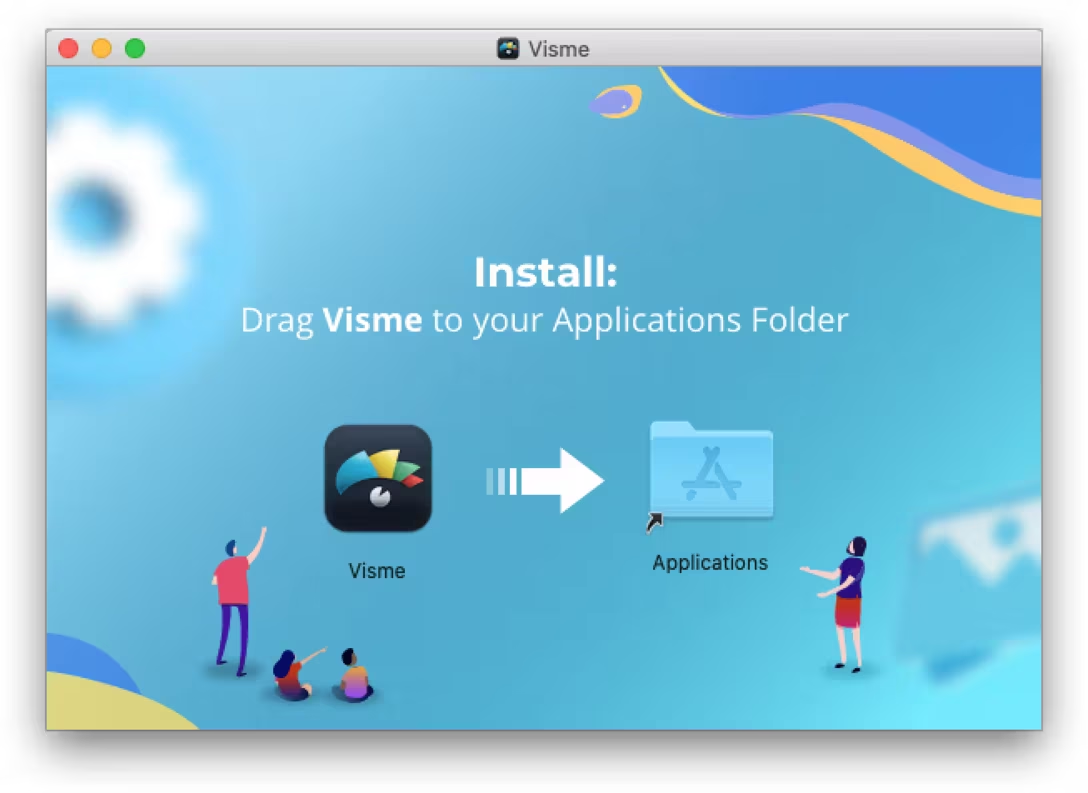
最後に、美しい現代の例をいくつか紹介して締めくくろう。近頃は多くのアプリがApp Storeから提供され、Finderを経由する流れ自体を飛ばしてしまうが、それでもドラッグを求めてくるものはまだある。
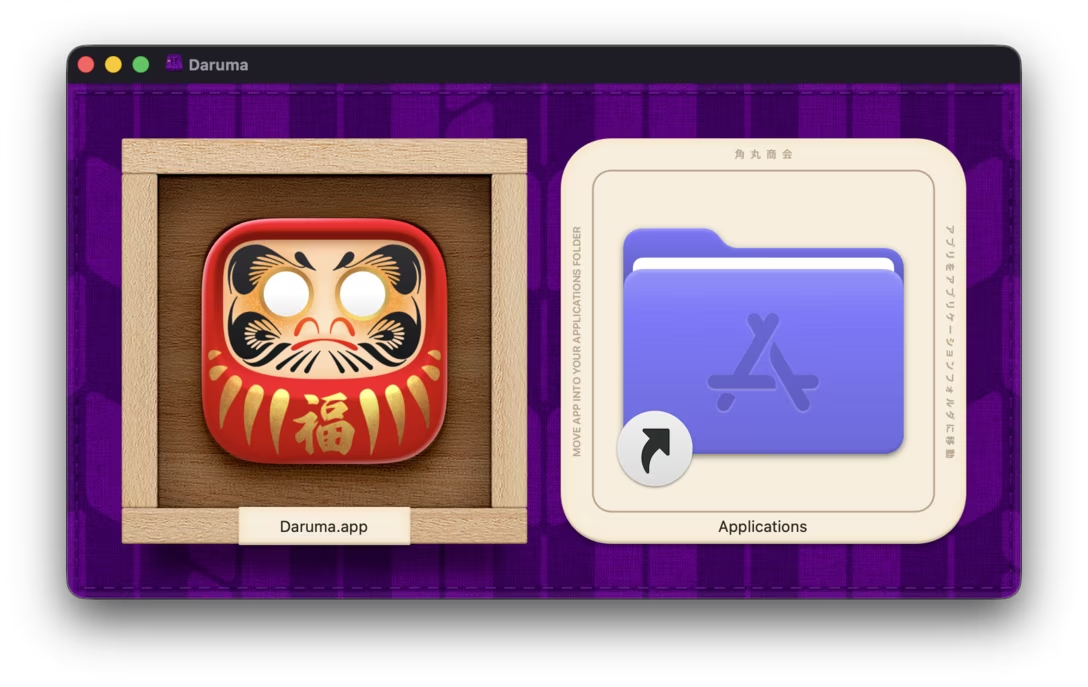
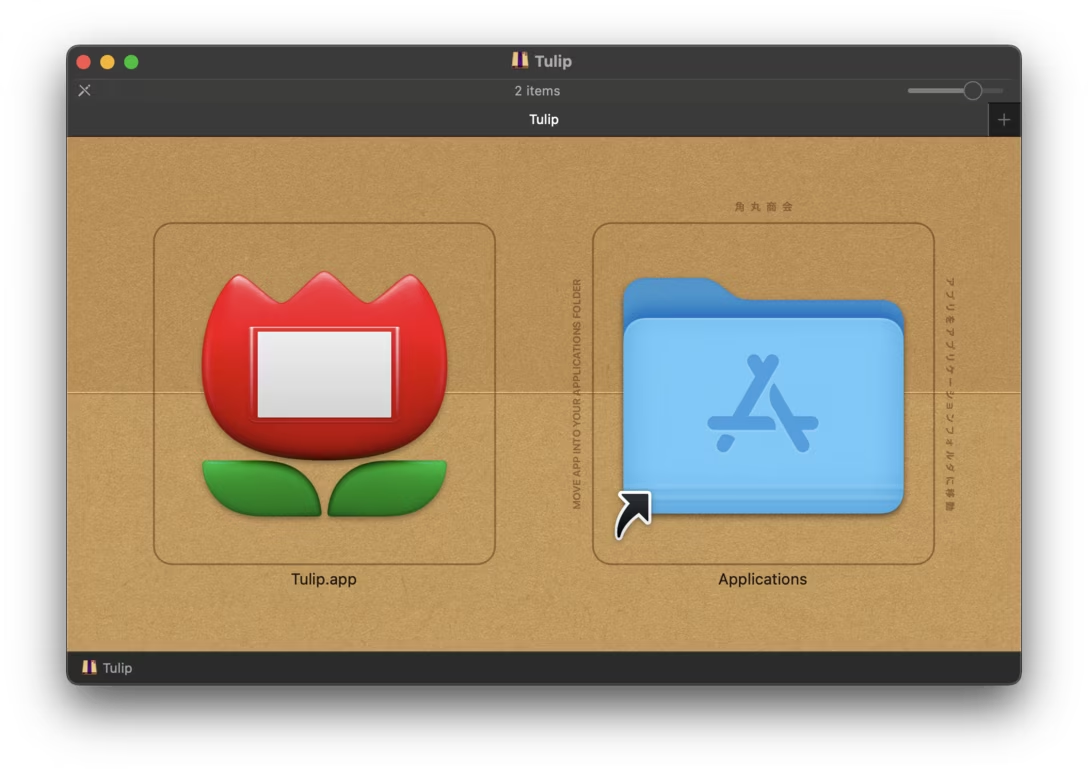
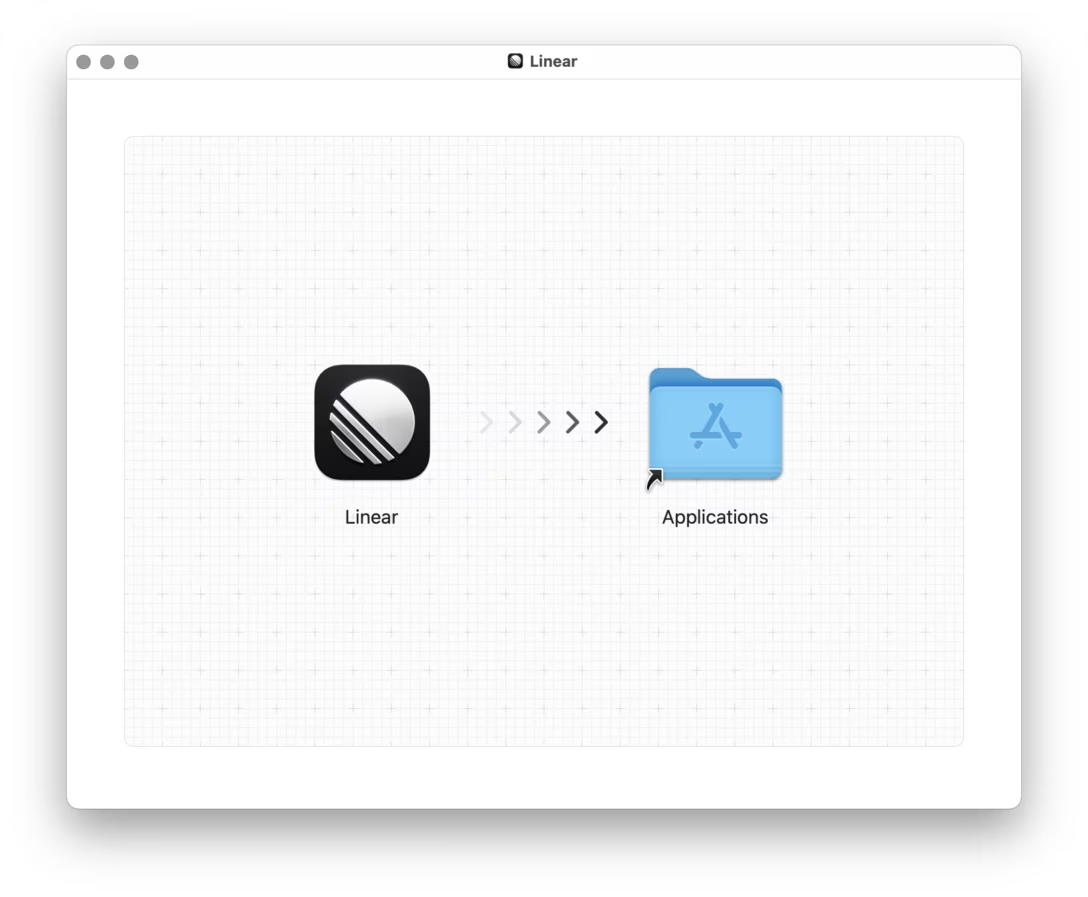
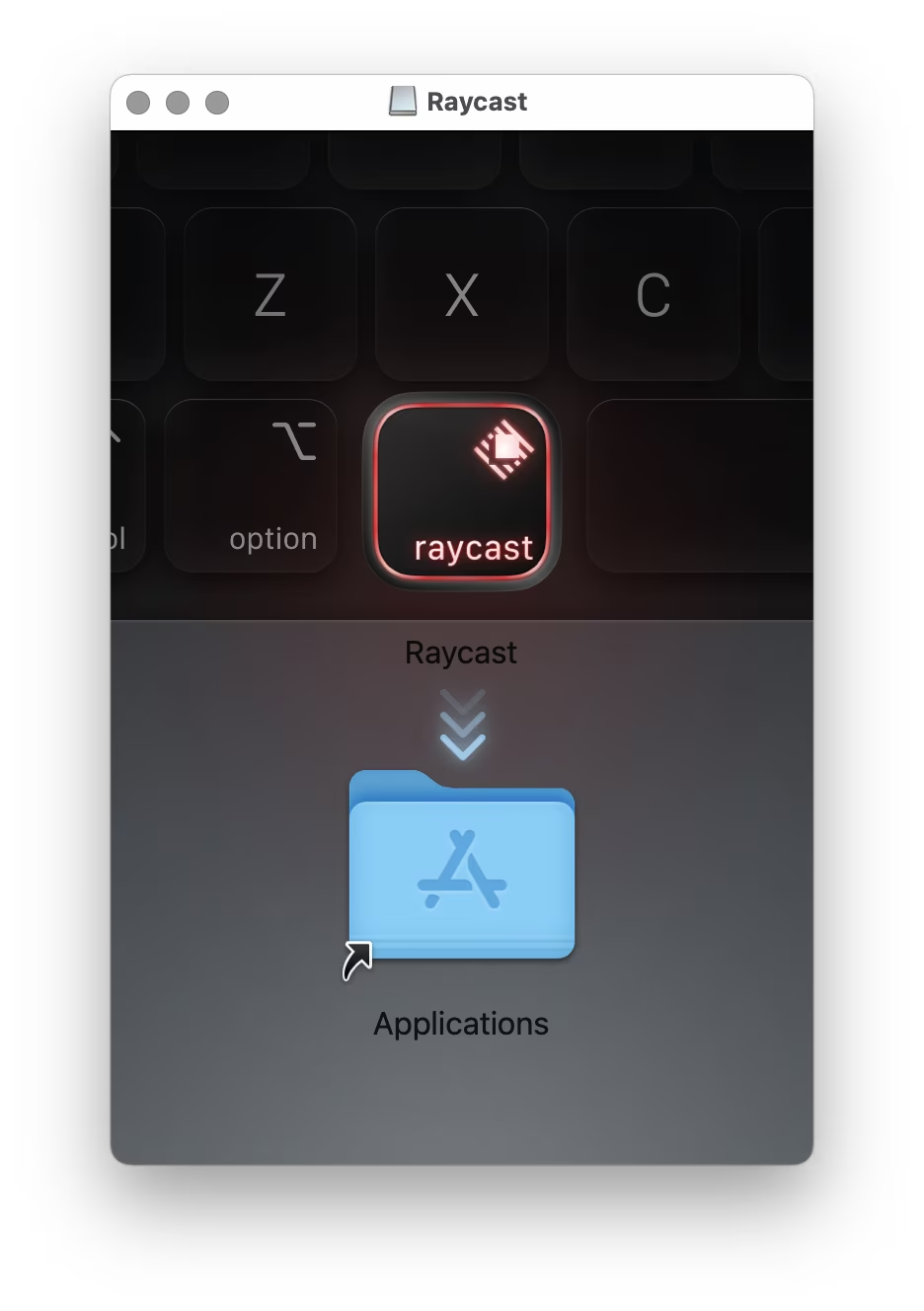
以上だ! もし他にも良い例を持っていれば、ぜひ送ってほしい!
この記事を書くにあたり多大な協力を得たDisk Imagesコレクションを作成してくれたChris Messina氏に感謝したい。さらにJean-Michel Durand氏、Mindaugas Rudokas氏、Louie Mantia氏、Colin氏、mimi氏、Jeremy Visser氏、Luke Dorny氏、Oskars氏、Peter Tripp氏にも謝意を表する。タイトルは、良い例を募集した私のソーシャル投稿への反応から取ったものだ。
コメント
ログインしてコメントする