アクシデントの中のアクシデント
原文は Marcin Wichary により に公開されました。 このブログを購読する
私はiPhoneの「シェイクで取り消す」が昔からあまり好きではない。やっていて気持ちのいいジェスチャーではないし、うまくやろうとするとiPhoneをしっかり握れていない気がして落としそうで怖い。しかも反応が鈍く、もっと強く、もっと大げさに振らなければならなくなる、等々。(絶対に取り消したくないのは、画面を歩道に叩きつけてピカピカの表面を台無しにすることだ。)
もう何年も前にiOSが代替手段として3本指でのスワイプを導入したことは知っている。だが正直、Appleはそこでしくじったと思う。3本指を小さな画面に同時に置くのは難しいし、通常の「戻る」操作は左から右へのスワイプなのに、取り消しはなぜか3本指で右から左へのスワイプなのだ。まあ、説明できないことはない――入力を取り消したときのカーソルの動きを表しているのだろう。でも私の感覚では、その理屈よりも「戻る=左から右」という連想の方がずっと強いし、そもそも取り消しは入力だけに使うものではない。
この代替手段を知らない人も多いようだし、苦労しているのは私だけではないはずだ。というのも、諦めて「取り消す」と「やり直す」を画面上のボタンとして置くアプリがどんどん増えているからだ。
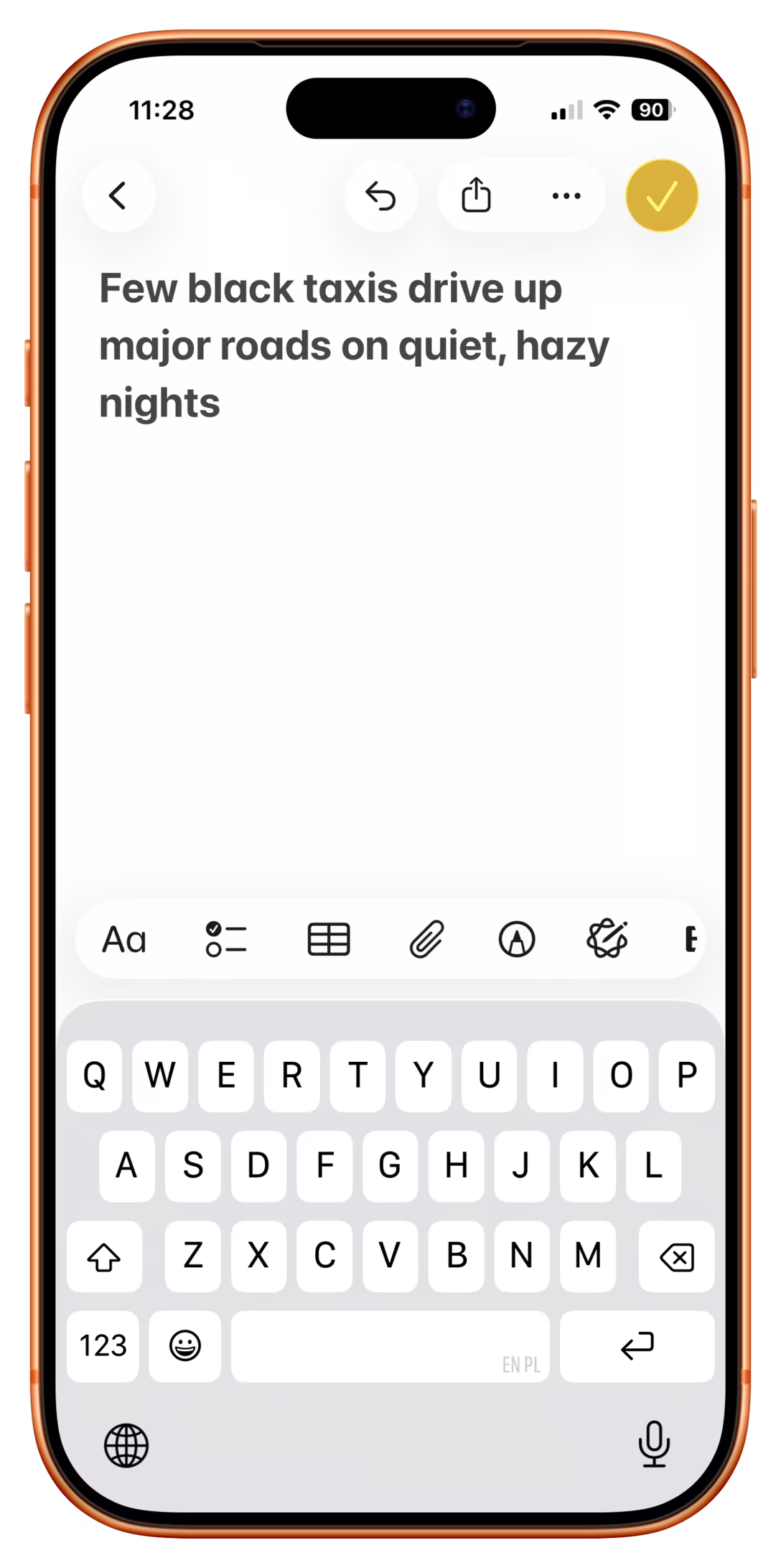
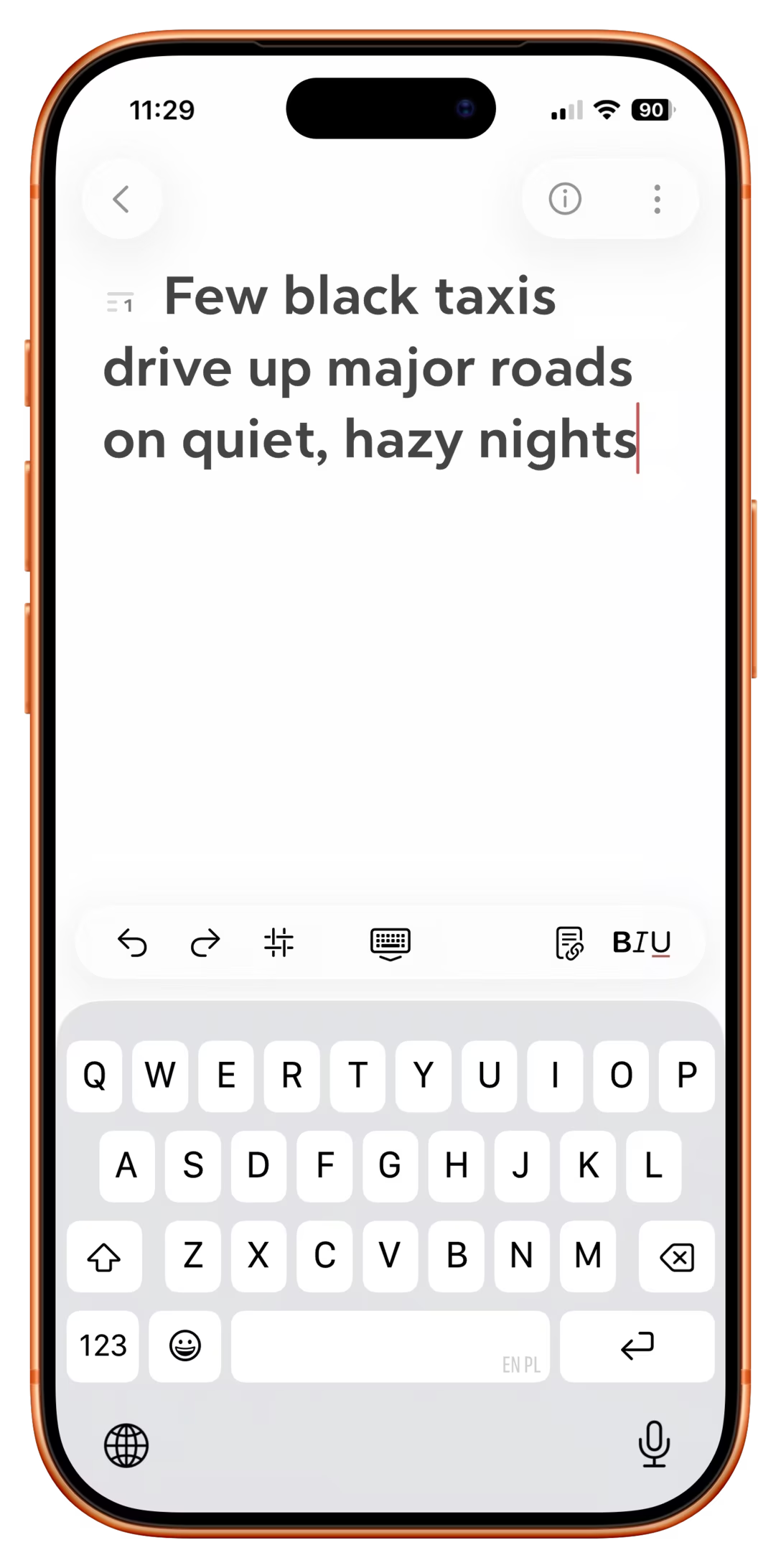
不思議なことに、最近はデスクトップ版のGmailにさえそれがあるのを見かけた。
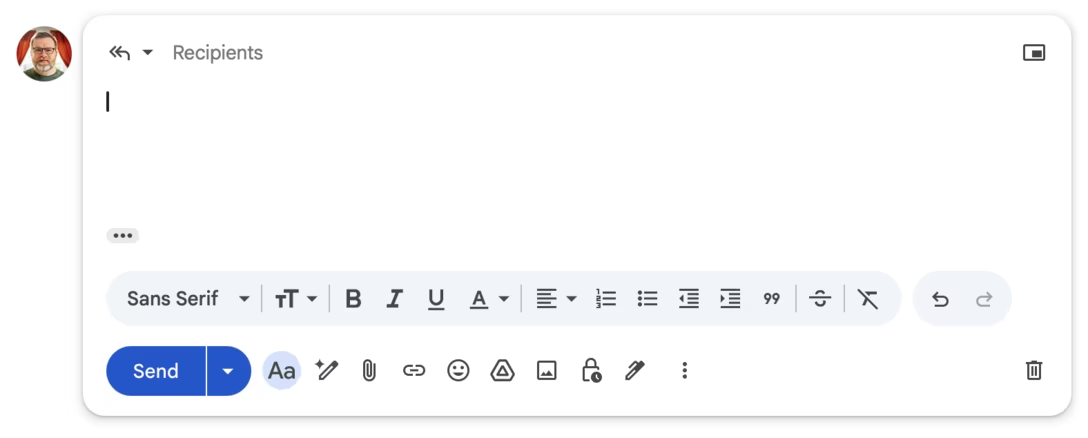
こうした状況の中では歓迎すべき改善ではあるのだが、配置は文字通りバラバラだ。ノートPCでアプリごとに「取り消し」のキーボードショートカットが違うことを想像してみてほしい。(実際に1980年代はそうだった。1980年代ノスタルジー産業複合体は、そういうことは知られたくないのだろう。)
ところで、以前オンボーディングについての記事をもっと書くと約束したことがあるが、最近私に起きたちょっとした出来事を紹介しよう。きっかけは、うっかりiPadを振ってしまったことだった。そして目にしたのがこれだ。
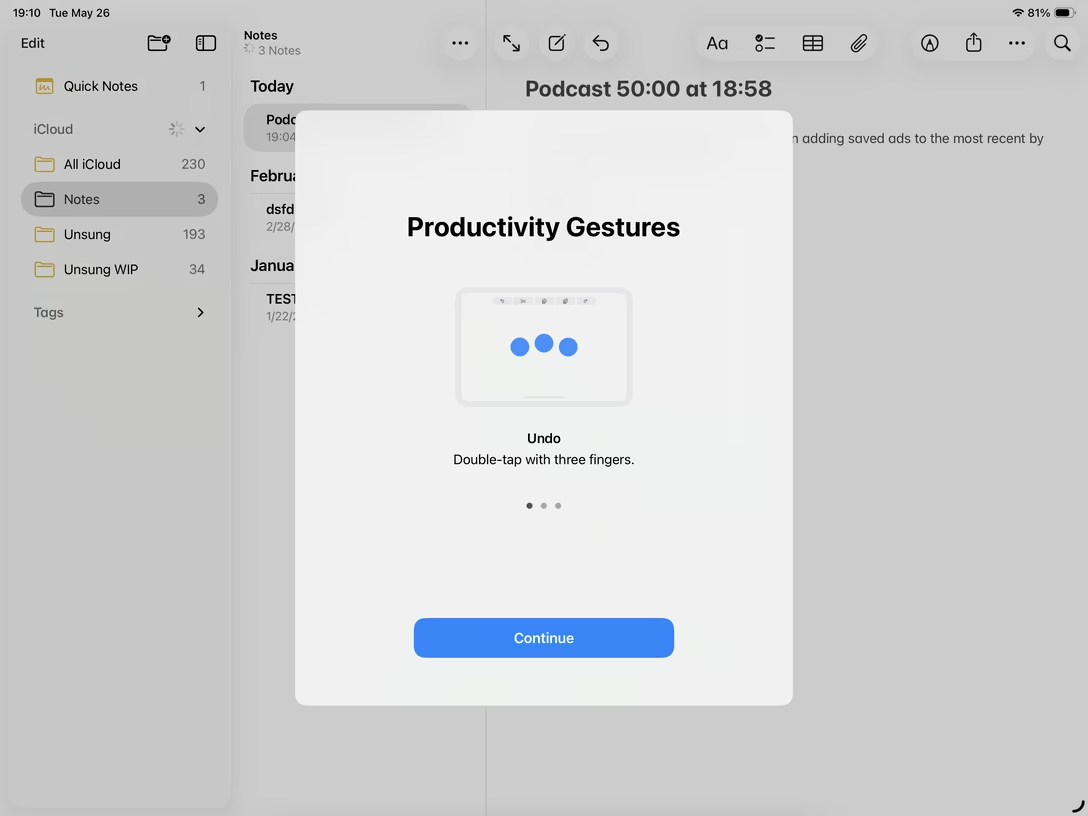
あれ、これはまた別の、三つ目の取り消しショートカットがあるということか?
カルーセルをスワイプしてみると、こんな表示が出てきた。
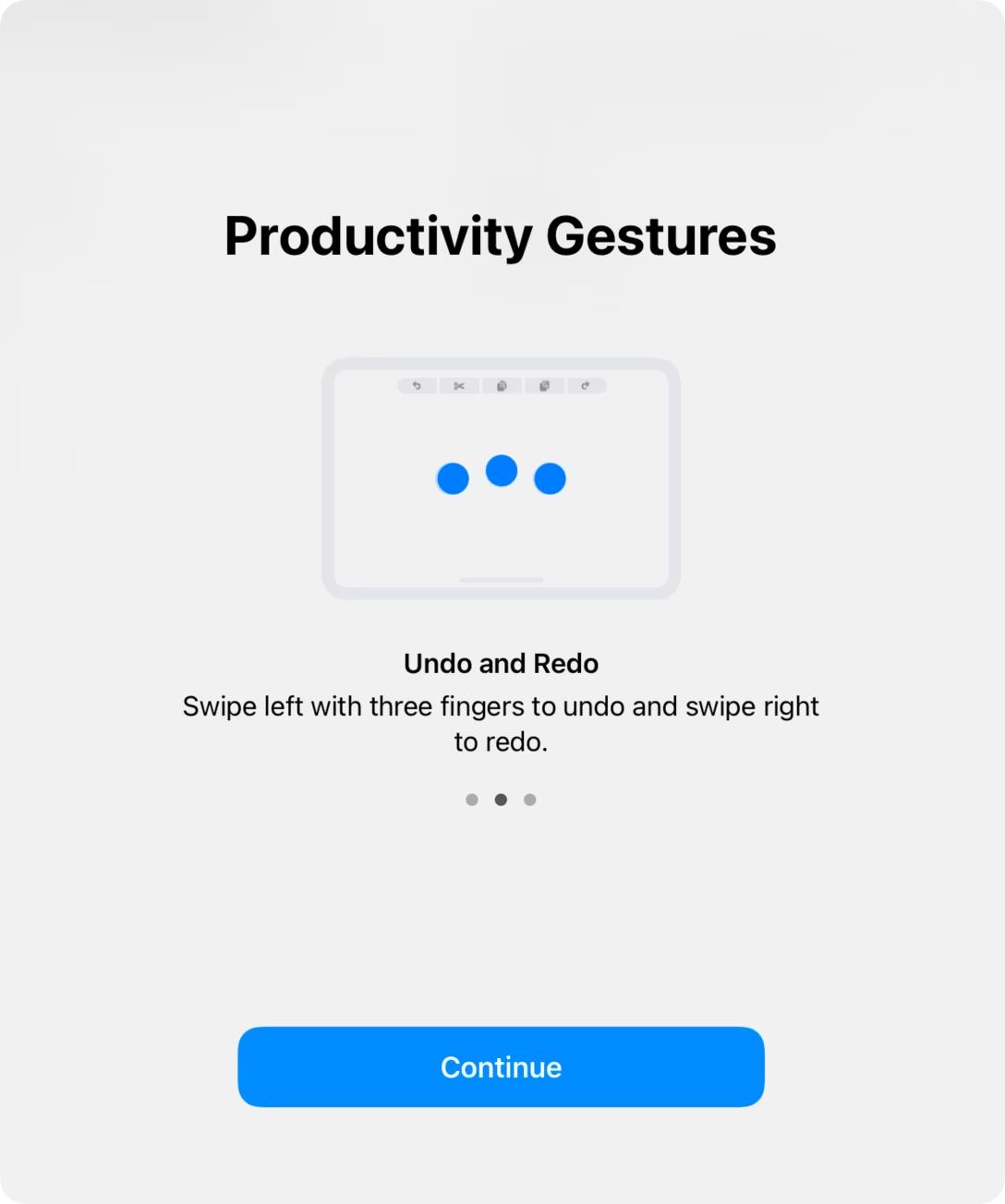
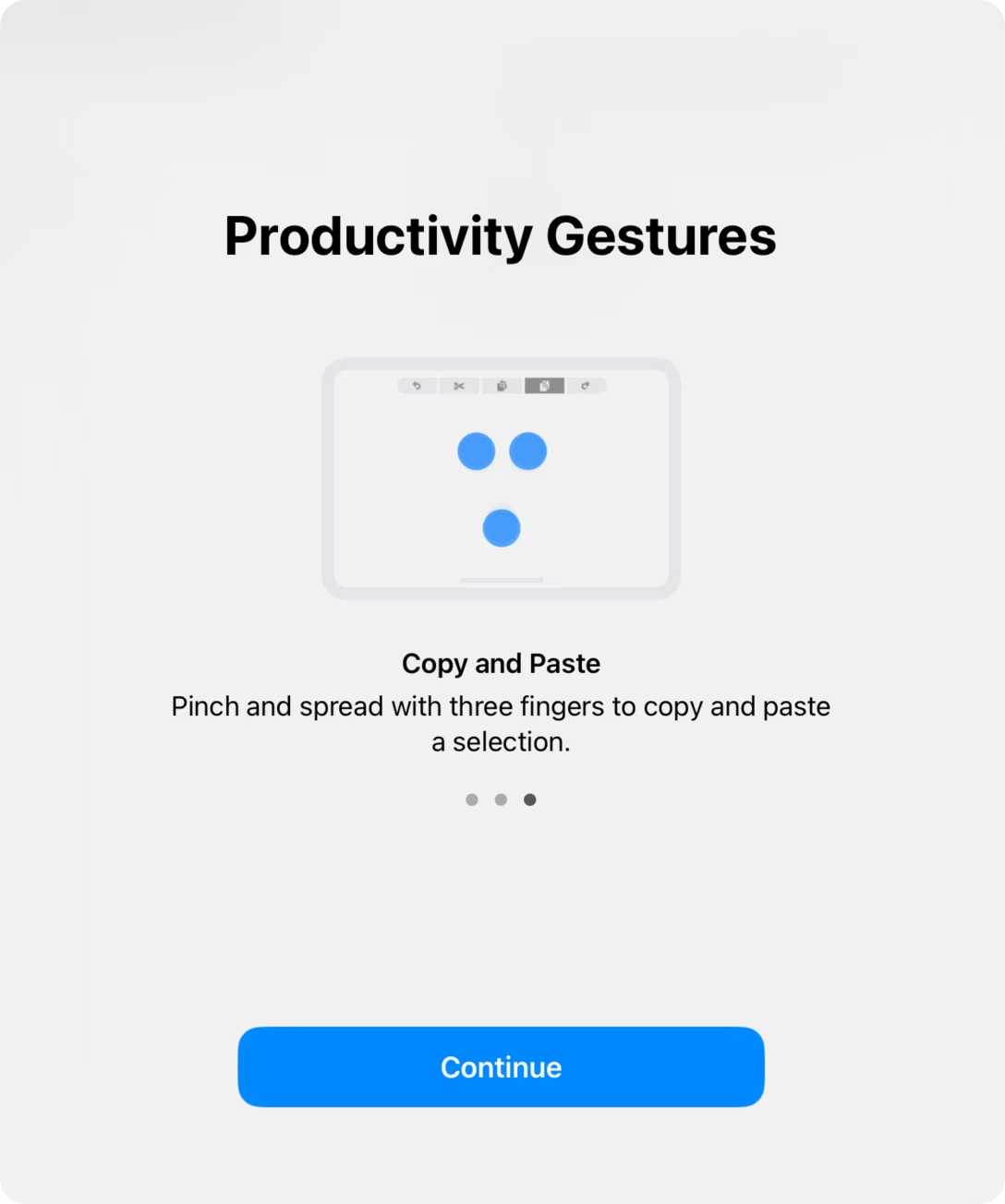
どれも使い心地がいいとは言い難い――とはいえiPhoneよりiPadの方がまだマシだが――そんな中でいろいろ触っているうちに、四つ目の入口を見つけた。3本指で一度タップするだけで、これまで知らなかった画面上の編集メニューが現れるのだ。デスクトップでいう「編集」メニューに相当するものだ。
これはiPhoneでもiPadでも使える。それ以来、これだけはちゃんと覚えて実際に使うようになった。まとめると、こんな感じだ。
- 振って取り消す――使い心地が悪い
- 3本指でダブルタップして取り消す――使い心地が悪い
- 3本指でスワイプして取り消す――使い心地が悪く、方向も紛らわしい
- 3本指でシングルタップしてメニューを出し、タップして取り消す――まだマシで、唯一身についた
正直、これですら決して快適とは言えない。だが、いざという時には(シャレではないが)つまめる手段がそこにある。
で、これはオンボーディングの成功例と言えるだろうか。そうは思わない。なにしろ始まりはiPadをうっかり振ったことだし、最終的に使うようになったジェスチャーも偶然見つけたものだからだ。ただ公平を期して言えば、何かしら学べたことは確かだし、この中には正しい解決策の骨組みになりうるものが少しはあると思う。オンボーディングやプロダクト内での学習体験は全般的にひどいものが多すぎて、このような頼りない出会いでさえ、小さな勝利として数えられるくらいなのだ。
コメント
ログインしてコメントする