Claude Codeの使い方(2026年1月)
原文は Francesco Puppo により に公開されました。 このブログを購読する
Claude Codeが大好きだ。どのフォルダからでも使えるのが気に入っている。ターミナルを開いてプロジェクトに移動し、claudeを実行するだけだ。
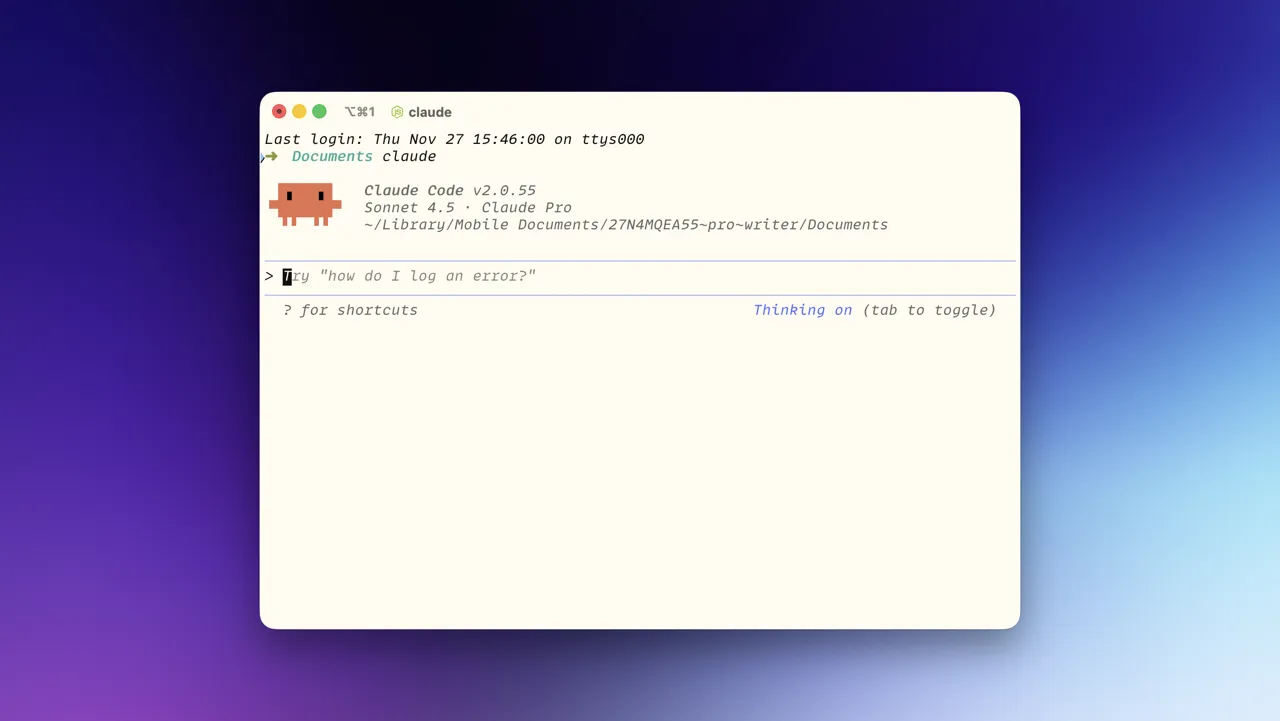
これが優れている理由は次のとおりだ:
- 既存の環境そのままで使える。ファイルを移動したり構成を変えたりする必要がない。
- 完全なコンテキストにアクセスできる。Claudeはプロジェクト内のあらゆるファイルを読める。
- 複数のプロジェクトも簡単に扱える。ディレクトリを変えるだけでプロジェクトを切り替えられる。
- ターミナルと統合されている。コマンドの実行やgit statusの確認などができる。
プロジェクトのために
AIの時代ではドキュメントがより重要になる。良いドキュメントがあれば、Claude Codeはより的確に手伝ってくれる。ドキュメントが貧弱だと、Claudeは推測したり誤った前提で動いたりしてしまう。
何をドキュメントに残すか
プロジェクトの目的。 何を解決するのか?誰のためのものか?成功とは何か?
アーキテクチャ上の決定。 なぜこの構成なのか?どんな代替案が検討されたのか?どんなトレードオフが重要か?
例: このプロジェクトでは、一緒に働く開発者のほとんどがGoを知らないため、Goの代わりにC#を使っている。
制約。 技術的な制限。パフォーマンス要件。依存関係。ブラウザサポート。プラットフォームの制約。
コードのパターン。 命名規則。ファイル構成。コンポーネントのパターン。スタイルガイドライン。/initを使えばClaudeはこれらのほとんどを推測できるが、推測が間違っていないか必ず確認して修正するのが最善だ。
どこにドキュメントを残すか
README.md。 プロジェクトの概要、セットアップ手順、重要な決定事項。
CLAUDE.md。 Claude Code専用の指示。プロジェクト固有のガイダンス。
Pro tip: /memoryを使ってClaudeにメモリを編集させることができる。急いでいるときは#でもいい。
私のメモ環境
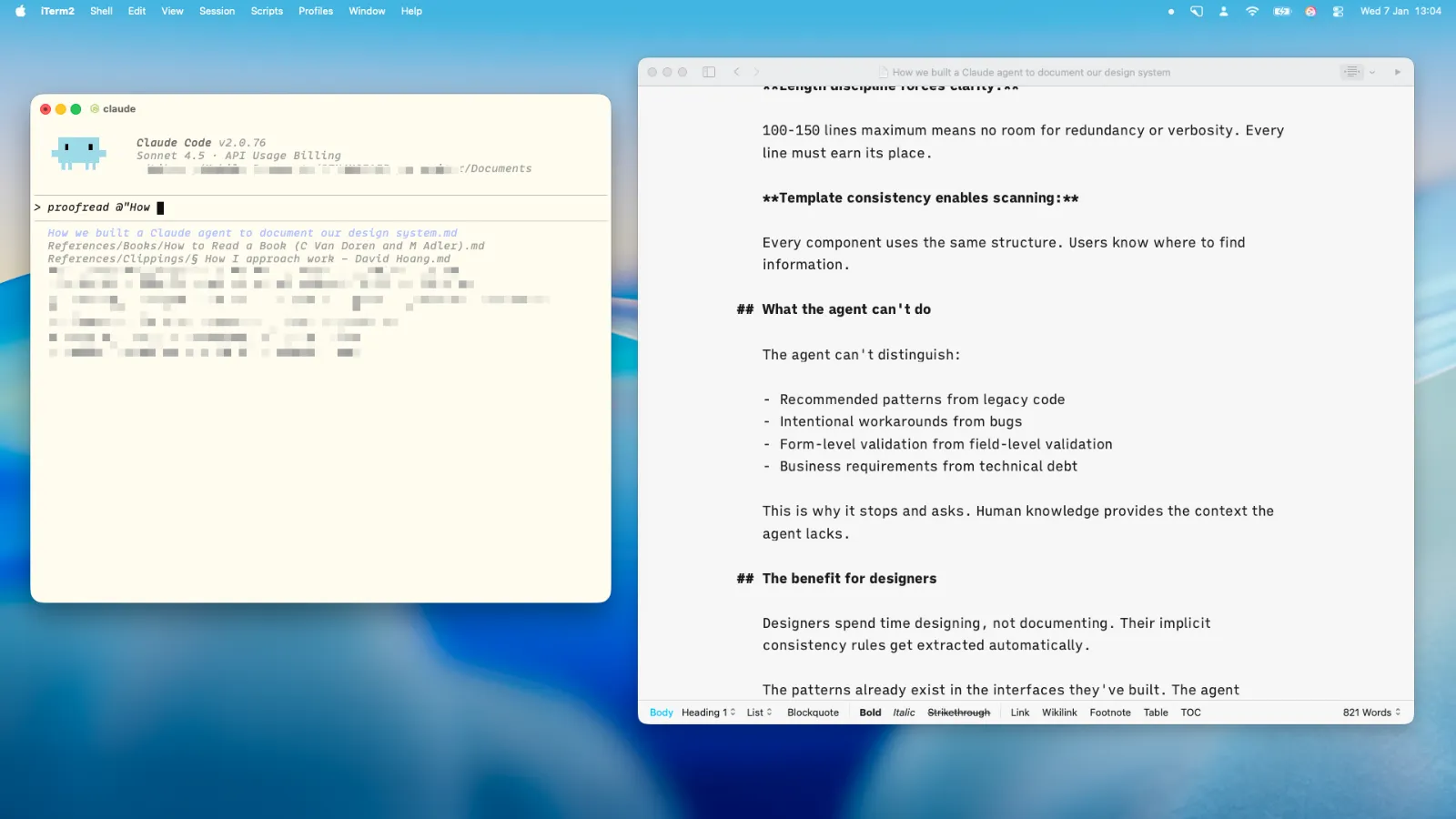
メモはすべてローカルのフォルダに置いているので、そこで素早くiTermを開いて、Claudeに変更や整理などを頼むことができる。
Claudeのメモリ
/memoryでClaudeのメモリを更新する際、どのメモリファイルを編集するか尋ねられる。主な違いは次のとおりだ:
- プロジェクトメモリ – このプロジェクトの全員と共有される。
CLAUDE.mdファイルのことだ - プロジェクトメモリ(ローカル) – 個人用で、現在のプロジェクトのみに適用される
- ユーザーメモリ – このマシン上のすべてのプロジェクトにわたる個人用だ
Claude Codeの使い方についてもっと知りたいなら、この動画シリーズが良い概要になる:

YouTube
Claude Code Tutorial #1 - Introduction & Setup
By Net Ninja
コメント
ログインしてコメントする