ショートカット:スプリットスクリーン
原文は Francesco Puppo により に公開されました。 このブログを購読する
ショートカットのヘビーユーザーというわけではありませんが、わりと頻繁にいじって遊んでいますし、毎日使っているショートカットもいくつかあります。iPadで一番よく使っているのは、間違いなくSplit Screenです。あらゆる場面でワークスペースを素早く整えられる、とてもシンプルでくだらないショートカットです。
仕組み
このショートカットは、iPadで頻繁に使うアプリがいくつかあるという考えに基づいています。1
起動すると、これらのアプリのリストが表示されるので2、開きたい2つを選択できます。その後、2つ目のアプリをSlide Overで開くかどうかを尋ねるメニューが表示されます。
これだけです!前にも言ったとおり、本当にくだらないショートカットなのですが、異なるモードを切り替えるのにとても重宝しています。
使用例
よく使う組み合わせは次のとおりです:
- 記事を書くときはiA Writer + Slide OverでBear
- アイデアを整理するときはMindNode + Bear
- 予定を立てるときはThings + カレンダー
- 受信トレイを整理するときはメール + Things
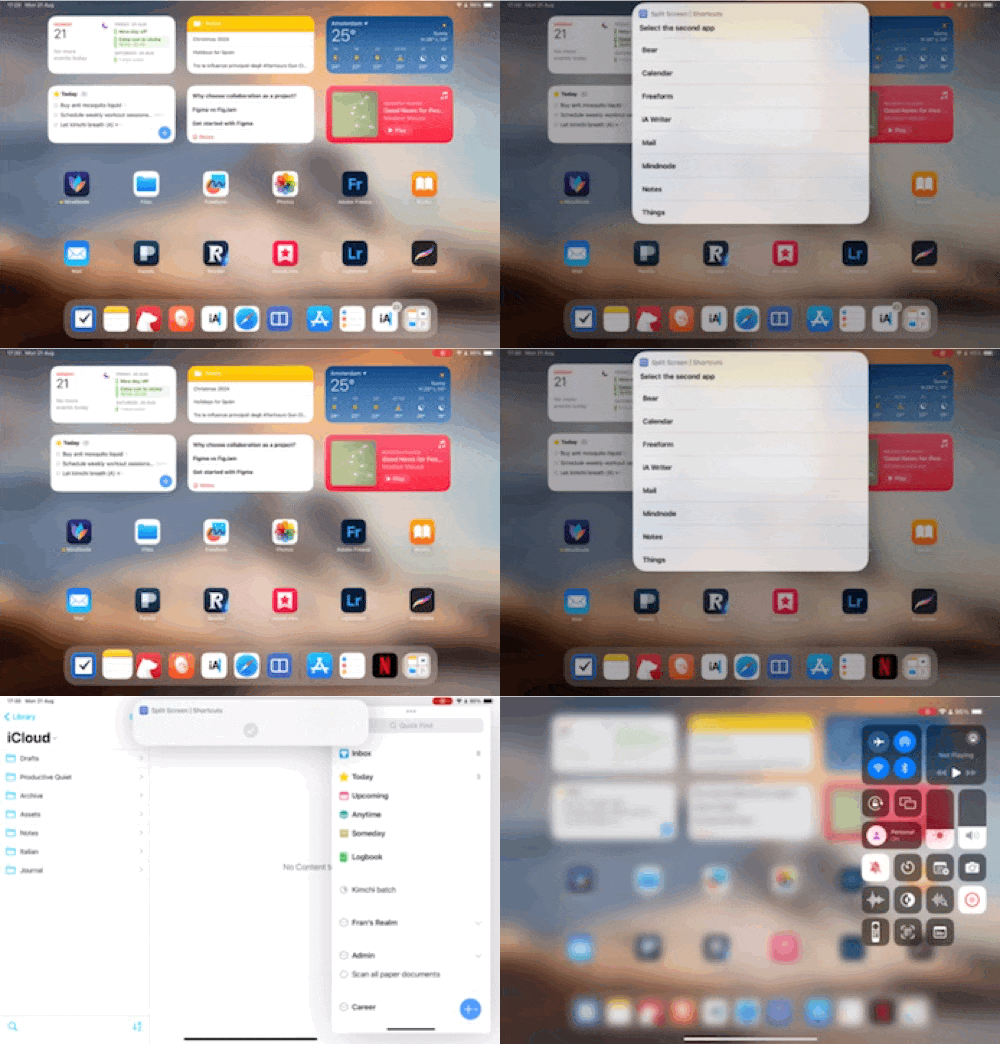
ダウンロード
ショートカットはこちらからダウンロードできます。よく使うアプリに合わせてリストを編集すれば、すぐに使えるようになります!
ショートカットをDockに追加するのもおすすめです。必要なときにすぐ起動できます。
余談
私はシンプルなツールやワークフロー(そしてシンプルなショートカット)が好きです。必要になったときに調整やメンテナンスがしやすくなるからです。
シンプルに、シンプルに、シンプルに!
— ヘンリー・デイヴィッド・ソロー
コメント
ログインしてコメントする