SafariのURLをMarkdownリンクとして取得する[ショートカット]
原文は Francesco Puppo により に公開されました。 このブログを購読する
ほとんどのブラウジングをArcに移行したものの、時々Safariを使うことがある。ただ、どうしても気になることが一つあった。現在のページのURLをクリップボードにコピーするキーボードショートカットがないことだ。
Safariで見つけた最も速い方法は、CMD + Lでアドレスバーにフォーカスを移し、CMD + Cでクリップボードにコピーすることだった。
わかっている、大した手間ではない。でも、SHIFT + CMD + Cを押してURLを貼り付ける操作にすっかり慣れてしまっていたので、Safariでも同じくらい素早くできる方法が欲しかった。
解決策
ショートカットを使って、CAPS + Cで実行できる1とてもシンプルなフローを作った。Arcと比べて、さらに便利な点もいくつかある。
- Safariがフォーカスされていなくても動作する。つまり、別のアプリで作業中でもURLをコピーできる
- ページのリンクとタイトルをMarkdown形式でコピーするので、そのままリンクとして貼り付けられる
- コピーした項目はすべてのデバイスで利用できる。iPadで読んでいるものをワンステップでMacBookにコピーできる
仕組み
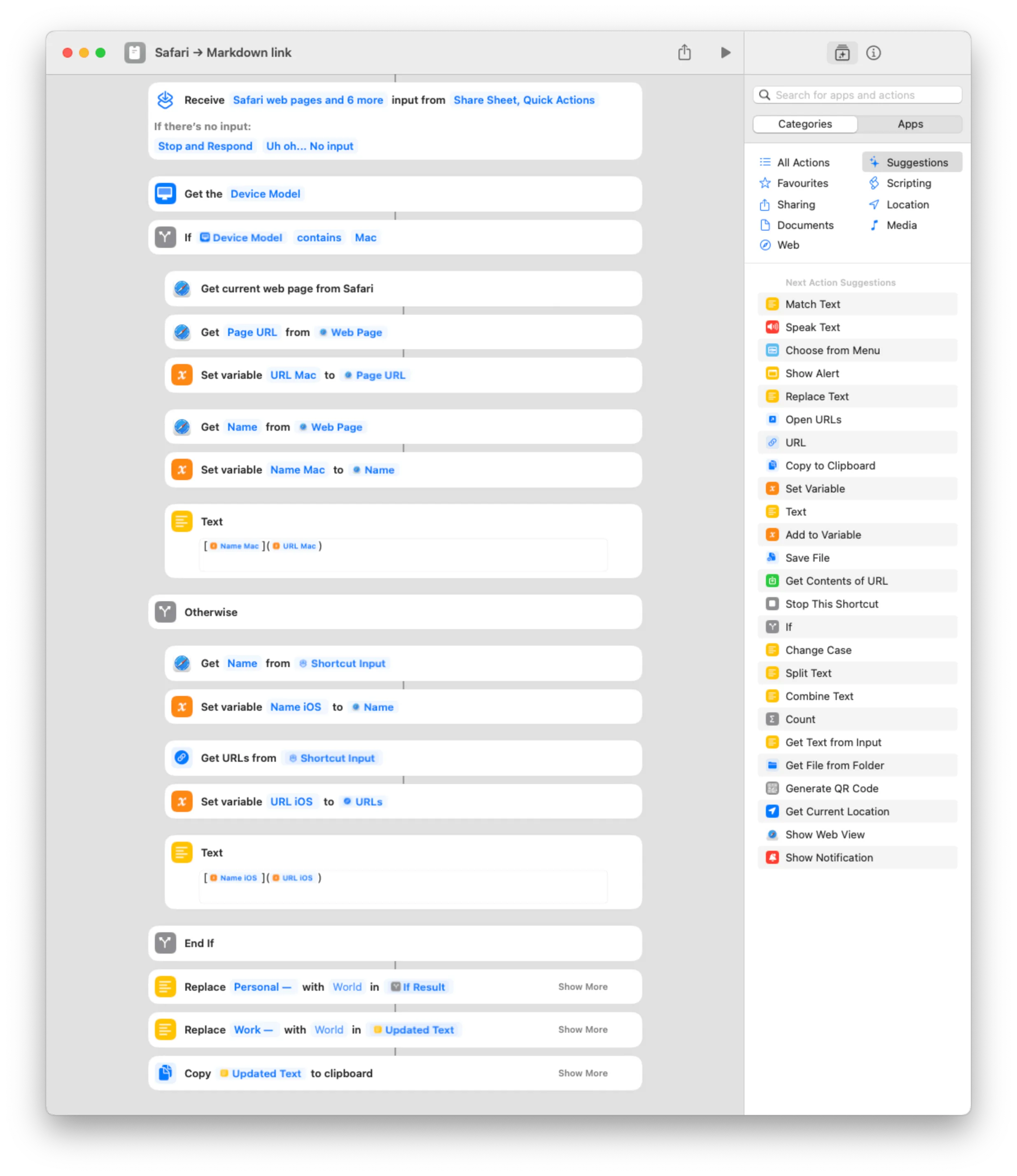
ショートカットの仕組みをすでに知っているなら、この部分は飛ばしても構わない。
- Get current web page from Safariは最前面のSafariウインドウのウェブページを取得する。2
- Get Page URLとGet Nameは、上のSafariウインドウからURLとタイトルを取得する
- Set variableでアクションの名前を変更できる。ここではURLとNameにしている
- Textアクションでは、リンクを追加するためのMarkdown形式を再現し、必要なアクションを含めている
- Replaceは、Safariがページタイトルの先頭に付加するプロファイル名を取り除くために使っている3
- 最後に、CopyアクションがMarkdown形式に整形されたリンクをクリップボードにコピーし、すべてのデバイスで使えるようにする。
注:アプリでキーボードショートカットを有効にしているため、Receive input from…のステップが必要になる
前述のとおり、Hyperkeyを使えばCAPSを⌘⇧⌥⌃に割り当て、ショートカットを実行するための好きなキーストロークを選べる。自分の場合は、とりあえずCAPS + Cにしている。
ダウンロード
ショートカットを動作させるために特別な設定は必要ないが、Replaceアクション内のプロファイル名は調整が必要になるかもしれない。
iPadやiOSでは、ショートカットを起動するのにShare Sheetを使う必要がある。
コメント
ログインしてコメントする