Eagle
原文は Francesco Puppo により に公開されました。 このブログを購読する
毎日愛用しているのに、周りであまり話題になっているのを見かけないお気に入りのアプリがあります。写真やデザインをしている方なら、Eagleがとても役に立つはずです。
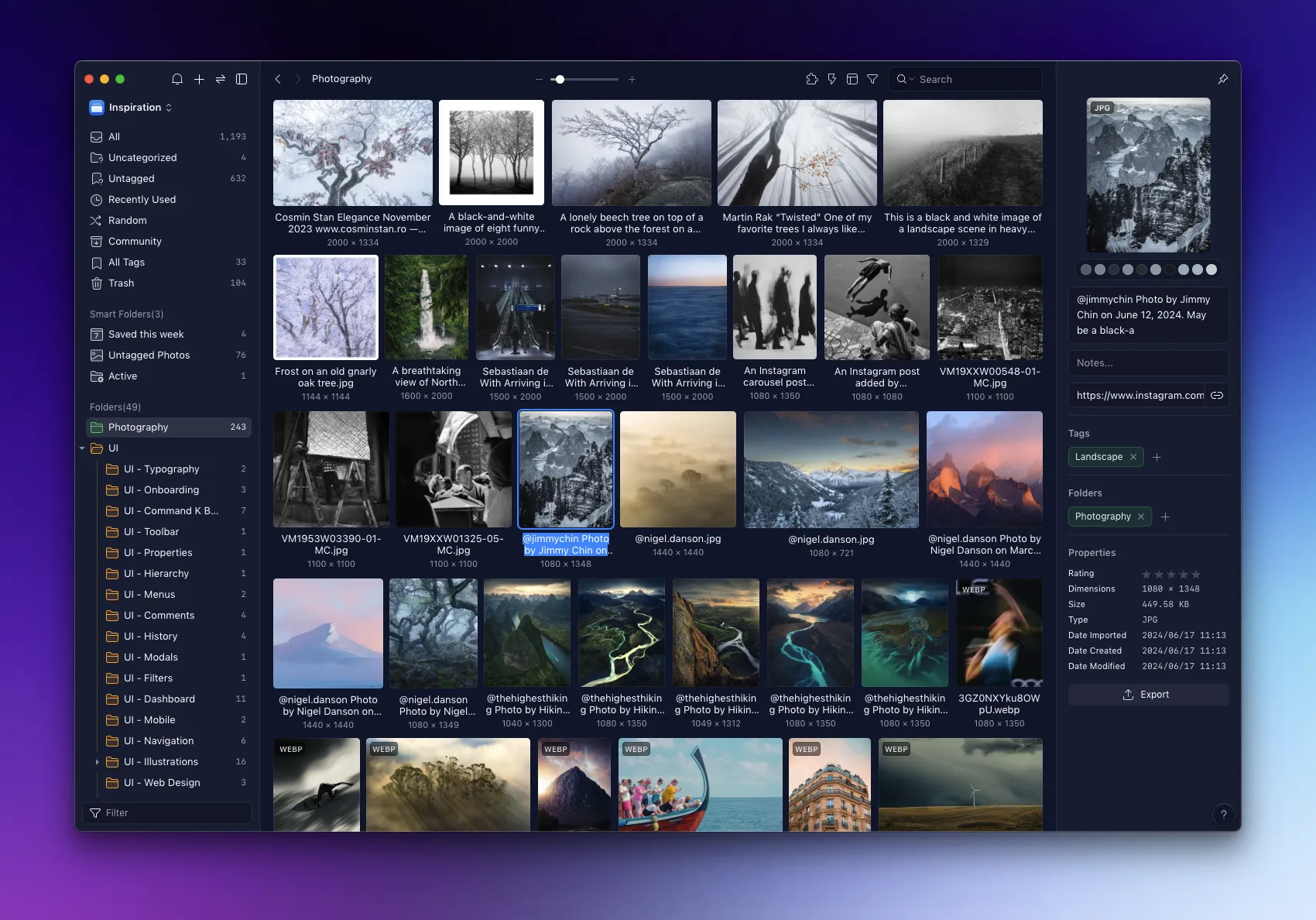
一言で説明するなら、Adobe Bridgeの改良版1です。別の言い方をすれば、ローカルや共有のアセットを管理する最良の方法だとも言えます。
しかも価格は約30€、買い切りです。
今のところ、私はネットで見つけたインスピレーションをくれる画像(や動画)を集めるためにEagleを使っているだけですが、すべてのRAW画像をここに移そうかと考えています。
唯一の本当の欠点は(今のところ)デスクトップ専用だということですが、正直なところ、みんな本格的な作業はデスクトップでするものですしね。
機能
アセット管理
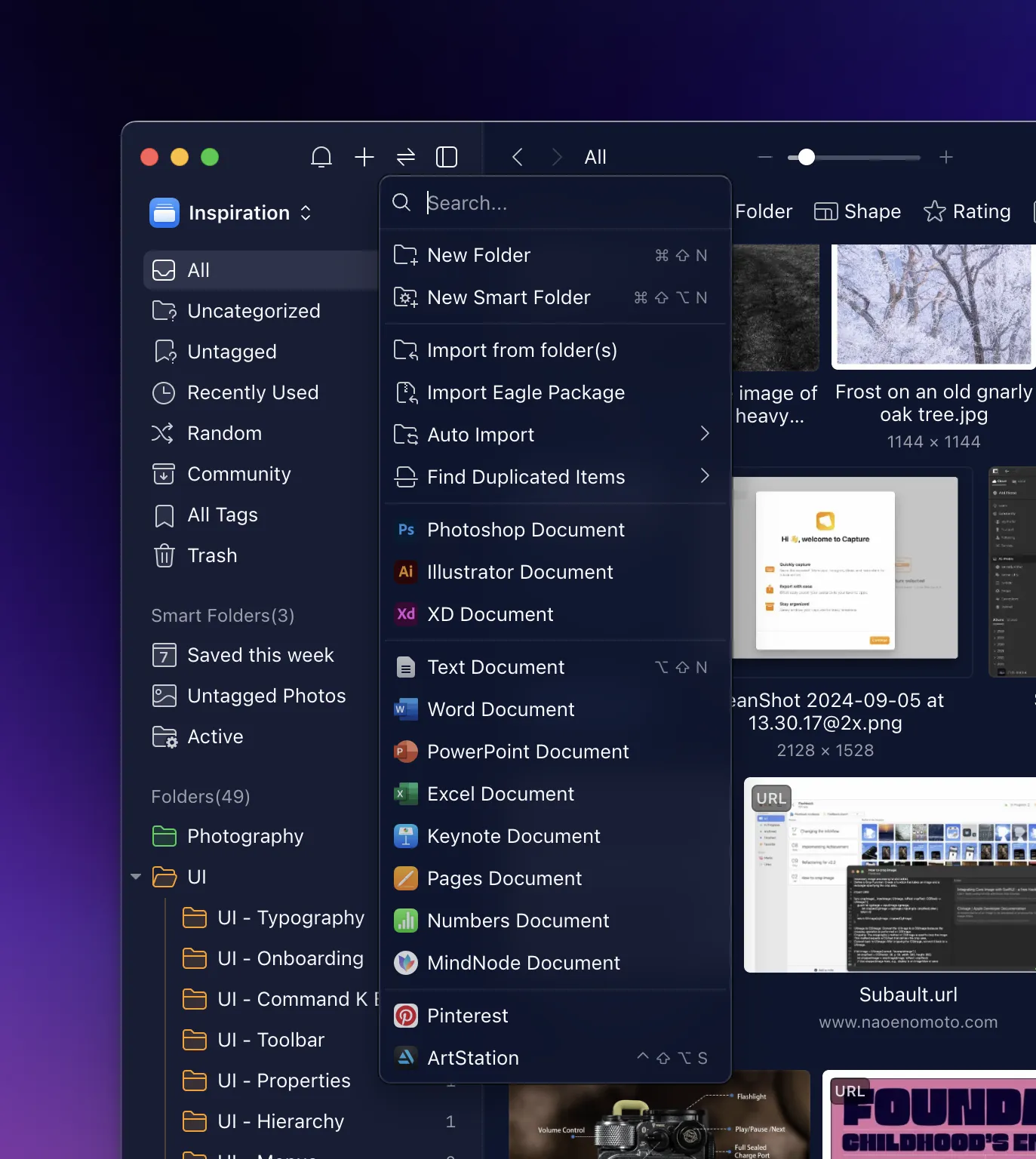
Eagleでは、画像、動画、GIF、フォント、オーディオ、テキストファイルなど、さまざまなファイルを保存できます。
Add newメニューで利用できる選択肢は以下のとおりです:
フォルダとタグ
Eagleでは、各アイテムを複数のフォルダや複数のタグに所属させることができます。タグもフォルダも階層構造に対応しているので、思い描いたどんな構成でも作ることができます。
また、Smart foldersを使えば、よく使うフィルターを保存しておくこともできます。
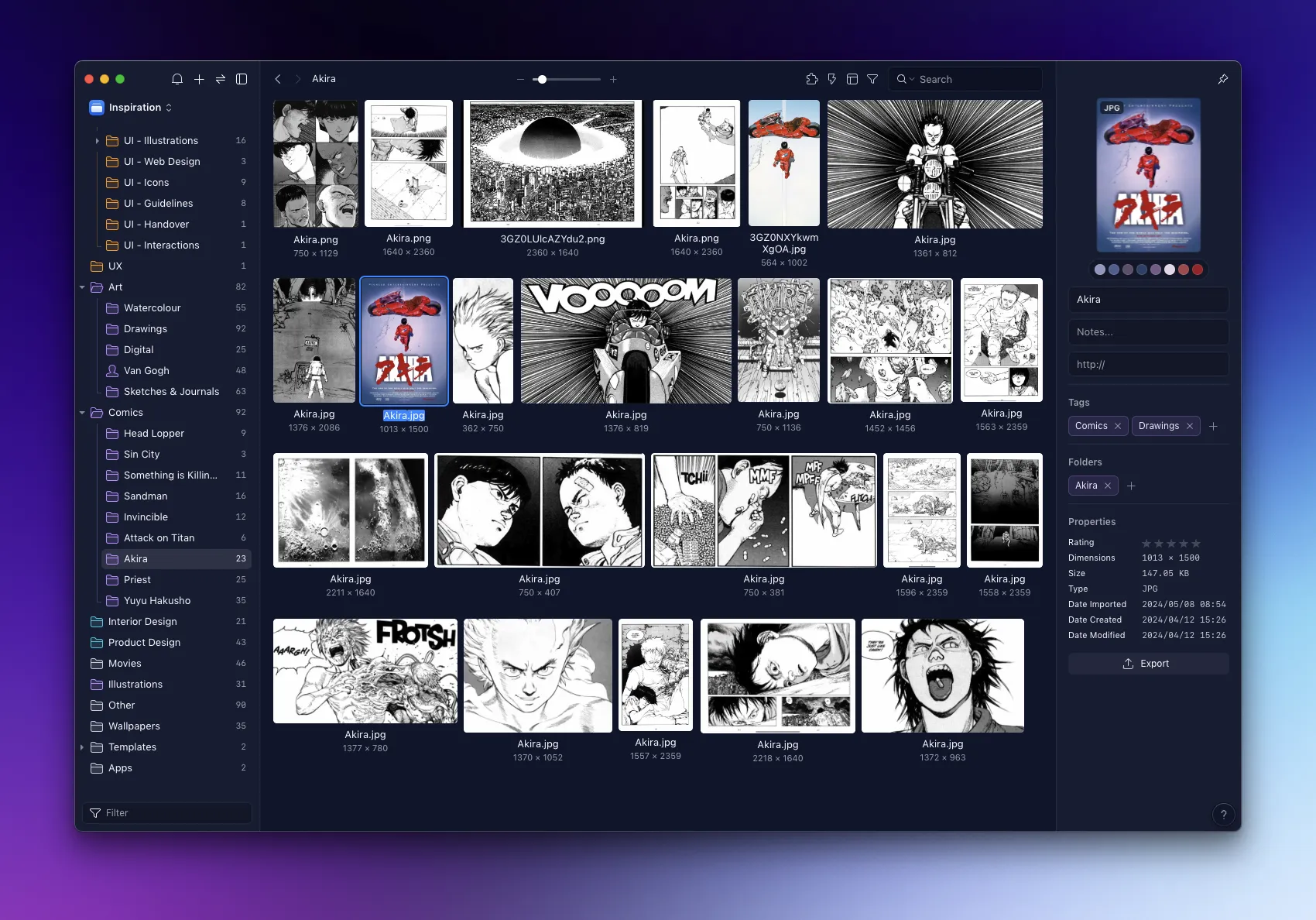
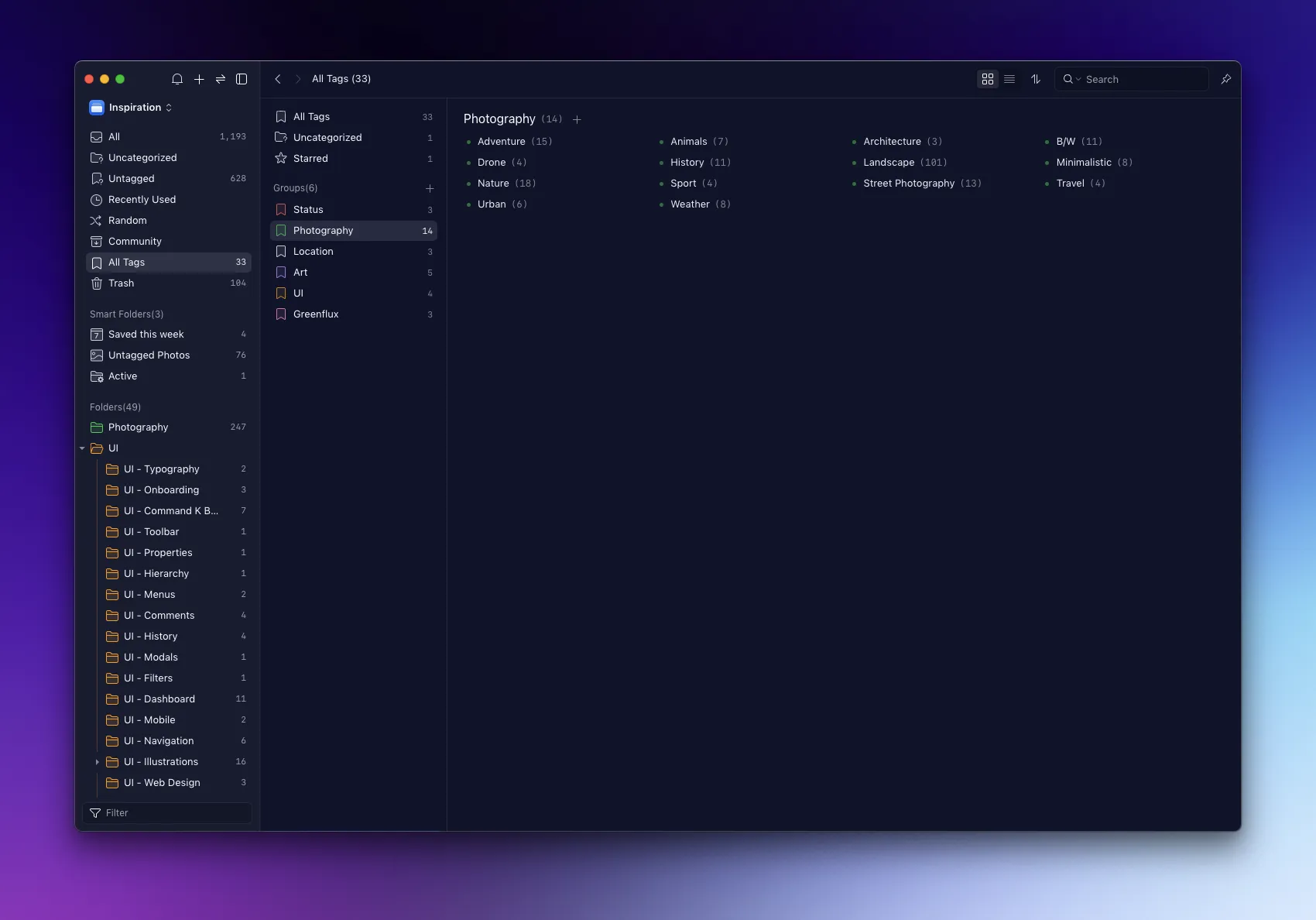
上はEagleでの私のフォルダ整理の例で、下はphotographyタグのサブタグのスクリーンショットです。
評価とフィルター
アセットにタグを付けるだけでなく、1から5までの評価を付けて、それで絞り込むこともできます。
フィルターを使えば、画像に含まれる色、割り当てられたタグ、所属するフォルダ、形状などに基づいて画像を探すこともできます。
複数のライブラリ
Eagleでは複数のライブラリを作成し、(Obsidianのvaultのように)簡単に切り替えることができます。
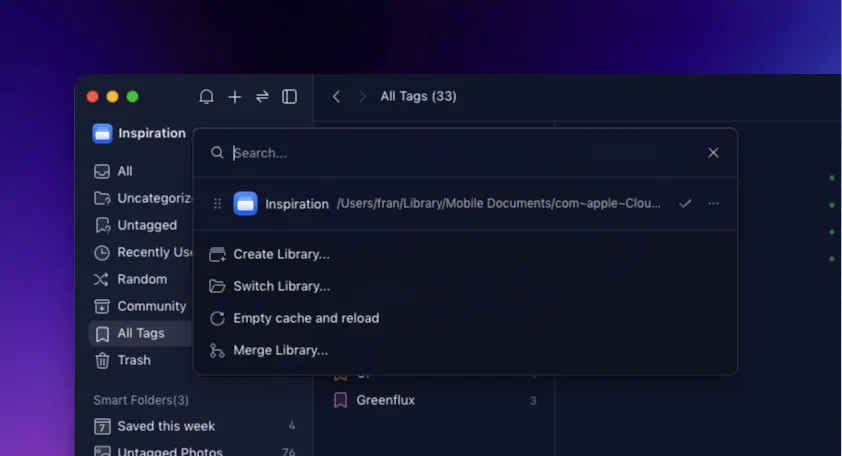
今のところライブラリは1つだけですが、こちらもすべてのRAWファイルを管理するために新しいライブラリを作ろうかと考えています2。
ブラウザ拡張機能
もちろん、Eagleは主要なブラウザすべてに対応した拡張機能を提供しています。これを使えば、画像を収集したり(ページ上のすべての画像を一括で収集することも含めて)、ウェブサイトのスクリーンショットを撮ったりできます。
Eagleは現在デスクトップ専用なので、これらの拡張機能はモバイルでは使えません。回避策として、モバイルではSNSのお気に入り機能やAnyboxを使って画像を保存しています。そして、ノートパソコンの前に座って時間があるときに、保存したアイテムのリストを見返してEagleに移しています。
プラグイン
Eagleの中では、さまざまなプラグインをインストールできます。私は、ウェブ上で類似画像を検索するプラグイン、サイドバーにヒストグラムを表示するプラグイン、画像の解像度を上げるプラグイン、メタデータを自動で追加するプラグインを入れています。
興味があれば、自分でプラグインを開発することもできます。
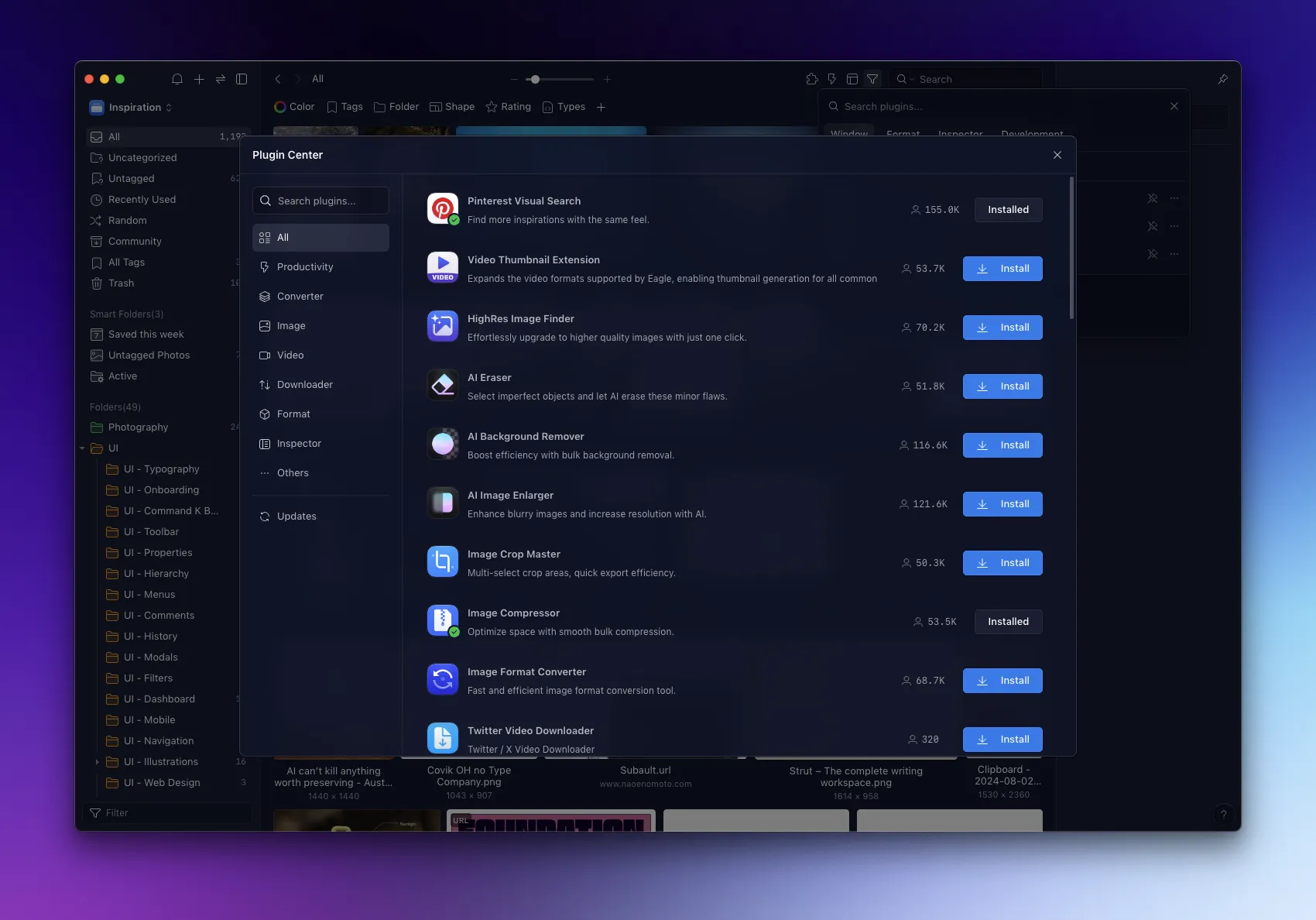
コラボレーション
Eagleはライブラリをローカルフォルダに保存するので、そのフォルダをお好みのサービス(iCloud、Google Drive、Dropboxなど)で同期して、他の人やデバイスと簡単に共有できます。
アクション
アクションを使えば、一連の定型タスクを完了するためのショートカットを作成できます。現状では評価、タグ、フォルダの編集しかできないためかなり限定的ですが、今後より強力になることを期待しています。
Eagleの今後
公式ブログより:
今後、私たちのチームは次のメジャーアップデートであるEagle 5.0の準備に注力していきます。この新バージョンでは、よりスムーズで便利なユーザー体験を提供するために、より多くのAI搭載機能を導入する予定です。Eagle 4.0の正式版リリース時にすでにお伝えした「AIセマンティック検索」と「AI自動タグ付け」機能が、私たちの主な焦点となります。すべてのユーザーの皆様からの継続的なサポートと貴重なフィードバックに感謝します。今後のアップデートにご期待いただき、引き続き私たちの進捗にご注目ください。
ライブラリ管理の効率化、アセットの検索、タグ付けの自動化のためにAIを統合するのは理にかなっていますし、mymind3のような他のアプリではすでにしばらく前から行われていることでもあります。
全体として、Eagleはビジュアルアセットを扱うすべての人にとって強力なツールです。写真、デザイン、あるいはインスピレーションのためであっても役立ちます。高速でローカルファースト、多くのアセットマネージャーのような肥大化もありません。現在はデスクトップに限定されていますが、堅牢なタグ付け、フィルタリング、コラボレーション機能がそれを十分に補ってくれます。ファイルを効率的に管理する方法を探しているなら、ぜひ試してみる価値があります。
コメント
ログインしてコメントする